Inserire e formattare le forme automatiche
Inserire una forma automatica
Per aggiungere una forma automatica nell'Editor di Fogli di Calcolo:
- Passa alla scheda Inserisci della barra degli strumenti superiore.
- Fai clic sull'icona
 Forma sulla barra degli strumenti superiore.
 - Seleziona uno dei gruppi di forme automatiche disponibili dalla Galleria Forme: Usate di Recente, Forme di Base, Frecce Figurative, Matematica, Grafici, Stelle & Nastri, Callout, Pulsanti, Rettangoli, Linee.
- Fai clic sulla forma automatica necessaria all'interno del gruppo selezionato.
- Posiziona il cursore del mouse dove la forma deve essere aggiunta.
- Una volta aggiunta la forma automatica, puoi cambiarne le dimensioni e la posizione così come le sue impostazioni. Puoi salvare la forma automatica come immagine sul tuo disco rigido usando l'opzione Salva come immagine nel menu contestuale.
Per trasformare una forma in un link:
- seleziona la forma e usa la combinazione di tasti Ctrl+K, oppure
- seleziona la forma, passa alla scheda Inserisci e fai clic sul pulsante Collegamento, oppure
- seleziona la forma, fai clic con il tasto destro del mouse e scegli l'opzione Collegamento dal menu.
Per saperne di più su come lavorare con i collegamenti, consulta il seguente articolo.
Copiare la formattazione dello stile di una forma automatica
Per copiare la formattazione di stile di una certa forma automatica,
- Seleziona la forma automatica di cui hai bisogno di copiare la formattazione con il mouse o usando la tastiera.
- Fai clic sull'icona
 Copia stile nella scheda Home della barra degli strumenti superiore (il puntatore del mouse apparirà così
  ).
). - Seleziona la forma automatica richiesta per applicare la stessa formattazione.
Regolare le impostazioni della forma automatica
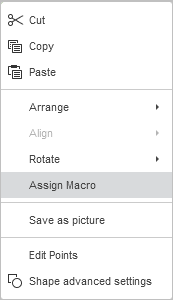
- Taglia, Copia, Incolla — opzioni standard utilizzate per tagliare o copiare il testo/oggetto selezionato e incollare il testo o l'oggetto precedentemente tagliato/copiatato nella posizione corrente del cursore.
- Disponi è usato per portare la forma automatica selezionata in primo piano, inviarla sullo sfondo, spostarla avanti o indietro, nonché raggruppare o separare le forme per eseguire operazioni con più di esse contemporaneamente. Per saperne di più su come disporre gli oggetti, consulta questa pagina.
- Allinea è usato per allineare la forma a sinistra, al centro, a destra, in alto, al centro o in basso. Per saperne di più su come allineare gli oggetti, consulta questa pagina.
- Ruota è usato per ruotare la forma di 90 gradi in senso orario o antiorario, nonché per capovolgere la forma orizzontalmente o verticalmente.
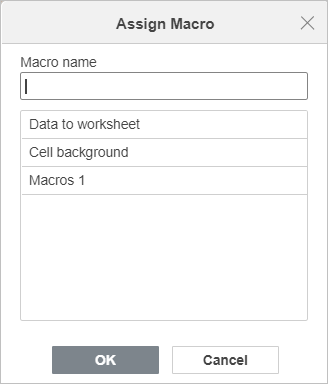
- Assegna Macro è usato per fornire un accesso rapido e facile a una macro all'interno di un foglio di calcolo assegnando una macro a qualsiasi forma. Una volta assegnata una macro, la forma appare come un controllo pulsante e puoi eseguire la macro ogni volta che fai clic su di essa. Per saperne di più, consulta la sezione Assegna una Macro a una Forma di questa guida.
- Salva come immagine è usato per salvare la forma come immagine sul tuo disco rigido.
-
Modifica Punti è usato per personalizzare o cambiare la curvatura della tua forma.
- Per attivare i punti di ancoraggio modificabili di una forma, fai clic con il tasto destro sulla forma e scegli Modifica Punti dal menu, oppure fai clic sull'opzione Modifica forma → Modifica punti nel pannello di destra. I quadrati neri che diventano attivi sono i punti in cui si incontrano due linee, e la linea rossa delinea la forma. Fai clic e trascinala per riposizionare il punto e cambiare il contorno della forma.
-
Una volta cliccato il punto di ancoraggio, appariranno due linee blu con quadrati bianchi alle estremità. Questi sono i manici di Bézier che ti permettono di creare una curva e di cambiare la levigatezza di una curva.

-
Fintanto che i punti di ancoraggio sono attivi, puoi aggiungerli e cancellarli.
Per aggiungere un punto a una forma, tieni premuto Ctrl e fai clic sulla posizione in cui vuoi aggiungere un punto di ancoraggio.
Per cancellare un punto, tieni premuto Ctrl e fai clic sul punto non necessario.
- Impostazioni Avanzate della Forma è usato per aprire la finestra 'Forma — Impostazioni Avanzate'.
Alcune impostazioni delle forme automatiche possono essere modificate utilizzando la scheda Impostazioni forma nella barra laterale destra che si aprirà se selezioni la forma automatica inserita con il mouse e fai clic sull'icona  Impostazioni forma. Le seguenti impostazioni possono essere modificate:
-
Riempimento — usa questa sezione per selezionare il riempimento della forma automatica. Puoi scegliere le seguenti opzioni:
-
Riempimento Colore — seleziona questa opzione per specificare un colore solido per riempire lo spazio interno della forma automatica selezionata.
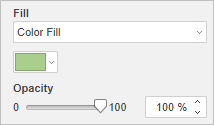
Fai clic sulla casella colorata qui sotto e seleziona il colore necessario dai set di colori disponibili o specifica qualsiasi colore tu voglia:
- Colori Tema — i colori che corrispondono allo schema di colori selezionato del foglio di calcolo.
- Colori Standard — il set di colori predefinito.
-
Puoi anche applicare un colore personalizzato usando due diverse opzioni:
- Contagocce — usa questa opzione per scegliere il colore richiesto cliccando su di esso nel documento.
-
Altri colori — fai clic su questa didascalia se il colore richiesto manca tra le palette disponibili. Seleziona l'intervallo di colori necessario spostando il cursore verticale dei colori e imposta un colore specifico trascinando il selettore di colori all'interno del grande campo quadrato dei colori. Una volta selezionato un colore con il selettore di colori, i valori di colore RGB e sRGB appropriati verranno visualizzati nei campi a destra. Puoi anche definire un colore sulla base del modello di colore RGB inserendo i valori numerici corrispondenti nei campi R, G, B (rosso, verde, blu) o inserendo il codice esadecimale sRGB nel campo contrassegnato con il simbolo #. Il colore selezionato appare nella casella di anteprima Nuovo. Se l'oggetto era precedentemente riempito con un colore personalizzato, questo colore viene visualizzato nella casella Corrente in modo da poter confrontare i colori originale e modificato. Quando il colore è definito, fai clic sul pulsante Aggiungi:
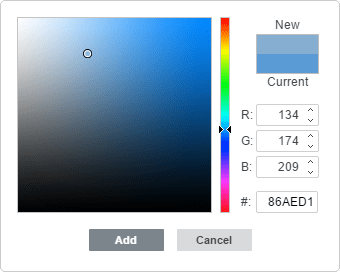
Il colore personalizzato verrà applicato all'elemento selezionato e aggiunto alla palette Colori Recenti.
-
Riempimento Gradiente — usa questa opzione per riempire la forma con due o più colori sfumati. Personalizza il tuo riempimento gradiente senza vincoli. Fai clic sull'icona Impostazioni forma
 per aprire il menu Riempimento nella barra laterale destra:
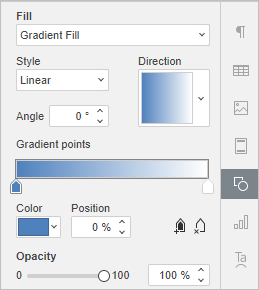
Opzioni di menu disponibili:
-
Stile — scegli tra Lineare o Radiale:
- Lineare è usato quando hai bisogno che i tuoi colori fluiscano da sinistra a destra, dall'alto verso il basso, o a qualsiasi angolo tu scelga in una singola direzione. La finestra di anteprima Direzione mostra il colore gradiente selezionato; fai clic sulla freccia per selezionare una direzione gradiente preimpostata. Usa le impostazioni Angolo per un angolo gradiente preciso.
- Radiale è usato per muoversi dal centro, poiché inizia da un singolo punto e si irradia verso l'esterno.
-
Punto Gradiente è un punto specifico per la transizione da un colore all'altro.
- Usa il pulsante
 Aggiungi Punto Gradiente o la barra di scorrimento per aggiungere un punto gradiente. Puoi aggiungere fino a 10 punti gradiente. Ogni punto gradiente aggiunto non influenzerà in alcun modo l'aspetto attuale del riempimento gradiente. Usa il pulsante
  Rimuovi Punto Gradiente per eliminare un certo punto gradiente.
 - Usa la barra di scorrimento per cambiare la posizione del punto gradiente o specifica la Posizione in percentuale per una posizione precisa.
- Per applicare un colore a un punto gradiente, fai clic su un punto sulla barra di scorrimento, quindi fai clic su Colore per scegliere il colore desiderato.
- Usa il pulsante
-
Stile — scegli tra Lineare o Radiale:
-
Immagine o Texture — seleziona questa opzione per utilizzare un'immagine o una texture predefinita come sfondo della forma.
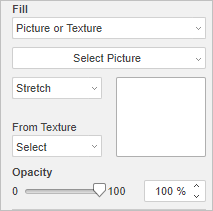
- Se desideri utilizzare un'immagine come sfondo della forma, puoi fare clic sul pulsante Seleziona Immagine e aggiungere un'immagine Dal File selezionandola sul disco rigido del tuo computer, Dal Magazzino utilizzando il tuo gestore di file ONLYOFFICE, o Dal URL inserendo l'indirizzo URL appropriato nella finestra aperta.
-
Se desideri utilizzare una texture come sfondo della forma, apri il menu Da Texture e seleziona il preset di texture necessario.
Attualmente, le seguenti texture sono disponibili: tela, cartone, tessuto scuro, grano, granito, carta grigia, maglia, pelle, carta marrone, papiro, legno.
-
Nel caso in cui l'Immagine selezionata sia più piccola o più grande della forma automatica, puoi scegliere l'impostazione Allunga o Piastrella dal menu a discesa.
L'opzione Allunga ti consente di regolare la dimensione dell'immagine per adattarla alla forma automatica in modo che possa riempire completamente lo spazio.
L'opzione Piastrella ti consente di visualizzare solo una parte dell'immagine più grande, mantenendo le sue dimensioni originali, o di ripetere l'immagine più piccola, mantenendo le sue dimensioni originali, sulla superficie della forma automatica in modo che possa riempire completamente lo spazio.
Qualsiasi preset di Texture selezionato riempie completamente lo spazio, ma puoi applicare l'effetto Stretch se necessario.
-
Pattern — seleziona questa opzione per riempire la forma con un design bicolore composto da elementi ripetuti regolarmente.
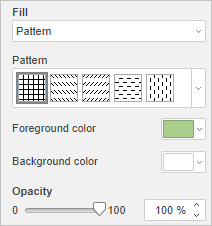
- Pattern — seleziona uno dei design predefiniti dal menu.
- Colore in primo piano — fai clic su questa casella di colore per cambiare il colore degli elementi del pattern.
- Colore di sfondo — fai clic su questa casella di colore per cambiare il colore dello sfondo del pattern.
- Nessun Riempimento — seleziona questa opzione se non vuoi utilizzare alcun riempimento.
-
Riempimento Colore — seleziona questa opzione per specificare un colore solido per riempire lo spazio interno della forma automatica selezionata.
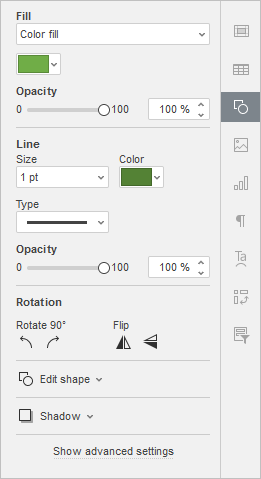
- Opacità — usa questa sezione per impostare il livello di Opacità trascinando il cursore o inserendo manualmente il valore percentuale. Il valore predefinito è 100%, che significa piena opacità. Il valore 0% significa piena trasparenza.
-
Linea — usa questa sezione per cambiare la larghezza, il colore o il tipo di linea dell'autoshape.
- Per cambiare la larghezza della linea, seleziona una delle opzioni disponibili dal menu a tendina Dimensione. Le opzioni disponibili sono 0.5 pt, 1 pt, 1.5 pt, 2.25 pt, 3 pt, 4.5 pt, 6 pt. In alternativa, seleziona l'opzione Nessuna Linea se non vuoi utilizzare alcuna linea.
- Per cambiare il colore della linea, fai clic sulla casella colorata sottostante e seleziona il colore necessario.
- Per cambiare il tipo di linea, seleziona l'opzione necessaria dal menu a tendina corrispondente (una linea continua è applicata di default; puoi cambiarla con una delle linee tratteggiate disponibili).
- Per cambiare l'opacità della linea, inserisci manualmente il valore richiesto o usa la barra del cursore corrispondente.
-
Rotazione è usata per ruotare la forma di 90 gradi in senso orario o antiorario, nonché per capovolgere la forma orizzontalmente o verticalmente. Fai clic su uno dei pulsanti:
 per ruotare la forma di 90 gradi in senso antiorario.
 per ruotare la forma di 90 gradi in senso orario.
 per capovolgere la forma orizzontalmente (da sinistra a destra).
 per capovolgere la forma verticalmente (sottosopra).
-
Modifica forma — usa questa sezione per modificare i punti della forma o per sostituire l'attuale autoshape con un'altra selezionata dal menu a tendina.
-
Modifica punti è usato per personalizzare o cambiare la curvatura della tua forma.
-
Una volta cliccato il punto di ancoraggio, appariranno due linee blu con quadrati bianchi alle estremità. Questi sono i manici di Bézier che ti permettono di creare una curva e di cambiare la morbidezza di una curva.
-
Finché i punti di ancoraggio sono attivi, puoi aggiungerli e eliminarli.
Per aggiungere un punto a una forma, tieni premuto Ctrl e fai clic sulla posizione in cui vuoi aggiungere un punto di ancoraggio.
Per eliminare un punto, tieni premuto Ctrl e fai clic sul punto non necessario.
-
Una volta cliccato il punto di ancoraggio, appariranno due linee blu con quadrati bianchi alle estremità. Questi sono i manici di Bézier che ti permettono di creare una curva e di cambiare la morbidezza di una curva.
- Cambia Forma è usato per sostituire l'attuale autoshape. Scegli un'altra autoshape dal menu a tendina.
-
Modifica punti è usato per personalizzare o cambiare la curvatura della tua forma.
-
Regola Ombra — crea un'ombra personalizzata usando i seguenti cursori:
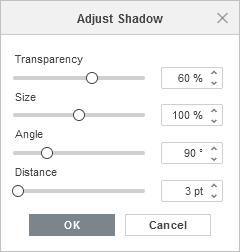
- Trasparenza — regola la trasparenza dell'ombra.
- Dimensione — regola la dimensione dell'ombra.
- Angolo — regola l'angolo dell'ombra rispetto al suo oggetto.
- Distanza — regola la distanza dell'ombra dal suo oggetto.
Regola impostazioni avanzate della forma
Per cambiare le impostazioni avanzate dell'autoshape, usa il link Mostra impostazioni avanzate nella barra laterale destra. Si aprirà la finestra 'Forma — Impostazioni Avanzate':
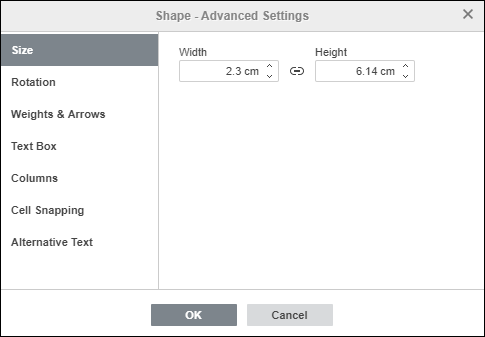
La scheda Dimensione contiene i seguenti parametri:
- Larghezza e Altezza — usa queste opzioni per cambiare la larghezza e/o l'altezza dell'autoshape. Se il pulsante Proporzioni costanti
 è cliccato (in questo caso appare così
  ), la larghezza e l'altezza saranno cambiate insieme, preservando il rapporto d'aspetto originale della forma.
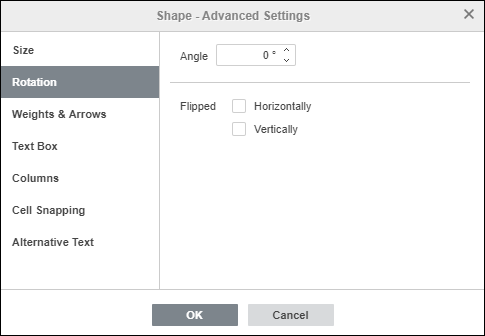
La scheda Rotazione contiene i seguenti parametri:
- Angolo — usa questa opzione per ruotare la forma di un angolo esattamente specificato. Inserisci il valore necessario misurato in gradi nel campo o regolalo usando le frecce a destra.
- Capovolto — seleziona la casella Orizzontalmente per capovolgere la forma orizzontalmente (da sinistra a destra) o seleziona la casella Verticalmente per capovolgere la forma verticalmente (sottosopra).
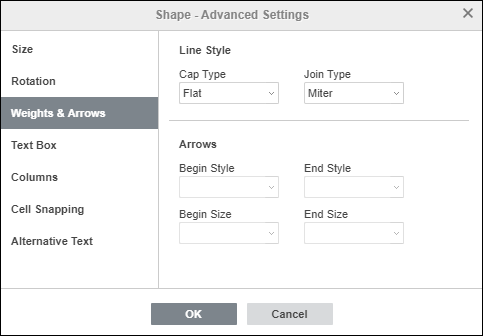
La scheda Pesi & Frecce contiene i seguenti parametri:
-
Stile Linea — questo gruppo di opzioni ti permette di specificare i seguenti parametri:
-
Tipo di Estremità — questa opzione ti permette di impostare lo stile dell'estremità della linea; pertanto, può essere applicata solo alle forme con un contorno aperto, come linee, polilinee, ecc.:
- Piatto — i punti finali saranno piatti.
- Rotondo — i punti finali saranno arrotondati.
- Quadrato — i punti finali saranno quadrati.
-
Tipo di Giunzione — questa opzione ti permette di impostare lo stile dell'intersezione di due linee; ad esempio, può influire su una polilinea o sugli angoli di un triangolo o di un contorno rettangolare:
- Rotondo — l'angolo sarà arrotondato.
- Smussato — l'angolo sarà tagliato a un angolo.
- A punta — l'angolo sarà appuntito.
L'effetto sarà più evidente se usi una larghezza del contorno maggiore.
-
Tipo di Estremità — questa opzione ti permette di impostare lo stile dell'estremità della linea; pertanto, può essere applicata solo alle forme con un contorno aperto, come linee, polilinee, ecc.:
- Frecce — questo gruppo di opzioni è disponibile se è selezionata una forma dal gruppo Linee. Ti permette di impostare lo Stile di Inizio e Fine e la Dimensione della freccia selezionando l'opzione appropriata dai menu a tendina.
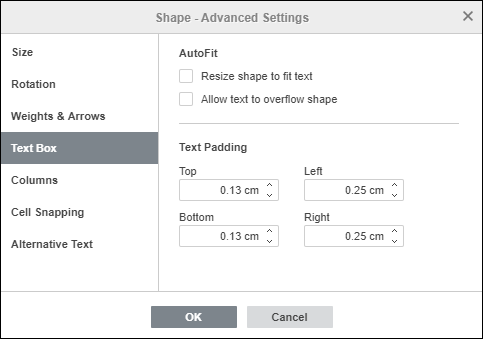
La scheda Casella di Testo ti permette di Ridimensionare la forma per adattarla al testo, Permettere al testo di traboccare dalla forma o cambiare i margini interni Superiore, Inferiore, Sinistro e Destro dell'autoshape (cioè la distanza tra il testo all'interno della forma e i bordi dell'autoshape).
Questa scheda è disponibile solo se il testo è aggiunto all'interno dell'autoshape; altrimenti, la scheda è disabilitata.
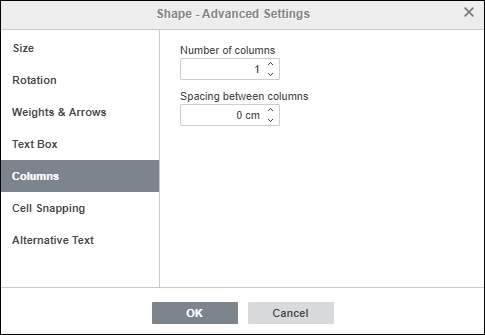
La scheda Colonne ti permette di aggiungere colonne di testo all'interno dell'autoshape, specificando il Numero di colonne necessario (fino a 16) e lo Spazio tra le colonne. Una volta cliccato OK, il testo già esistente o qualsiasi altro testo che inserisci all'interno dell'autoshape apparirà in colonne e scorrerà da una colonna all'altra.
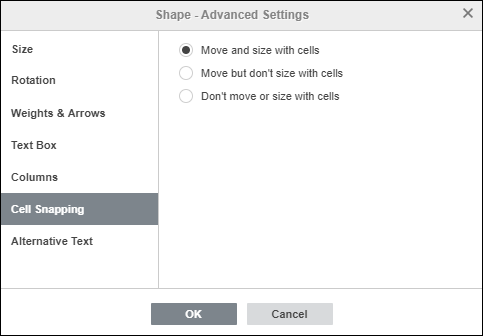
La scheda Allineamento Celle contiene i seguenti parametri:
- Sposta e ridimensiona con le celle — questa opzione ti permette di agganciare la forma alla cella dietro di essa. Se la cella si sposta (ad esempio, se inserisci o elimini alcune righe/colonne), la forma verrà spostata insieme alla cella. Se aumenti o diminuisci la larghezza o l'altezza della cella, la forma cambierà la sua dimensione di conseguenza.
- Sposta ma non ridimensionare con le celle — questa opzione ti permette di agganciare la forma alla cella dietro di essa, impedendo che la forma venga ridimensionata. Se la cella si sposta, la forma verrà spostata insieme alla cella, ma se cambi la dimensione della cella, le dimensioni della forma rimangono invariate.
- Non spostare o ridimensionare con le celle — questa opzione ti permette di impedire che la forma venga spostata o ridimensionata se la posizione o la dimensione della cella sono cambiate.
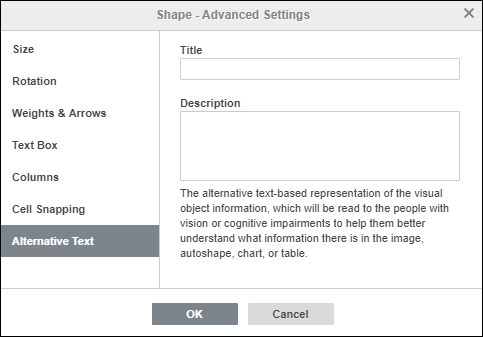
La scheda Testo Alternativo ti permette di specificare il Titolo e la Descrizione che verranno letti alle persone con disabilità visive o cognitive.
Inserisci e formatta il testo all'interno dell'autoshape
Per inserire il testo nell'autoshape, seleziona la forma con il mouse e inizia a digitare il tuo testo. Il testo diventerà parte dell'autoshape (quando muovi o ruoti la forma, anche il testo si muove o ruota con essa).
Tutte le opzioni di formattazione che puoi applicare al testo all'interno dell'autoshape sono elencate qui.
Unisci autoshape usando i connettori
Puoi collegare autoshape usando linee con punti di connessione per dimostrare le dipendenze tra gli oggetti (ad esempio, se vuoi creare un diagramma di flusso). Per farlo,
- Fai clic sull'icona Forma nella scheda Inserisci della barra degli strumenti superiore.
-
Seleziona il gruppo Linee dal menu.
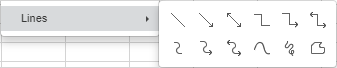
- Fai clic sulla forma necessaria all'interno del gruppo selezionato (escludendo le ultime tre forme, che non sono connettori, ovvero Curva, Scarabocchio e Forma libera).
-
Passa il cursore del mouse sopra la prima forma automatica e fai clic su uno dei punti di connessione
 che appaiono sul contorno della forma.

-
Trascina il cursore del mouse verso la seconda forma automatica e fai clic sul punto di connessione necessario sul suo contorno.

Se sposti le forme automatiche collegate, il connettore rimane attaccato alle forme e si muove insieme a loro.

Puoi anche staccare il connettore dalle forme e poi attaccarlo a qualsiasi altro punto di connessione.
Assegnare una macro a una forma
Puoi fornire un accesso rapido e facile a una macro all'interno di un foglio di calcolo assegnando una macro a qualsiasi forma. Una volta assegnata la macro, la forma appare come un controllo pulsante e puoi eseguire la macro ogni volta che la clicchi.
Per assegnare una macro:
-
Fai clic con il tasto destro del mouse sulla forma a cui vuoi assegnare una macro e scegli l'opzione Assegna Macro dal menu a discesa.
- Si aprirà la finestra di dialogo Assegna Macro
-
Scegli una macro dall'elenco, oppure digita il nome della macro, e fai clic su OK per confermare.