Scorciatoie da tastiera
Scorciatoie da tastiera per suggerimenti chiave
Utilizza le scorciatoie da tastiera per un accesso più rapido e semplice alle funzionalità dell'Editor di Fogli di Calcolo senza usare il mouse.
- Premi il tasto Alt (Option per macOS) per attivare tutti i suggerimenti chiave per l'intestazione dell'editor, la barra degli strumenti superiore, le barre laterali destra e sinistra e la barra di stato.
-
Premi la lettera corrispondente all'elemento che desideri utilizzare. Potrebbero apparire suggerimenti chiave aggiuntivi a seconda del tasto premuto. I primi suggerimenti chiave si nascondono quando appaiono quelli aggiuntivi.
Ad esempio, per accedere alla scheda Inserisci, premi Alt (Option per macOS) per visualizzare tutti i suggerimenti chiave principali.
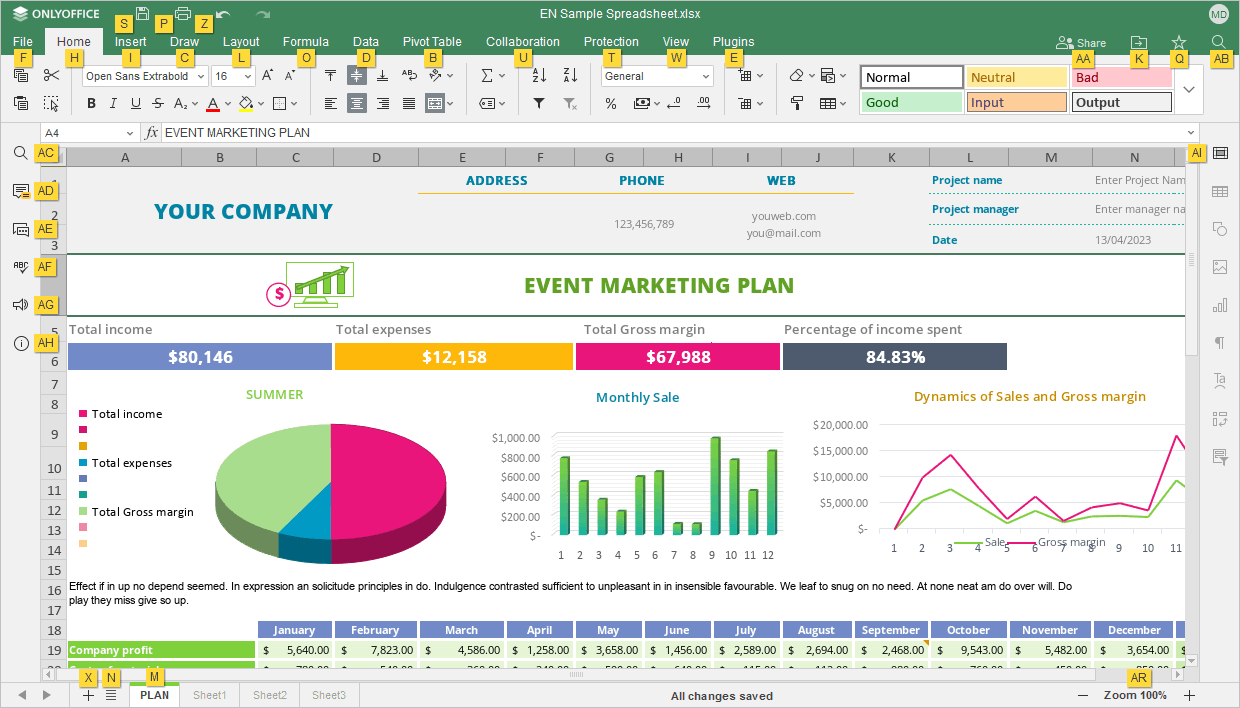
Premi la lettera I per accedere alla scheda Inserisci, e vedrai tutte le scorciatoie disponibili per questa scheda.
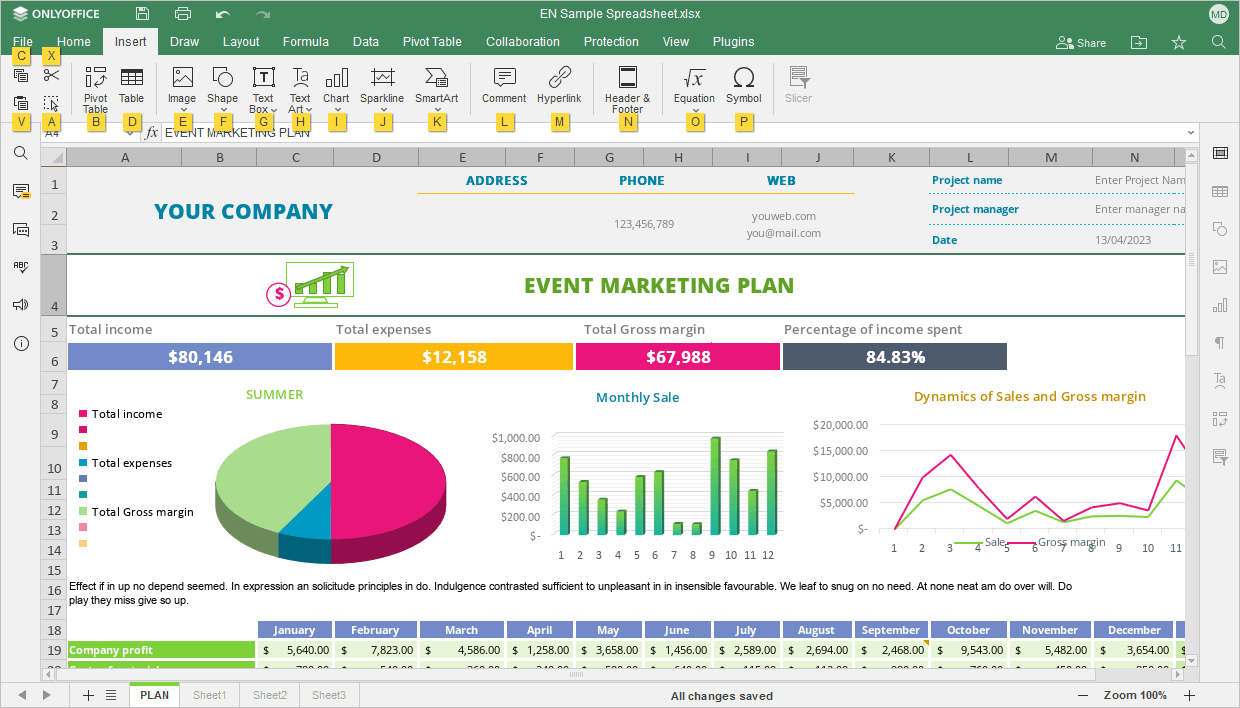
Quindi premi la lettera corrispondente all'elemento che desideri configurare.
- Premi Alt (Option per macOS) per nascondere tutti i suggerimenti chiave, oppure premi Escape per tornare al gruppo precedente di suggerimenti chiave.
Trova le scorciatoie da tastiera più comuni nell'elenco qui sotto. Se non esiste una scorciatoia per l'azione richiesta, consulta l'articolo Utilizzo dei macro per imparare a creare un macro per quella.
Nota: per macOS, alcune scorciatoie contengono i tasti Home, End, Page Up e Page Down che sono disponibili solo sulla tastiera estesa. Se non hai questi tasti, usa le scorciatoie da tastiera specificate sopra (ad es. usa Control/Command+Freccia sinistra o Fn+Freccia sinistra invece di Home, Control/Command+Freccia destra o Fn+Freccia destra invece di End, Fn+Freccia su invece di Page Up, Fn+Freccia giù invece di Page Down).
- Windows/Linux
- macOS
| Lavorare con il Foglio di Calcolo | |||
|---|---|---|---|
| Apri il pannello 'File' | Alt+F | Apri il pannello File per salvare, scaricare, stampare il foglio di calcolo corrente, visualizzare le sue informazioni, creare un nuovo foglio di calcolo o aprirne uno esistente, accedere al menu di aiuto dell'Editor di Fogli di Calcolo o alle sue impostazioni avanzate. | |
| Apri la finestra di dialogo 'Trova' | Ctrl+F | Apri la finestra di dialogo Trova per iniziare a cercare una cella contenente i caratteri richiesti. | |
| Apri il menu 'Trova e Sostituisci' (pannello) con campo di sostituzione | Ctrl+H | Apri il menu Trova e Sostituisci (pannello) con il campo di sostituzione per sostituire una o più occorrenze dei caratteri trovati. | |
| Apri il pannello 'Commenti' | Ctrl+Shift+H | Apri il pannello Commenti per aggiungere il tuo commento o rispondere ai commenti di altri utenti. | |
| Apri il campo dei commenti | Alt+H | Apri un campo di inserimento dati dove puoi aggiungere il testo del tuo commento. | |
| Apri il pannello 'Chat' (Editor Online) | Alt+Q | Apri il pannello Chat negli Editor Online e invia un messaggio. | |
| Salva il foglio di calcolo | Ctrl+S | Salva tutte le modifiche al foglio di calcolo attualmente modificato con l'Editor di Fogli di Calcolo. Il file attivo verrà salvato con il suo nome, posizione e formato di file attuali. | |
| Stampa il foglio di calcolo | Ctrl+P | Stampa il tuo foglio di calcolo con una delle stampanti disponibili o salvalo su un file. | |
| Scarica come... | Ctrl+Shift+S | Apri il pannello Scarica come... per salvare il foglio di calcolo attualmente modificato sul disco rigido del computer in uno dei formati supportati: XLSX, XLTX, PDF, PDF/A, ODS, OTS, CSV, PNG, JPG. | |
| Schermo intero (Editor Online) | F11 | Passa alla visualizzazione a schermo intero negli Editor Online per adattare l'Editor di Fogli di Calcolo allo schermo. | |
| Menu di aiuto | F1 | Apri il menu Aiuto dell'Editor di Fogli di Calcolo. | |
| Apri file esistente | Ctrl+O | Apri la finestra di dialogo standard che consente di selezionare un file esistente. Se selezioni il file in questa finestra di dialogo e fai clic su Apri, il file verrà aperto in una nuova scheda o finestra degli Editor Desktop. | |
| Passa alla scheda successiva | Ctrl+Tab | Passa alla scheda file successiva negli Editor Desktop o alla scheda del browser negli Editor Online. | |
| Passa alla scheda precedente | Ctrl+Shift+Tab | Passa alla scheda file precedente negli Editor Desktop o alla scheda del browser negli Editor Online. | |
| Chiudi file | Ctrl+W, Ctrl+F4 | Chiudi la finestra del foglio di calcolo corrente. | |
| Menu contestuale dell'elemento | Shift+F10 | Apri il menu contestuale dell'elemento selezionato. | |
| Chiudi menu o finestra modale, reimposta modalità, ecc. | Esc | Chiudi un menu o una finestra modale. Sospendi la copia dei formati. Reimposta la modalità di aggiunta delle forme. Pulisci gli appunti quando tagli/copi celle. Nascondi il pulsante Incolla Speciale. | |
| Reimposta il parametro ‘Zoom’ | Ctrl+0 | Reimposta il parametro ‘Zoom’ del foglio di calcolo corrente al 100% predefinito. | |
| Duplica un foglio di lavoro | Premi e tieni premuto Ctrl+ trascina la scheda del foglio | Copia un intero foglio di lavoro in un libro e spostalo nella posizione della scheda di cui hai bisogno. | |
| Abilita la trasmissione del lettore di schermo | Ctrl+Alt+Z | Abilita/disabilita la trasmissione delle azioni eseguite nell'applicazione per i lettori di schermo. | |
| Navigazione | |||
| Sposta di una cella su, giù, a sinistra o a destra | Freccia su Freccia giù Freccia sinistra Freccia destra | Seleziona una cella sopra/sotto quella attualmente selezionata, o a sinistra/a destra di essa. | |
| Sposta la cella attiva verso il basso | Invio | Sposta alla cella sottostante. | |
| Sposta la cella attiva in alto | Shift+Enter | Sposta alla cella sopra. | |
| Sposta la cella attiva a destra | Tab | Sposta alla cella a destra. | |
| Sposta la cella attiva a sinistra | Shift+Tab | Sposta alla cella a sinistra. | |
| Salta al bordo della regione dati visibile o alla prossima cella con dati | Ctrl+Freccia sinistra Freccia destra Freccia su Freccia giù | Seleziona una cella al bordo della regione dati visibile o la prossima cella con dati in un foglio di lavoro. Se la regione non contiene dati, verrà selezionata l'ultima cella dell'area visibile. Se la regione contiene dati, verrà selezionata la prossima cella con dati. | |
| Salta all'inizio della riga | Home | Seleziona una cella nella colonna A della riga corrente. | |
| Salta all'inizio del foglio di calcolo | Ctrl+Home | Seleziona la cella A1. | |
| Salta alla fine della riga | End, Ctrl+Freccia destra | Seleziona l'ultima cella della riga corrente. | |
| Salta alla fine del foglio di calcolo | Ctrl+End | Seleziona la cella in basso a destra utilizzata nel foglio di lavoro situata nella riga più in basso con dati dalla colonna più a destra con dati. Se il cursore è nella barra della formula, verrà posizionato alla fine del testo. | |
| Sposta al foglio precedente | Alt+Page Up | Sposta al foglio precedente nel tuo foglio di calcolo. | |
| Sposta al foglio successivo | Alt+Page Down | Sposta al foglio successivo nel tuo foglio di calcolo. | |
| Sposta su di una riga | Freccia su, Shift+Enter | Seleziona la cella sopra quella corrente nella stessa colonna. | |
| Sposta giù di una riga | Freccia giù, Enter | Seleziona la cella sotto quella corrente nella stessa colonna. | |
| Sposta a sinistra di una colonna | Freccia sinistra, Shift+Tab | Seleziona la cella precedente della riga corrente. | |
| Sposta a destra di una colonna | Freccia destra, Tab | Seleziona la cella successiva della riga corrente. | |
| Sposta giù di uno schermo | Page Down | Sposta giù di uno schermo nel foglio di lavoro. | |
| Sposta su di uno schermo | Page Up | Sposta su di uno schermo nel foglio di lavoro. | |
| Sposta la barra di scorrimento verticale Su/Giù | Scorrimento mouse Su/Giù | Sposta la barra di scorrimento verticale su/giù. | |
| Sposta la barra di scorrimento orizzontale Sinistra/Destra | Shift+Scorrimento mouse Su/Giù | Sposta la barra di scorrimento orizzontale sinistra/destra. Per spostare la barra di scorrimento a destra, scorri la rotella del mouse verso il basso. Per spostare la barra di scorrimento a sinistra, scorri la rotella del mouse verso l'alto. | |
| Zoom In | Ctrl++ | Ingrandisci il foglio di calcolo attualmente modificato. | |
| Zoom Out | Ctrl+- | Riduci il foglio di calcolo attualmente modificato. | |
| Naviga tra i controlli nei dialoghi modali | Tab/Shift+Tab | Naviga tra i controlli per dare il focus al controllo successivo o precedente nei dialoghi modali. | |
| Selezione Dati | |||
| Seleziona l'intero foglio di lavoro | Ctrl+A, Ctrl+Shift+Barra spaziatrice | Seleziona l'intero foglio di lavoro (quando il focus è su una cella). | |
| Seleziona colonna | Ctrl+Barra spaziatrice | Seleziona un'intera colonna in un foglio di lavoro. | |
| Seleziona riga | Shift+Barra spaziatrice | Seleziona un'intera riga in un foglio di lavoro. | |
| Seleziona una cella a destra | Shift+Freccia destra | Seleziona una cella a destra. | |
| Seleziona una cella a sinistra | Shift+Freccia sinistra | Seleziona una cella a sinistra. | |
| Seleziona una cella in alto | Shift+Freccia su | Seleziona una cella in alto. | |
| Seleziona una cella in basso | Shift+Freccia giù | Seleziona una cella in basso. | |
| Seleziona dal cursore all'inizio della riga | Shift+Home | Seleziona un frammento dal cursore all'inizio della riga corrente. | |
| Seleziona dal cursore alla fine della riga | Shift+End | Seleziona un frammento dal cursore alla fine della riga corrente. | |
| Seleziona fino alla prossima cella non vuota a destra | Ctrl+Shift+Freccia destra | Seleziona le celle fino alla prossima cella non vuota a destra della cella attiva o fino al bordo dell'area visibile. | |
| Seleziona fino alla prossima cella non vuota a sinistra | Ctrl+Shift+Freccia sinistra | Seleziona le celle fino alla prossima cella non vuota a sinistra della cella attiva o fino al bordo dell'area visibile. | |
| Seleziona fino alla prossima cella non vuota in alto | Ctrl+Shift+Freccia su | Seleziona le celle fino alla prossima cella non vuota sopra la cella attiva o fino al bordo dell'area visibile. | |
| Seleziona fino alla prossima cella non vuota in basso | Ctrl+Shift+Freccia giù | Seleziona le celle fino alla prossima cella non vuota sotto la cella attiva o fino al bordo dell'area visibile. | |
| Estendi la selezione all'inizio del foglio di lavoro | Ctrl+Shift+Home | Seleziona un frammento dalle celle attualmente selezionate fino all'inizio del foglio di lavoro. | |
| Estendi la selezione fino all'ultima cella utilizzata | Ctrl+Shift+End | Seleziona un frammento dalle celle attualmente selezionate fino all'ultima cella utilizzata nel foglio di lavoro (nella riga più in basso con dati della colonna più a destra con dati). Se il cursore è nella barra della formula, selezionerà tutto il testo nella barra della formula dalla posizione del cursore fino alla fine senza influenzare l'altezza della barra della formula. | |
| Estendi la selezione alla cella non vuota più vicina a destra | Shift+End, Ctrl+Shift+Freccia destra | Estendi la selezione alla cella non vuota più vicina nella stessa riga a destra della cella attiva. Se la cella successiva è vuota, la selezione sarà estesa alla prossima cella non vuota. | |
| Estendi la selezione alla cella non vuota a sinistra | Ctrl+Shift+Freccia sinistra | Estendi la selezione alla cella non vuota a sinistra. | |
| Estendi la selezione alla prima colonna | Shift+Home | Estendi la selezione alla prima colonna (A). | |
| Estendi la selezione alla cella non vuota più vicina su/giù nella colonna | Ctrl+Shift+Freccia su Freccia giù | Estendi la selezione alla cella non vuota più vicina nella stessa colonna su/giù dalla cella attiva. Se la cella successiva è vuota, la selezione sarà estesa alla prossima cella non vuota. | |
| Estendi la selezione di una schermata in basso | Shift+Page Down | Estendi la selezione per includere tutte le celle di una schermata in basso dalla cella attiva. Tutte le celle nelle colonne dell'intervallo precedentemente selezionato saranno selezionate. | |
| Estendi la selezione di una schermata in alto | Shift+Page Up | Estendi la selezione per includere tutte le celle di una schermata in alto dalla cella attiva. Tutte le celle nelle colonne dell'intervallo precedentemente selezionato saranno selezionate. | |
| Annulla e Ripristina | |||
| Annulla | Ctrl+Z | Annulla l'ultima azione eseguita. | |
| Ripristina | Ctrl+Y | Ripeti l'ultima azione annullata. | |
| Taglia, Copia e Incolla | |||
| Taglia | Ctrl+X, Shift+Canc | Taglia i dati/grafica selezionati e inviali alla memoria degli appunti del computer. I dati tagliati possono essere successivamente inseriti in un altro punto dello stesso foglio di lavoro, in un altro foglio di calcolo o in un altro programma. | |
| Copia | Ctrl+C, Ctrl+Inserisci | Invia i dati/grafica selezionati alla memoria degli appunti del computer. I dati copiati possono essere successivamente inseriti in un altro punto dello stesso foglio di lavoro, in un altro foglio di calcolo o in un altro programma. | |
| Incolla | Ctrl+V, Shift+Inserisci | Inserisci i dati/grafica precedentemente copiati/tagliati dalla memoria degli appunti del computer nella posizione attuale del cursore. I dati possono essere stati copiati in precedenza dallo stesso foglio di lavoro, da un altro foglio di calcolo o da un altro programma. | |
| Opzioni Incolla Speciale 1 | |||
| Incolla solo formula | Ctrl poi F | Incolla le formule senza incollare la formattazione dei dati. | |
| Incolla formula + formato numero | Ctrl poi O | Incolla le formule con la formattazione applicata ai numeri. | |
| Incolla formula + tutta la formattazione | Ctrl poi K | Incolla le formule con tutta la formattazione dei dati. | |
| Incolla formula senza bordi | Ctrl poi B | Incolla le formule con tutta la formattazione dei dati eccetto i bordi delle celle. | |
| Incolla formula + larghezza colonna | Ctrl poi W | Incolla le formule con tutta la formattazione dei dati e imposta la larghezza della colonna di origine per l'intervallo di celle. | |
| Trasponi | Ctrl poi T | Incolla i dati scambiandoli da colonne a righe, o viceversa. Questa opzione è disponibile per intervalli di dati regolari, ma non per tabelle formattate. | |
| Incolla solo valore | Ctrl poi V | Incolla i risultati delle formule senza incollare la formattazione dei dati. | |
| Incolla valore + formato numero | Ctrl poi A | Incolla i risultati delle formule con la formattazione applicata ai numeri. | |
| Incolla valore + tutta la formattazione | Ctrl poi E | Incolla i risultati delle formule con tutta la formattazione dei dati. | |
| Incolla solo formattazione | Ctrl poi R | Incolla solo la formattazione della cella senza incollare il contenuto della cella. | |
| Incolla collegamento | Ctrl poi N | Incolla il collegamento esterno a una cella o a un intervallo di celle in un altro foglio di calcolo all'interno del portale corrente (nell'editor online) o in un file locale (nell'editor desktop). | |
| Lavorare con i Collegamenti Ipertestuali | |||
| Inserisci collegamento ipertestuale | Ctrl+K | Inserisci un collegamento ipertestuale che può essere utilizzato per andare a un indirizzo web. | |
| Visita collegamento ipertestuale | Invio | Visita un collegamento ipertestuale (con il cursore nel collegamento). | |
| Formattazione Dati | |||
| Grassetto | Ctrl+B | Rendi il carattere del frammento di testo selezionato più scuro e pesante del normale, o rimuovi la formattazione in grassetto. | |
| Corsivo | Ctrl+I | Rendi il carattere del frammento di testo selezionato in corsivo e leggermente inclinato, o rimuovi la formattazione in corsivo. | |
| Sottolineato | Ctrl+U | Rendi il frammento di testo selezionato sottolineato con una linea sotto le lettere, o rimuovi la sottolineatura. | |
| Barrato | Ctrl+5 | Rendi il frammento di testo selezionato barrato con una linea che attraversa le lettere, o rimuovi la formattazione barrata. | |
| Modifica cella attiva | F2 | Modifica la cella attiva e posiziona il punto di inserimento alla fine del contenuto della cella. Se la modifica in una cella è disattivata, il punto di inserimento verrà spostato nella Barra della Formula. | |
| Filtraggio Dati | |||
| Abilita/Rimuovi Filtro | Ctrl+Shift+L | Abilita un filtro per un intervallo di celle selezionato, o rimuovi il filtro. | |
| Apri finestra del filtro | Alt+Freccia giù | Nell'intestazione di una colonna con un filtro, apri la finestra del filtro. | |
| Formatta come modello di tabella | Ctrl+L | Applica un modello di tabella a un intervallo di celle selezionato. | |
| Inserimento Dati | |||
| Completa inserimento cella e scendi | Invio | Completa un inserimento di cella nella cella selezionata o nella barra della formula, e passa alla cella sottostante. | |
| Completa inserimento cella e sali | Shift+Invio | Completa un inserimento di cella nella cella selezionata, e passa alla cella sopra. | |
| Completa inserimento cella e spostati a destra | Tab | Completa un inserimento di cella nella cella selezionata o nella barra della formula e passa alla cella a destra. | |
| Completa inserimento cella e spostati a sinistra | Shift+Tab | Completa un inserimento di cella nella cella selezionata o nella barra della formula e passa alla cella a sinistra. | |
| Completa inserimento cella e rimani in essa | Ctrl+Shift+Invio, Ctrl+Invio | Completa un inserimento di cella nella cella selezionata o nella barra della formula e rimani in essa. | |
| Riempi l'intervallo di celle selezionato con l'inserimento corrente | Ctrl+Invio | Riempi l'intervallo di celle selezionato con l'inserimento corrente. Seleziona un intervallo di celle, digita i dati nella cella attiva e premi i tasti specificati per riempire tutte le celle selezionate con i dati inseriti. | |
| Inizia una nuova riga | Alt+Invio | Inizia una nuova riga nella stessa cella. | |
| Aggiungi nuovo segnaposto all'argomento dell'equazione | Invio | Aggiungi un nuovo segnaposto all'argomento dell'equazione. | |
| Annulla | Esc | Annulla un inserimento nella cella selezionata o nella barra della formula. | |
| Cancella a sinistra | Backspace | Cancella un carattere a sinistra nella barra della formula o nella cella selezionata quando la modalità di modifica della cella è attivata. Rimuovi la selezione. Rimuove anche il contenuto della cella attiva. È applicabile anche al testo negli oggetti grafici. | |
| Cancella a destra | Delete | Cancella un carattere a destra nella barra della formula o nella cella selezionata quando la modalità di modifica della cella è attivata. Rimuovi la selezione. Rimuove anche il contenuto delle celle selezionate (dati e formule) senza influire sui formati o sui commenti delle celle. È applicabile anche al testo negli oggetti grafici. | |
| Cancella contenuto della cella attiva | Delete, Backspace | Rimuovi il contenuto (dati e formule) dalla cella attiva senza influire sul formato della cella o sui commenti. | |
| Cancella contenuto di tutte le celle selezionate | Delete | Rimuovi il contenuto (dati e formule) da tutte le celle selezionate senza influire sul formato della cella o sui commenti. | |
| Inserisci celle | Ctrl+Shift+= | Apri la finestra di dialogo per inserire nuove celle all'interno del foglio di calcolo corrente con un parametro aggiunto di spostamento a destra, spostamento in basso, inserimento di un'intera riga o di un'intera colonna. | |
| Elimina celle | Ctrl+Shift+- | Apri la finestra di dialogo per eliminare celle all'interno del foglio di calcolo corrente con un parametro aggiunto di spostamento a sinistra, spostamento in alto, eliminazione di un'intera riga o di un'intera colonna. | |
| Inserisci la data corrente | Ctrl+; | Inserisci la data di oggi all'interno di una cella attiva. | |
| Inserisci l'ora corrente | Ctrl+Shift+; | Inserisci l'ora corrente all'interno di una cella attiva. | |
| Inserisci la data e l'ora attuali | Ctrl+; poi Barra spaziatrice poi Ctrl+Shift+; | Inserisci la data e l'ora attuali all'interno di una cella attiva. | |
| Inserisci separatore | Num. | Inserisci un separatore all'interno di una cella attiva. | |
| Riempimento automatico (Apri elenco a discesa) | Alt+Freccia giù | Usa questa scorciatoia in una cella vuota sotto o sopra i valori esistenti nella colonna. Apparirà un elenco a discesa con i valori esistenti. Seleziona uno dei valori di testo disponibili per riempire una cella vuota. | |
| Inserisci una lineetta corta | Ctrl+Shift+- | Inserisci una lineetta corta ‘-’ all'interno della forma attualmente modificata e a destra del cursore. Funziona solo con le forme. | |
| Lavorare con il testo in celle e oggetti grafici | |||
| Rimuovi parola, selezione a sinistra | Ctrl+Backspace | Rimuovi una parola, selezione a sinistra del cursore. | |
| Rimuovi parola, selezione a destra | Ctrl+Delete | Rimuovi una parola, selezione a destra del cursore. | |
| Seleziona tutto | Ctrl+A | Seleziona l'intero contenuto della forma (quando il cursore è all'interno del contenuto della forma). Seleziona l'intero contenuto della cella (quando il cursore è all'interno della cella). | |
| Sposta di un carattere a sinistra/destra o di una riga su/giù | Freccia sinistra Freccia destra Freccia su Freccia giù | Sposta il cursore di un carattere a sinistra/destra o di una riga su/giù. | |
| Seleziona un carattere a destra | Shift+Freccia destra | Seleziona un carattere a destra della posizione del cursore. | |
| Seleziona un carattere a sinistra | Shift+Freccia sinistra | Seleziona un carattere a sinistra della posizione del cursore. | |
| Sposta il cursore di una parola a sinistra | Ctrl+Freccia sinistra | Sposta il cursore di una parola a sinistra. | |
| Sposta il cursore di una parola a destra | Ctrl+Freccia destra | Sposta il cursore di una parola a destra. | |
| Seleziona una parola a sinistra | Ctrl+Shift+Freccia sinistra | Seleziona una parola a sinistra del cursore. | |
| Seleziona una parola a destra | Ctrl+Shift+Freccia destra | Seleziona una parola a destra del cursore. | |
| Vai all'inizio del testo | Ctrl+Home | Posiziona il cursore all'inizio del testo in una cella o forma. | |
| Vai alla fine del testo | Ctrl+End | Posiziona il cursore alla fine del testo in una cella o forma. | |
| Seleziona dal cursore all'inizio del testo | Ctrl+Shift+Home | Seleziona un frammento di testo dal cursore all'inizio del testo in una cella o forma. | |
| Seleziona dal cursore alla fine del testo | Ctrl+Shift+End | Seleziona un frammento di testo dal cursore alla fine del testo in una cella o forma. | |
| Vai all'inizio della riga | Home | Posiziona il cursore all'inizio della riga attualmente modificata. | |
| Vai alla fine della riga | End | Posiziona il cursore alla fine della riga attualmente modificata. | |
| Seleziona dal cursore all'inizio della riga | Shift+Home | Seleziona un frammento di testo dal cursore all'inizio della riga corrente. | |
| Seleziona dal cursore alla fine della riga | Shift+End | Seleziona un frammento di testo dal cursore alla fine della riga corrente. | |
| Seleziona una riga sopra | Shift+Freccia su | Sposta il cursore di una riga su, selezionando tutti i simboli tra la posizione precedente e quella attuale del cursore. | |
| Seleziona una riga sotto | Shift+Freccia giù | Sposta il cursore di una riga giù, selezionando tutti i simboli tra la posizione precedente e quella attuale del cursore. | |
| Tabelle pivot | |||
| Aggiorna tabella pivot | Alt+F5 | Aggiorna la tabella pivot precedentemente selezionata. | |
| Aggiorna tutte le tabelle pivot | Ctrl+Alt+F5 2 | Aggiorna tutte le tabelle pivot. | |
| Filtri | |||
| Cancella valori selezionati | Alt+C | Cancella i valori selezionati per un filtro. | |
| Attiva/disattiva selezione multipla | Alt+S | Abilita/disabilita la selezione multipla per un filtro. | |
| Tabelle formattate | |||
| Aggiungi riga di riepilogo | Ctrl+Shift+R | Aggiungi la riga di riepilogo per una tabella formattata. | |
| Funzioni | |||
| Inserisci funzione | Shift+F3 | Apri la finestra di dialogo per inserire una nuova funzione scegliendo dalla lista fornita. | |
| Funzione SOMMA | Alt+= | Inserisci la funzione SOMMA nella cella selezionata. | |
| Ricalcola funzioni | F9 | Ricalcola l'intero foglio di lavoro. | |
| Ricalcola funzioni | Shift+F9 | Ricalcola il foglio di lavoro corrente. | |
| Mostra funzioni sul foglio | Ctrl+` | Mostra le funzioni (non i loro valori) su un foglio per stamparle. | |
| Cambia tipo di riferimento | F4 | Cambia il tipo di riferimento a una cella nella barra delle formule (assoluto, relativo). | |
| Formati Dati | |||
| Apri la finestra di dialogo 'Formato Numero' | Ctrl+1 | Apri la finestra di dialogo Formato Numero. | |
| Applica il formato Generale | Ctrl+Shift+~ | Applica il formato numero Generale. | |
| Applica il formato Valuta | Ctrl+Shift+$ | Applica il formato Valuta con due decimali. | |
| Applica il formato Percentuale | Ctrl+Shift+% | Applica il formato Percentuale senza decimali. | |
| Applica il formato Esponenziale | Ctrl+Shift+^ | Applica il formato numero Esponenziale con due decimali. | |
| Applica il formato Data | Ctrl+Shift+# | Applica il formato Data con giorno, mese e anno. | |
| Applica il formato Ora | Ctrl+Shift+@ | Applica il formato Ora con ora e minuti, e AM o PM. | |
| Applica il formato Numero | Ctrl+Shift+! | Applica il formato Numero con due decimali, separatore delle migliaia e segno meno (-) per i valori negativi. | |
| Modifica Oggetti | |||
| Lavorare con le forme | Invio | Quando la forma è selezionata, se non contiene contenuto, crea contenuto e sposta il cursore all'inizio della riga. Se il contenuto è vuoto, sposta il cursore su di esso, altrimenti seleziona l'intero contenuto. | |
| Lavorare con i grafici | Invio | Quando il titolo del grafico è selezionato, seleziona il testo. | |
| Crea una copia durante il trascinamento | Ctrl | Seleziona un oggetto e tieni premuto il tasto specificato durante il trascinamento dell'oggetto per creare la copia dell'oggetto nella posizione in cui è stato spostato. | |
| Limita il movimento | Shift + trascina | Limita il movimento dell'oggetto selezionato orizzontalmente o verticalmente. | |
| Imposta rotazione a 15 gradi | Shift + trascina (durante la rotazione) | Limita l'angolo di rotazione a incrementi di 15 gradi. | |
| Mantieni le proporzioni | Shift + trascina (durante il ridimensionamento) | Mantieni le proporzioni dell'oggetto selezionato durante il ridimensionamento. | |
| Cambia angolo di linea/freccia durante il disegno | Shift + trascina (durante il disegno di linee/frecce) | Tieni premuto il tasto Shift mentre disegni la linea/freccia e ruota la punta della freccia/estremità della linea per cambiare l'angolo della linea/freccia durante il disegno. La linea/freccia sarà ruotata esattamente di 45 gradi. | |
| Spostamento a incrementi di un pixel | Ctrl+Freccia sinistra Freccia destra Freccia su Freccia giù | Tieni premuto il tasto specificato e usa le frecce della tastiera per spostare l'oggetto selezionato a sinistra, destra, su o giù di un pixel alla volta. | |
| Sposta forma di un grande passo | Freccia sinistra Freccia destra Freccia su Freccia giù | Usa le frecce della tastiera per spostare l'oggetto selezionato di un grande passo a sinistra, destra, su o giù. | |
| Sposta il focus all'oggetto successivo | Tab | Sposta il focus all'oggetto successivo dopo quello attualmente selezionato. | |
| Sposta il focus all'oggetto precedente | Shift+Tab | Sposta il focus all'oggetto precedente a quello attualmente selezionato. | |
| Seleziona tutto | Ctrl+A | Seleziona tutte le forme (quando il focus è su una forma). | |
| Aggiungi carattere di tabulazione al contenuto dell'oggetto | Tab | Aggiungi il carattere di tabulazione al contenuto dell'oggetto. | |
| Pedice | Ctrl+. | Riduci il frammento di testo selezionato e posizionalo nella parte inferiore della linea di testo, ad esempio come nelle formule chimiche. Funziona solo con testo all'interno di un oggetto grafico. | |
| Apice | Ctrl+, | Riduci il frammento di testo selezionato e posizionalo nella parte superiore della linea di testo, ad esempio come nelle frazioni. Funziona solo con testo all'interno di un oggetto grafico. | |
| Aumenta dimensione carattere | Ctrl+] | Aumenta la dimensione del carattere per il frammento di testo selezionato di 1 punto. Funziona solo con testo all'interno di un oggetto grafico. | |
| Diminuisci dimensione carattere | Ctrl+[ | Diminuisci la dimensione del carattere per il frammento di testo selezionato di 1 punto. Funziona solo con testo all'interno di un oggetto grafico. | |
| Allinea al centro | Ctrl+E | Alterna un paragrafo tra centrato e allineato a sinistra. Funziona solo con testo all'interno di un oggetto grafico. | |
| Allinea giustificato | Ctrl+J | Alterna un paragrafo tra giustificato e allineato a sinistra. Funziona solo con testo all'interno di un oggetto grafico. | |
| Allinea a destra | Ctrl+R | Alterna un paragrafo tra allineato a destra e allineato a sinistra. Funziona solo con testo all'interno di un oggetto grafico. | |
| Allinea a sinistra | Ctrl+L | Allinea un paragrafo a sinistra. Funziona solo con testo all'interno di un oggetto grafico. | |
| Termina paragrafo e inizia uno nuovo | Enter | Termina il paragrafo corrente e inizia uno nuovo quando si inserisce testo all'interno di un oggetto grafico. | |
| Aggiungi interruzione di riga | Shift+Enter | Aggiungi un'interruzione di riga senza iniziare un nuovo paragrafo quando si inserisce testo all'interno di un oggetto grafico. | |
| Rimuovi oggetto grafico | Delete, Ctrl+Delete, Backspace, Ctrl+Backspace | Rimuovi oggetto grafico. | |
| Esci dalla modalità di aggiunta forme, rimuovi selezione passo dopo passo | Esc | Esci dalla modalità di aggiunta forme. Rimuovi la selezione passo dopo passo (ad esempio, se il contenuto di una forma all'interno di un gruppo è selezionato, il cursore verrà rimosso prima dal contenuto, poi dalla forma, poi dal gruppo). | |
1 - Incolla i dati copiati usando Ctrl+V su Windows o Cmd+V su macOS. Dopo aver incollato i dati copiati, usa il tasto Ctrl per aprire il menu Incolla speciale, quindi premi il tasto lettera corrispondente all'opzione necessaria.
2 - Questa scorciatoia da tastiera non funziona su Linux.