Rimozione dei duplicati
Nell'Editor di Fogli di Calcolo, puoi rimuovere i valori duplicati dall'intervallo di dati selezionato o da una tabella formattata.
Per rimuovere i duplicati:
- Seleziona l'intervallo di celle necessario contenente i valori duplicati.
- Passa alla scheda Dati e fai clic sul pulsante
 Rimuovi Duplicati nella barra degli strumenti superiore.
 Se desideri rimuovere i duplicati da una tabella formattata, puoi anche utilizzare l'opzione
 Rimuovi duplicati nella barra laterale destra.
Se selezioni una certa parte dell'intervallo di dati, apparirà una finestra di avviso in cui ti verrà chiesto se vuoi espandere la selezione per includere l'intero intervallo di dati o procedere con i dati attualmente selezionati. Fai clic sul pulsante Espandi o Rimuovi nella selezione. Se scegli l'opzione Rimuovi nella selezione, i valori duplicati nelle celle adiacenti all'intervallo selezionato non verranno rimossi.
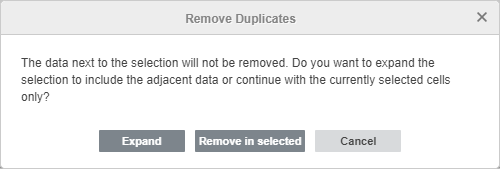
Si aprirà la finestra Rimuovi Duplicati:
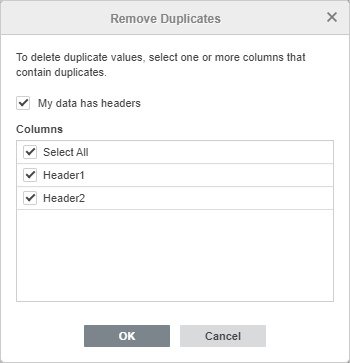
- Seleziona le opzioni necessarie nella finestra Rimuovi Duplicati:
- I miei dati hanno intestazioni - seleziona questa casella per escludere le intestazioni di colonna dalla selezione.
- Colonne - lascia l'opzione Seleziona Tutto selezionata di default, oppure deselezionala e seleziona solo le colonne necessarie.
- Fai clic sul pulsante OK.
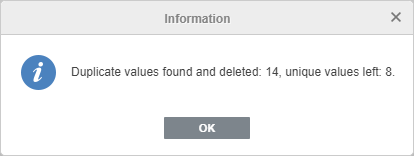
I valori duplicati dall'intervallo di dati selezionato verranno rimossi e vedrai la finestra che contiene le informazioni su quanti valori duplicati sono stati rimossi e quanti valori unici sono rimasti:
Se desideri ripristinare i dati rimossi subito dopo l'eliminazione, utilizza l'icona Annulla  nella barra degli strumenti superiore o la combinazione di tasti Ctrl+Z.