Creare slicer per tabelle
Crea un nuovo slicer
Una volta creata una nuova tabella formattata o una tabella pivot nell'Editor di Fogli di Calcolo, puoi creare slicer per filtrare rapidamente i dati. Per farlo,
- seleziona almeno una cella all'interno della tabella con il mouse e fai clic sull'icona Impostazioni tabella
 a destra.
 -
fai clic sull'opzione
 Inserisci slicer nella scheda Impostazioni tabella della barra laterale destra. In alternativa, puoi passare alla scheda Inserisci della barra degli strumenti superiore e fare clic sul pulsante
  Slicer. Si aprirà la finestra Inserisci Slicer:
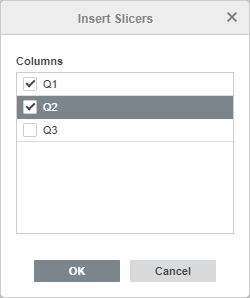
- seleziona le colonne richieste nella finestra Inserisci Slicer.
- fai clic sul pulsante OK.
Verrà aggiunto uno slicer per ciascuna delle colonne selezionate. Se aggiungi più slicer, si sovrapporranno l'uno all'altro. Una volta aggiunto lo slicer, puoi cambiarne la dimensione e la posizione, oltre alle sue impostazioni.

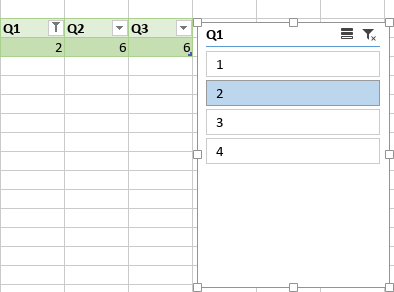
Uno slicer contiene pulsanti su cui puoi fare clic per filtrare la tabella. I pulsanti corrispondenti alle celle vuote sono contrassegnati con l'etichetta (vuoto). Quando fai clic su un pulsante dello slicer, gli altri pulsanti verranno deselezionati e la colonna corrispondente nella tabella di origine verrà filtrata per visualizzare solo l'elemento selezionato:
Se hai aggiunto più slicer, le modifiche apportate in uno slicer possono influenzare gli elementi di un altro slicer. Quando uno o più filtri sono applicati a uno slicer, gli elementi senza dati possono apparire in un altro slicer (con un colore più chiaro):
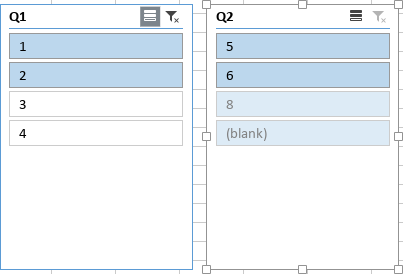
Puoi regolare il modo di visualizzare gli elementi senza dati nelle impostazioni dello slicer.
Per selezionare più pulsanti dello slicer, utilizza l'icona  Multi-Selezione nell'angolo in alto a destra dello slicer o premi Alt+S. Seleziona i pulsanti dello slicer necessari, cliccandoli uno per uno.
Per cancellare il filtro dello slicer, utilizza l'icona  Cancella Filtro nell'angolo in alto a destra dello slicer o premi Alt+C.
Modifica gli slicer
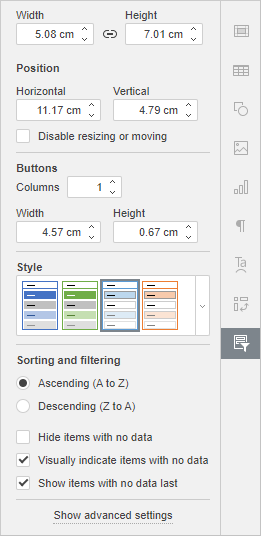
Alcune delle impostazioni dello slicer possono essere modificate utilizzando la scheda Impostazioni slicer della barra laterale destra che si aprirà se selezioni lo slicer con il mouse.
Puoi nascondere o visualizzare questa scheda facendo clic sull'icona  a destra.
Cambia la dimensione e la posizione dello slicer
Le opzioni Larghezza e Altezza ti permettono di cambiare la larghezza e/o l'altezza dello slicer. Se il pulsante Proporzioni costanti  è cliccato (in questo caso appare così
  ), la larghezza e l'altezza verranno cambiate insieme, mantenendo il rapporto d'aspetto originale dello slicer.
La sezione Posizione ti permette di cambiare la posizione Orizzontale e/o Verticale dello slicer.
L'opzione Disabilita ridimensionamento o spostamento ti permette di impedire che lo slicer venga spostato o ridimensionato. Quando questa opzione è selezionata, le opzioni Larghezza, Altezza, Posizione e Pulsanti sono disabilitate.
Cambia il layout e lo stile dello slicer
La sezione Pulsanti ti permette di specificare il numero necessario di Colonne e impostare la Larghezza e l'Altezza dei pulsanti. Di default, uno slicer contiene una colonna. Se i tuoi elementi contengono testo breve, puoi cambiare il numero di colonne a 2 o più:
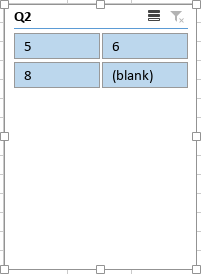
Se aumenti la larghezza del pulsante, la larghezza dello slicer cambierà di conseguenza. Se aumenti l'altezza del pulsante, verrà aggiunta la barra di scorrimento allo slicer:
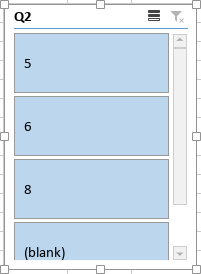
La sezione Stile ti permette di scegliere uno degli stili predefiniti dello slicer.
Applica parametri di ordinamento e filtraggio
- Ascendente (A a Z) è utilizzato per ordinare i dati in ordine crescente - da A a Z alfabeticamente, o dal numero più piccolo al più grande per i dati numerici.
- Discendente (Z a A) è utilizzato per ordinare i dati in ordine decrescente - da Z a A alfabeticamente, o dal più grande al più piccolo per i dati numerici.
L'opzione Nascondi elementi senza dati ti permette di nascondere gli elementi senza dati dallo slicer. Quando questa opzione è selezionata, le opzioni Indica visivamente gli elementi senza dati e Mostra elementi senza dati alla fine sono disabilitate.
Quando l'opzione Nascondi elementi senza dati è deselezionata, puoi utilizzare le seguenti opzioni:
- L'opzione Indica visivamente gli elementi senza dati ti permette di visualizzare gli elementi senza dati con una formattazione diversa (con un colore più chiaro). Se deselezioni questa opzione, tutti gli elementi verranno visualizzati con la stessa formattazione.
- L'opzione Mostra elementi senza dati alla fine ti permette di visualizzare gli elementi senza dati alla fine dell'elenco. Se deselezioni questa opzione, tutti gli elementi verranno visualizzati nello stesso ordine della tabella di origine.
Regola le impostazioni avanzate dello slicer
Per cambiare le proprietà avanzate dello slicer, utilizza il link Mostra impostazioni avanzate nella barra laterale destra. Si aprirà la finestra 'Slicer - Impostazioni Avanzate':
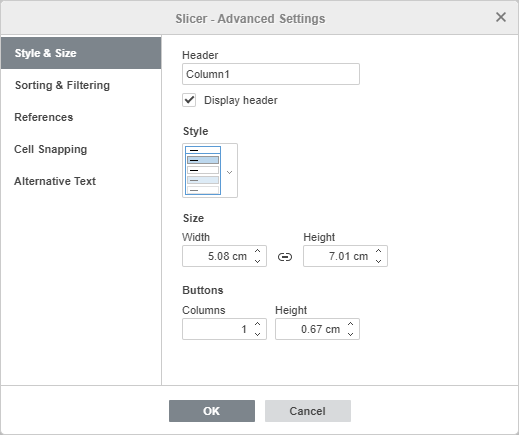
La scheda Stile & Dimensione contiene i seguenti parametri:
- L'opzione Intestazione ti permette di cambiare l'intestazione dello slicer. Deseleziona l'opzione Visualizza intestazione se non vuoi visualizzare l'intestazione dello slicer.
- La sezione Stile ti permette di scegliere uno degli stili predefiniti dello slicer.
- Le opzioni Larghezza e Altezza ti permettono di cambiare la larghezza e/o l'altezza dello slicer. Se il pulsante Proporzioni costanti è cliccato (in questo caso appare così ), la larghezza e l'altezza verranno cambiate insieme, mantenendo il rapporto d'aspetto originale dello slicer.
- La sezione Pulsanti ti permette di specificare il numero necessario di Colonne e impostare l'Altezza dei pulsanti.
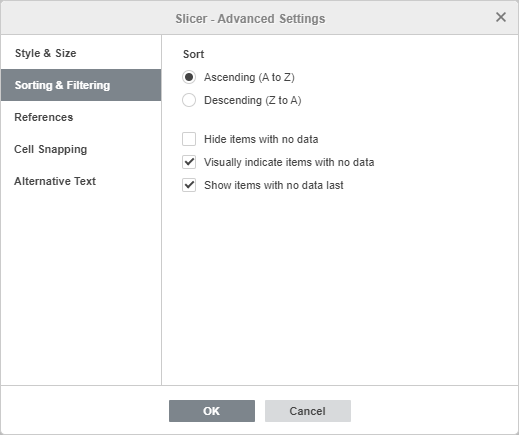
La scheda Ordinamento & Filtraggio contiene i seguenti parametri:
- Ascendente (A a Z) è utilizzato per ordinare i dati in ordine crescente - da A a Z alfabeticamente, o dal numero più piccolo al più grande per i dati numerici.
- Discendente (Z a A) è utilizzato per ordinare i dati in ordine decrescente - da Z a A alfabeticamente, o dal più grande al più piccolo per i dati numerici.
L'opzione Nascondi elementi senza dati ti permette di nascondere gli elementi senza dati dallo slicer. Quando questa opzione è selezionata, le opzioni Indica visivamente gli elementi senza dati e Mostra elementi senza dati alla fine sono disabilitate.
Quando l'opzione Nascondi elementi senza dati è deselezionata, puoi utilizzare le seguenti opzioni:
- L'opzione Indica visivamente gli elementi senza dati ti permette di visualizzare gli elementi senza dati con una formattazione diversa (con un colore più chiaro).
- L'opzione Mostra elementi senza dati alla fine ti permette di visualizzare gli elementi senza dati alla fine dell'elenco.
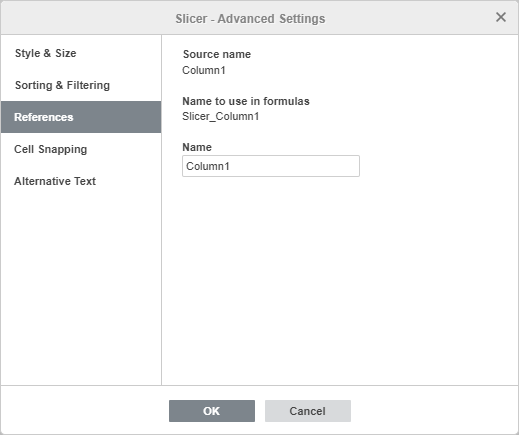
La scheda Riferimenti contiene i seguenti parametri:
- L'opzione Nome sorgente ti permette di visualizzare il nome del campo corrispondente all'intestazione della colonna dal set di dati di origine.
- L'opzione Nome da usare nelle formule ti permette di visualizzare il nome dello slicer che viene visualizzato nel Gestore dei nomi.
- L'opzione Nome ti permette di impostare un nome personalizzato per uno slicer per renderlo più significativo e comprensibile.
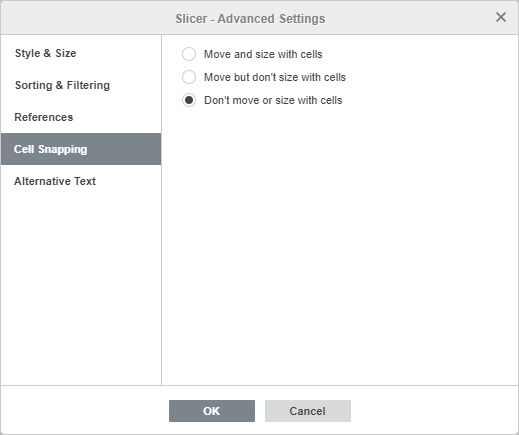
La scheda Allineamento Celle contiene i seguenti parametri:
- Sposta e ridimensiona con le celle - questa opzione ti permette di allineare lo slicer alla cella dietro di esso. Se la cella si sposta (ad esempio se inserisci o elimini alcune righe/colonne), lo slicer verrà spostato insieme alla cella. Se aumenti o diminuisci la larghezza o l'altezza della cella, lo slicer cambierà anche la sua dimensione.
- Sposta ma non ridimensionare con le celle - questa opzione ti permette di allineare lo slicer alla cella dietro di esso, impedendo che lo slicer venga ridimensionato. Se la cella si sposta, lo slicer verrà spostato insieme alla cella, ma se cambi la dimensione della cella, le dimensioni dello slicer rimarranno invariate.
- Non spostare o ridimensionare con le celle - questa opzione ti permette di impedire che lo slicer venga spostato o ridimensionato se la posizione o la dimensione della cella viene modificata.
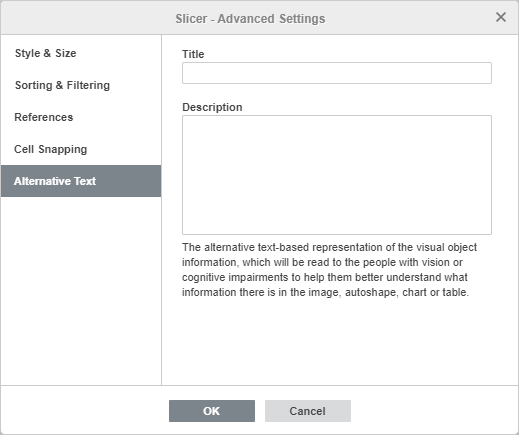
La scheda Testo Alternativo ti permette di specificare il Titolo e la Descrizione che verranno letti alle persone con disabilità visive o cognitive per aiutarle a comprendere meglio quali informazioni contiene lo slicer.
Eliminare un filtro
Per eliminare un filtro,
- Seleziona il filtro cliccandoci sopra.
- Premi il tasto Elimina.