Utilizzo degli intervalli denominati
I nomi sono notazioni significative che possono essere assegnate a una cella o a un intervallo di celle e utilizzate per semplificare il lavoro con le formule nel Editor di Fogli di Calcolo. Creando una formula, puoi inserire un nome come argomento al posto di utilizzare un riferimento a un intervallo di celle. Ad esempio, se assegni il nome Reddito_Annuale a un intervallo di celle, sarà possibile inserire =SOMMA(Reddito_Annuale) invece di =SOMMA(B1:B12). In questo modo, le formule diventano più chiare. Questa funzione può essere utile anche nel caso in cui molte formule facciano riferimento allo stesso intervallo di celle. Se l'indirizzo dell'intervallo cambia, puoi apportare la correzione una sola volta utilizzando il Gestore Nomi invece di modificare tutte le formule una per una.
Esistono due tipi di nomi che possono essere utilizzati:
- Nome definito – un nome arbitrario che puoi specificare per un certo intervallo di celle. I nomi definiti includono anche i nomi creati automaticamente quando si impostano le aree di stampa.
- Nome tabella – un nome predefinito che viene assegnato automaticamente a una nuova tabella formattata (Tabella1, Tabella2, ecc.). Puoi modificare questo nome in seguito.
Se hai creato un filtro dati per una tabella formattata, un nome di filtro assegnato automaticamente verrà visualizzato anche nel Gestore Nomi (Filtro_Colonna1, Filtro_Colonna2 ecc. Questo nome è composto dalla parte Filtro_ e dal nome del campo corrispondente all'intestazione della colonna del set di dati di origine). Puoi modificare questo nome in seguito.
I nomi sono anche classificati per Ambito, cioè il luogo in cui un nome è riconosciuto. Un nome può essere limitato all'intero foglio di lavoro (sarà riconosciuto per qualsiasi foglio all'interno di questo foglio di lavoro) o a un singolo foglio di lavoro (sarà riconosciuto solo per il foglio specificato). Ogni nome deve essere unico all'interno di un singolo ambito, gli stessi nomi possono essere utilizzati in ambiti diversi.
Crea nuovi nomi
Per creare un nuovo nome definito per una selezione:
- Seleziona una cella o un intervallo di celle a cui vuoi assegnare un nome.
- Apri una nuova finestra di nome in un modo adatto:
- Fai clic con il tasto destro sulla selezione e scegli l'opzione Definisci Nome dal menu contestuale,
- oppure fai clic sull'icona Intervalli denominati
 nella scheda Home della barra degli strumenti superiore e seleziona l'opzione Definisci Nome dal menu.
 - oppure fai clic sul pulsante
 Intervalli denominati nella schedula Formula della barra degli strumenti superiore e seleziona l'opzione Gestore Nomi dal menu. Scegli l'opzione Nuovo nella finestra aperta.
Si aprirà la finestra Nuovo Nome:
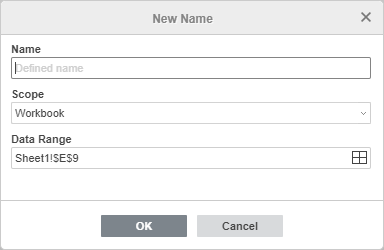
- Inserisci il Nome necessario nel campo di inserimento testo.
Nota: un nome non può iniziare con un numero, contenere spazi o segni di punteggiatura. Sono consentiti i trattini bassi (_). Le maiuscole e minuscole non fanno differenza.
- Specifica l'Ambito del nome. L'ambito Cartella di lavoro è selezionato per impostazione predefinita, ma puoi specificare un singolo foglio di lavoro, selezionandolo dall'elenco.
- Controlla l'indirizzo dell'Intervallo Dati selezionato. Se necessario, puoi cambiarlo. Fai clic sull'icona
 - si aprirà la finestra Seleziona Intervallo Dati.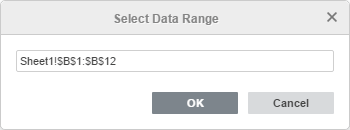
Cambia il collegamento all'intervallo di celle nel campo di inserimento, o seleziona un nuovo intervallo sul foglio di lavoro con il mouse e fai clic su OK.
- Fai clic su OK per salvare il nuovo nome.
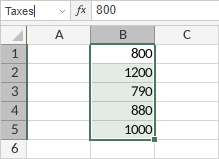
Per creare rapidamente un nuovo nome per l'intervallo di celle selezionato, puoi anche inserire il nome desiderato nella casella del nome situata a sinistra della barra della formula e premere Invio. Il nome creato in questo modo è limitato alla Cartella di lavoro.
Gestisci i nomi
Tutti i nomi esistenti possono essere accessibili tramite il Gestore Nomi. Per aprirlo:
- fai clic sull'icona Intervalli denominati nella scheda Home della barra degli strumenti superiore e seleziona l'opzione Gestore Nomi dal menu,
- oppure fai clic sulla freccia nel campo del nome e seleziona l'opzione Gestore Nomi.
Si aprirà la finestra Gestore Nomi:
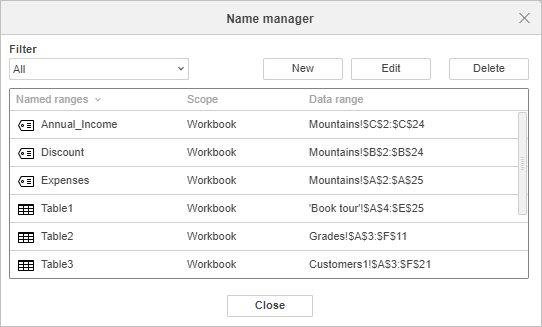
Per tua comodità, puoi filtrare i nomi selezionando la categoria di nome che desideri visualizzare: Tutti, Nomi definiti, Nomi tabella, Nomi limitati al Foglio o Nomi limitati alla Cartella di lavoro. I nomi che appartengono alla categoria selezionata verranno visualizzati nell'elenco, gli altri nomi saranno nascosti.
Per cambiare l'ordine di ordinamento per l'elenco visualizzato, puoi fare clic sui titoli Intervalli Denominati o Ambito in questa finestra.
Per modificare un nome, selezionalo nell'elenco e fai clic sul pulsante Modifica. Si aprirà la finestra Modifica Nome:
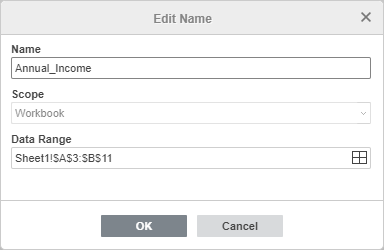
Per un nome definito, puoi cambiare il nome e l'intervallo di dati a cui si riferisce. Per un nome tabella, puoi cambiare solo il nome. Quando tutte le modifiche necessarie sono state apportate, fai clic su OK per applicarle. Per annullare le modifiche, fai clic su Annulla. Se il nome modificato è utilizzato in una formula, la formula verrà automaticamente aggiornata di conseguenza.
Per eliminare un nome, selezionalo nell'elenco e fai clic sul pulsante Elimina.
Nota: se elimini il nome utilizzato in una formula, la formula non funzionerà più (restituirà l'errore #NOME?).
Puoi anche creare un nuovo nome nella finestra Gestore Nomi facendo clic sul pulsante Nuovo.
Usa i nomi quando lavori con il foglio di calcolo
Per navigare rapidamente tra gli intervalli di celle, puoi fare clic sulla freccia nella casella del nome e selezionare il nome necessario dall'elenco dei nomi – l'intervallo di dati che corrisponde a questo nome verrà selezionato nel foglio di lavoro.
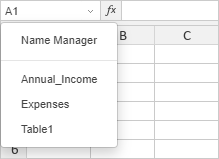
Nota: l'elenco dei nomi visualizza i nomi definiti e i nomi delle tabelle limitati al foglio di lavoro corrente e all'intera cartella di lavoro.
Per aggiungere un nome come argomento di una formula:
- Posiziona il punto di inserimento dove devi aggiungere un nome.
- Esegui uno dei seguenti passaggi:
- inserisci manualmente il nome dell'intervallo denominato necessario utilizzando la tastiera. Una volta digitati i primi caratteri, verrà visualizzato l'elenco Completamento automatico della formula. Man mano che digiti, gli elementi (formule e nomi) che corrispondono ai caratteri inseriti vengono visualizzati in esso. Puoi selezionare il nome definito o il nome tabella necessario dall'elenco e inserirlo nella formula facendo doppio clic su di esso o premendo il tasto Tab.
- oppure fai clic sull'icona Intervalli denominati nella scheda Home della barra degli strumenti superiore, seleziona l'opzione Incolla nome dal menu, scegli il nome necessario dalla finestra Incolla Nome e fai clic su OK:
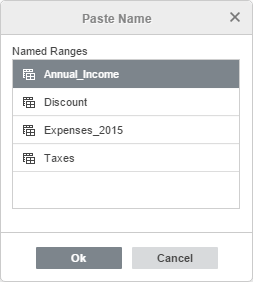
Nota: la finestra Incolla Nome visualizza i nomi definiti e i nomi delle tabelle limitati al foglio di lavoro corrente e all'intera cartella di lavoro.
Per utilizzare un nome come collegamento ipertestuale interno:
- Posiziona il punto di inserimento dove devi aggiungere un collegamento ipertestuale.
- Vai alla scheda Inserisci e fai clic sul pulsante
 Collegamento ipertestuale.
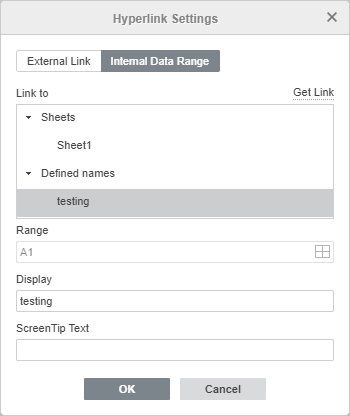
 - Nella finestra Impostazioni Collegamento Ipertestuale aperta, seleziona la scheda Intervallo Dati Interno e scegli un intervallo denominato.
- Fai clic su OK.