Riempire oggetti e selezionare colori
Nell'Editor di Presentazioni, puoi applicare diversi riempimenti per la diapositiva, la forma automatica e lo sfondo del font Art Testo.
- Seleziona un oggetto
- Per cambiare il riempimento dello sfondo della diapositiva, seleziona le diapositive necessarie nell'elenco delle diapositive. La scheda
 Impostazioni diapositiva verrà attivata nella barra laterale destra.
 - Per cambiare il riempimento della forma automatica, clicca con il tasto sinistro sulla forma desiderata. La scheda
 Impostazioni forma verrà attivata nella barra laterale destra.
 - Per cambiare il riempimento del font Art Testo, clicca con il tasto sinistro sull'oggetto testo necessario. La scheda
 Impostazioni Art Testo verrà attivata nella barra laterale destra.
- Per cambiare il riempimento dello sfondo della diapositiva, seleziona le diapositive necessarie nell'elenco delle diapositive. La scheda
- Imposta il tipo di riempimento necessario
- Regola le proprietà del riempimento selezionato (vedi la descrizione dettagliata sotto per ogni tipo di riempimento)
Per le forme automatiche e il Font Art Testo, indipendentemente dal tipo di riempimento selezionato, puoi anche impostare un livello di Opacità trascinando il cursore o inserendo manualmente il valore percentuale. Il valore predefinito è 100%, che corrisponde alla piena opacità. Il valore 0% corrisponde alla piena trasparenza.
I seguenti tipi di riempimento sono disponibili:
- Riempimento a Colore - seleziona questa opzione per specificare il colore solido per riempire lo spazio interno della forma/diapositiva selezionata.
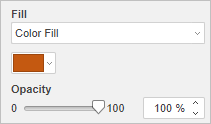
Clicca sulla casella colorata sottostante e seleziona il colore necessario dai set di colori disponibili o specifica qualsiasi colore desideri:
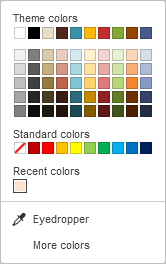
- Colori Tema - i colori che corrispondono al tema/schemi di colori selezionato della presentazione. Una volta applicato un tema o uno schema di colori diverso, il set di Colori Tema cambierà.
- Colori Standard - il set di colori predefinito.
- Puoi anche applicare un colore personalizzato utilizzando due opzioni diverse:
- Contagocce - usa questa opzione per scegliere il colore richiesto cliccando su di esso nella presentazione.
- Altri colori - clicca su questa didascalia se il colore richiesto manca tra le palette disponibili. Seleziona l'intervallo di colori necessario spostando il cursore verticale del colore e imposta un colore specifico trascinando il selettore di colori all'interno del grande campo quadrato dei colori. Una volta selezionato un colore con il selettore di colori, i valori di colore RGB e sRGB appropriati verranno visualizzati nei campi a destra. Puoi anche definire un colore sulla base del modello di colore RGB inserendo i valori numerici corrispondenti nei campi R, G, B (rosso, verde, blu) o inserire il codice esadecimale sRGB nel campo contrassegnato con il simbolo #. Il colore selezionato appare nella casella di anteprima Nuovo. Se l'oggetto era precedentemente riempito con un colore personalizzato, questo colore viene visualizzato nella casella Corrente in modo da poter confrontare i colori originale e modificato. Quando il colore è definito, clicca sul pulsante Aggiungi:
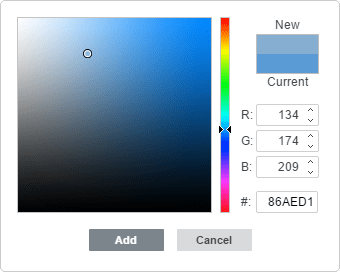
Il colore personalizzato verrà applicato all'elemento selezionato e aggiunto alla palette Colori Recenti.
Puoi utilizzare gli stessi tipi di colore quando selezioni il colore del contorno della forma automatica, regoli il colore del font o cambi il colore dello sfondo o del bordo della tabella.
- Riempimento Gradiente - seleziona questa opzione per riempire la diapositiva/forma con due colori, che cambiano gradualmente dall'uno all'altro. Clicca sull'icona Impostazioni forma per aprire il menu Riempimento:
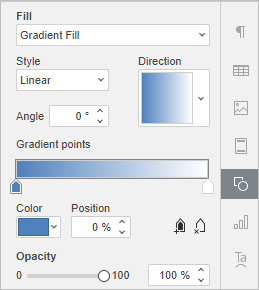
- Stile - scegli una delle opzioni disponibili: Lineare (i colori cambiano in una linea retta, cioè lungo un asse orizzontale/verticale o diagonalmente ad un angolo di 45 gradi) o Radiale (i colori cambiano in un percorso circolare dal centro ai bordi).
- Direzione - la finestra di anteprima della direzione mostra il colore del gradiente selezionato, clicca sulla freccia per scegliere un modello dal menu. Se è selezionato il gradiente Lineare, sono disponibili le seguenti direzioni: dall'alto a sinistra al basso a destra, dall'alto al basso, dall'alto a destra al basso a sinistra, da destra a sinistra, dal basso a destra all'alto a sinistra, dal basso all'alto, dal basso a sinistra all'alto a destra, da sinistra a destra. Se è selezionato il gradiente Radiale, è disponibile solo un modello.
- Angolo - imposta il valore numerico per un angolo di transizione del colore preciso.
- Punti Gradiente sono punti specifici di transizione del colore.
- Usa il pulsante
 Aggiungi Punto Gradiente o una barra di scorrimento per aggiungere un punto gradiente, e il pulsante
  Rimuovi Punto Gradiente per eliminarne uno. Puoi aggiungere fino a 10 punti gradiente. Ciascuno dei punti gradiente aggiunti successivamente non influisce sull'aspetto attuale del gradiente.
 - Usa la barra di scorrimento per cambiare la posizione del punto gradiente o specifica la Posizione in percentuale per una posizione precisa.
- Per applicare un colore al punto gradiente, clicca sul punto richiesto sulla barra di scorrimento, quindi clicca su Colore per scegliere il colore desiderato.
- Usa il pulsante
- Immagine o Texture - seleziona questa opzione per utilizzare un'immagine o una texture predefinita come sfondo della forma/diapositiva.
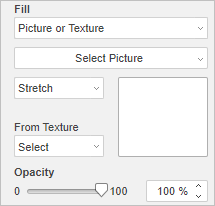
- Se desideri utilizzare un'immagine come sfondo per la forma/diapositiva, clicca sul pulsante Seleziona Immagine e aggiungi un'immagine Dal File selezionandola sul disco rigido del tuo computer, Dal URL inserendo l'indirizzo URL appropriato nella finestra aperta, o Dallo Storage selezionando l'immagine richiesta memorizzata sul tuo portale.
- Se desideri utilizzare una texture come sfondo per la forma/diapositiva, apri il menu Da Texture e seleziona il preset di texture necessario.
Attualmente, le seguenti texture sono disponibili: Canvas, Cartone, Tessuto Scuro, Grana, Granito, Carta Grigia, Maglia, Pelle, Carta Marrone, Papyrus, Legno.
- Nel caso in cui l'Immagine selezionata abbia dimensioni inferiori o superiori rispetto alla forma automatica o alla diapositiva, puoi scegliere l'impostazione Allunga o Piastrella dal menu a tendina.
L'opzione Allunga ti permette di adattare la dimensione dell'immagine per adattarla alla dimensione della diapositiva o della forma automatica in modo che possa riempire completamente lo spazio.
L'opzione Piastrella ti permette di visualizzare solo una parte dell'immagine più grande mantenendo le sue dimensioni originali, o ripetere l'immagine più piccola mantenendo le sue dimensioni originali sulla superficie della diapositiva o della forma automatica in modo che possa riempire completamente lo spazio.
Qualsiasi preset di Texture selezionato riempie completamente lo spazio, ma puoi applicare l'effetto Allunga se necessario.
- Motivo - seleziona questa opzione per riempire la diapositiva/forma con un design a due colori composto da elementi ripetuti regolarmente.
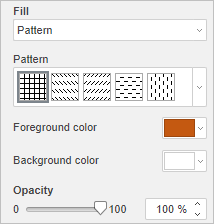
- Motivo - seleziona uno dei design predefiniti dal menu.
- Colore in primo piano - clicca su questa casella di colore per cambiare il colore degli elementi del motivo.
- Colore di sfondo - clicca su questa casella di colore per cambiare il colore dello sfondo del motivo.
- Nessun Riempimento - seleziona questa opzione se non desideri utilizzare alcun riempimento.