Introduzione all'interfaccia utente dell'Editor PDF
L'Editor PDF utilizza un'interfaccia a schede, dove i comandi di modifica sono raggruppati in schede per funzionalità.
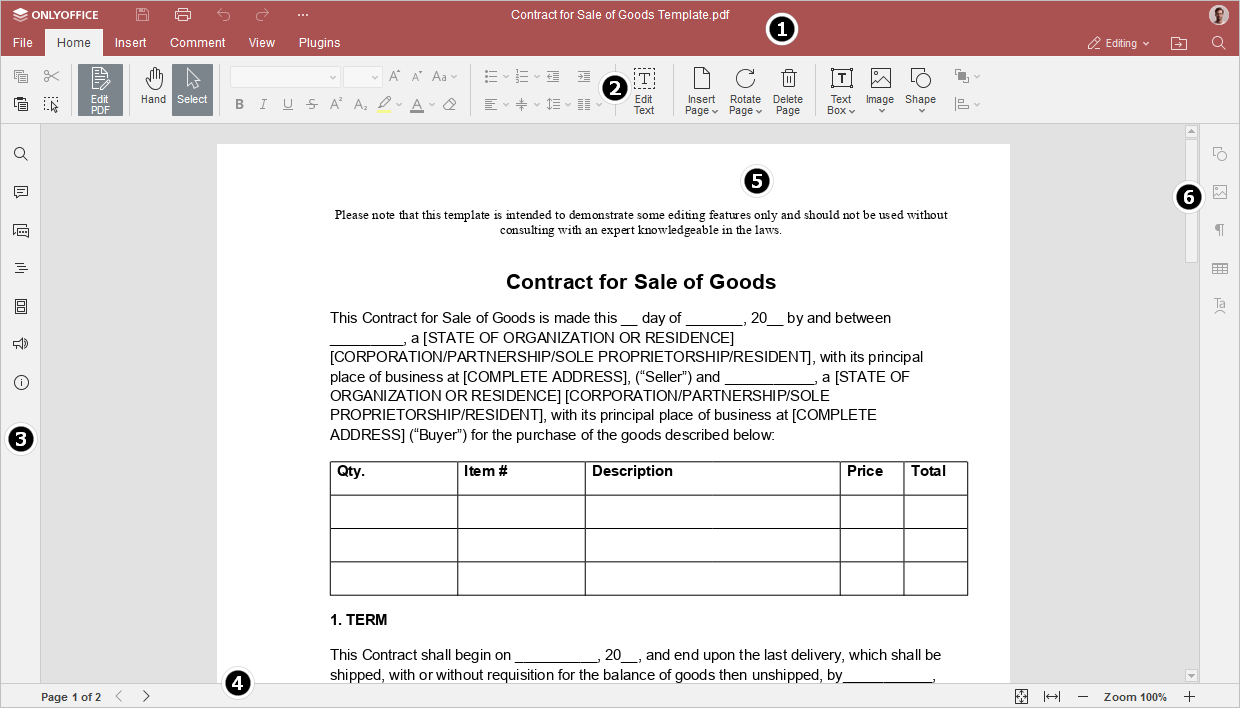
Finestra principale dell'Editor PDF nella versione online:
Finestra principale dell'Editor PDF nella versione desktop:
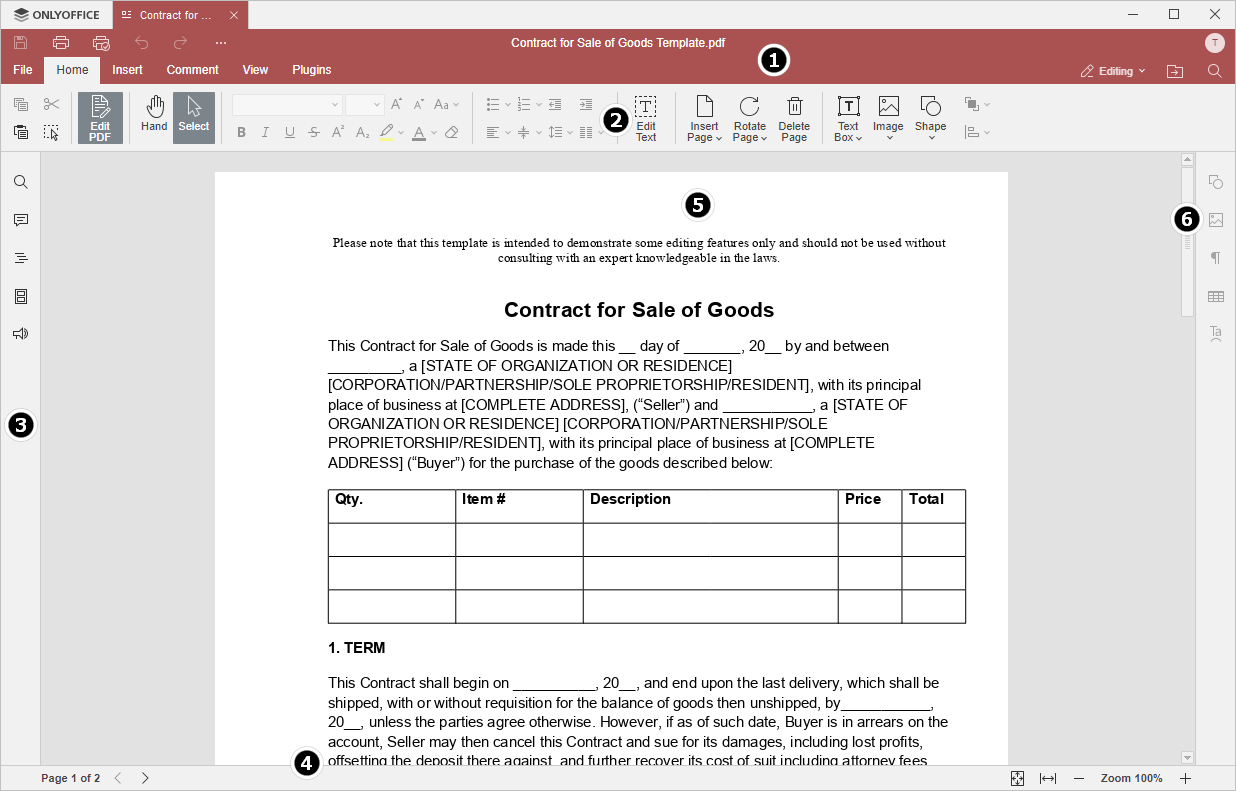
L'interfaccia dell'editor è composta dai seguenti elementi principali:
- L'Intestazione dell'editor mostra il logo ONLYOFFICE, le schede per tutti i documenti aperti con i loro nomi (nella versione desktop) e le schede del menu.
Sul lato sinistro dell'Intestazione dell'editor si trovano i pulsanti Salva, Stampa file, Annulla e Ripristina.

Sul lato destro dell'Intestazione dell'editor, insieme al nome utente, sono visualizzate le seguenti icone:
 Apri posizione file - nella versione desktop, consente di aprire la cartella in cui è memorizzato il file nella finestra di Esplora file. Nella versione online, consente di aprire la cartella del modulo Documenti, dove è memorizzato il file, in una nuova scheda del browser.
 Cerca - consente di cercare nel PDF una parola o un simbolo particolare, ecc.
- La Barra degli strumenti superiore mostra un insieme di comandi di modifica a seconda della scheda del menu selezionata. Attualmente, sono disponibili le seguenti schede: File, Home, Redazione, Commento, Inserisci, Visualizza, Plugin.
Le opzioni
 Copia,
  Incolla,
  Taglia e
  Seleziona tutto sono sempre disponibili sul lato sinistro della Barra degli strumenti superiore indipendentemente dalla scheda selezionata, così come gli strumenti
  Seleziona e
  Mano.
Mano. - La Barra laterale sinistra contiene le seguenti icone:
 - consente di utilizzare lo strumento Cerca e Sostituisci.
 - consente di aprire il pannello Commenti.
 - (disponibile solo nella versione online) consente di aprire il pannello Chat.
 - consente di aprire il pannello Intestazioni che visualizza l'elenco di tutte le intestazioni con i relativi livelli di annidamento.
 - consente di visualizzare le miniature delle pagine per una rapida navigazione.
 - (disponibile solo nella versione online) consente di contattare il nostro team di supporto.
 - (disponibile solo nella versione online) consente di visualizzare le informazioni sul programma.
- La Barra di stato situata nella parte inferiore della finestra dell'editor indica il numero di pagina e visualizza alcune notifiche (ad esempio, "Tutte le modifiche salvate", "Connessione persa" quando non c'è connessione e l'editor sta cercando di riconnettersi, ecc.). Consente anche di regolare lo zoom.
- Area di lavoro consente di visualizzare il contenuto PDF, inserire e modificare dati.
- Barra di scorrimento a destra consente di scorrere verso l'alto e verso il basso i PDF multipagina.
Per vostra comodità, è possibile nascondere alcuni componenti e visualizzarli nuovamente quando necessario. Per saperne di più su come regolare le impostazioni di visualizzazione, si prega di fare riferimento a questa pagina.