Funzione di ricerca
Per cercare i caratteri, le parole o le frasi necessarie nel PDF attualmente in modifica, fai clic sull'icona  situata nella barra laterale sinistra del PDF Editor, sull'icona
  situata nell'angolo in alto a destra, oppure usa la combinazione di tasti Ctrl+F (Command+F per macOS) per aprire il piccolo pannello Trova o la combinazione di tasti Ctrl+H per aprire il pannello Trova completo.
Un piccolo pannello Trova si aprirà nell'angolo in alto a destra dell'area di lavoro. Il pannello include il campo di testo per digitare la query di ricerca, il numero di risultati trovati e i controlli per passare al risultato precedente o successivo e chiudere la barra.

Per accedere alle impostazioni avanzate, fai clic sull'icona  o usa la combinazione di tasti Ctrl+H.
Il pannello Trova si aprirà:
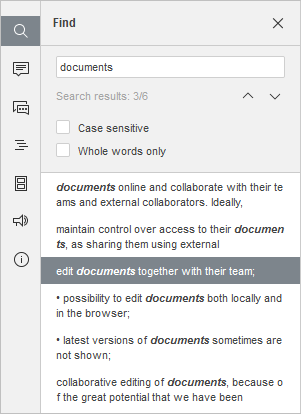
- Digita la tua richiesta nel campo di inserimento dati Trova corrispondente.
- Per navigare tra le occorrenze trovate, fai clic su uno dei pulsanti con le frecce. Il pulsante
 mostra l'occorrenza successiva, mentre il pulsante
  mostra quella precedente.
 - Specifica i parametri di ricerca selezionando le opzioni necessarie sotto i campi di inserimento:
- Sensibile alle maiuscole - viene utilizzato per trovare solo le occorrenze digitate nello stesso caso della tua richiesta (ad esempio, se la tua richiesta è 'Editor' e questa opzione è selezionata, parole come 'editor' o 'EDITOR', ecc., non verranno trovate).
- Solo parole intere - viene utilizzato per evidenziare solo parole intere.
Tutte le occorrenze verranno evidenziate nel file e mostrate come elenco nel pannello Trova a sinistra. Usa l'elenco per saltare all'occorrenza richiesta, oppure usa i pulsanti di navigazione e .