Modificare lo schema di colori
Gli schemi di colori sono applicati all'intero documento. Nell'Editor di Documenti, puoi cambiare rapidamente l'aspetto del tuo documento poiché definiscono la palette di Colori del Tema per diversi elementi del documento (carattere, sfondo, tabelle, forme automatiche, grafici). Se hai applicato alcuni Colori del Tema agli elementi del documento e poi selezioni un diverso Schema di Colori, i colori applicati nel tuo documento cambieranno di conseguenza.
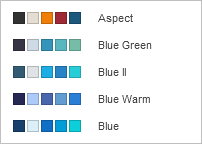
Per cambiare uno schema di colori, fai clic sulla freccia verso il basso accanto all'icona Cambia schema di colori  nella scheda Layout della barra degli strumenti superiore e seleziona lo schema di colori richiesto dall'elenco: Aspect, Blue Green, Blue II, Blue Warm, Blue, Grayscale, Green Yellow, Green, Marquee, Median, Office 2007-2010, Office 2013-2022, Office, Orange Red, Orange, Paper, Red Orange, Red Violet, Red, Slipstream, Violet II, Violet, Yellow Orange, Yellow, e New Office. Lo schema di colori selezionato sarà evidenziato nell'elenco.
Una volta selezionato lo schema di colori preferito, puoi selezionare altri colori nella finestra delle palette di colori che corrispondono all'elemento del documento a cui vuoi applicare il colore. Per la maggior parte degli elementi del documento, la finestra delle palette di colori può essere accessibile facendo clic sul riquadro colorato nella barra laterale destra quando l'elemento richiesto è selezionato. Per il carattere, questa finestra può essere aperta utilizzando la freccia verso il basso accanto all'icona Colore del carattere  nella scheda Home della barra degli strumenti superiore. Le seguenti palette sono disponibili:
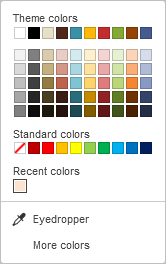
- Colori del Tema - i colori che corrispondono allo schema di colori selezionato del documento.
- Colori Standard - un set di colori predefiniti. Lo schema di colori selezionato non li influenza.
- Puoi anche applicare un colore personalizzato utilizzando due diverse opzioni:
- Contagocce - usa questa opzione per scegliere il colore richiesto cliccando su di esso nel documento.
- Altri colori - clicca su questa didascalia se il colore richiesto manca tra le palette disponibili. Seleziona l'intervallo di colori necessario spostando il cursore verticale dei colori e imposta un colore specifico trascinando il selettore di colori all'interno del grande campo quadrato dei colori. Una volta selezionato un colore con il selettore di colori, i valori di colore RGB e sRGB appropriati verranno visualizzati nei campi a destra. Puoi anche definire un colore sulla base del modello di colore RGB inserendo i valori numerici corrispondenti nei campi R, G, B (rosso, verde, blu) o inserire il codice esadecimale sRGB nel campo contrassegnato con il segno #. Il colore selezionato appare nella casella di anteprima Nuovo. Se l'oggetto era precedentemente riempito con un qualsiasi colore personalizzato, questo colore viene visualizzato nella casella Corrente in modo da poter confrontare i colori originale e modificato. Quando il colore è definito, fai clic sul pulsante Aggiungi:
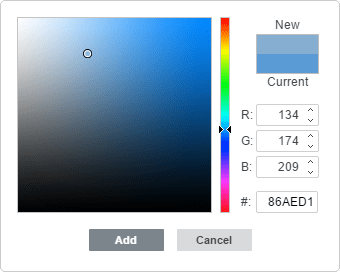
Il colore personalizzato sarà applicato all'elemento selezionato e aggiunto alla palette Colori recenti.