Modifier des profils
Lorsque vous acceptez une invitation à DocSpace, il est possible d'afficher les espaces Salles et Archive (ceux-ci sont vides si vous n'êtes pas encore invité à une salle) et de modifier vos données de profil.
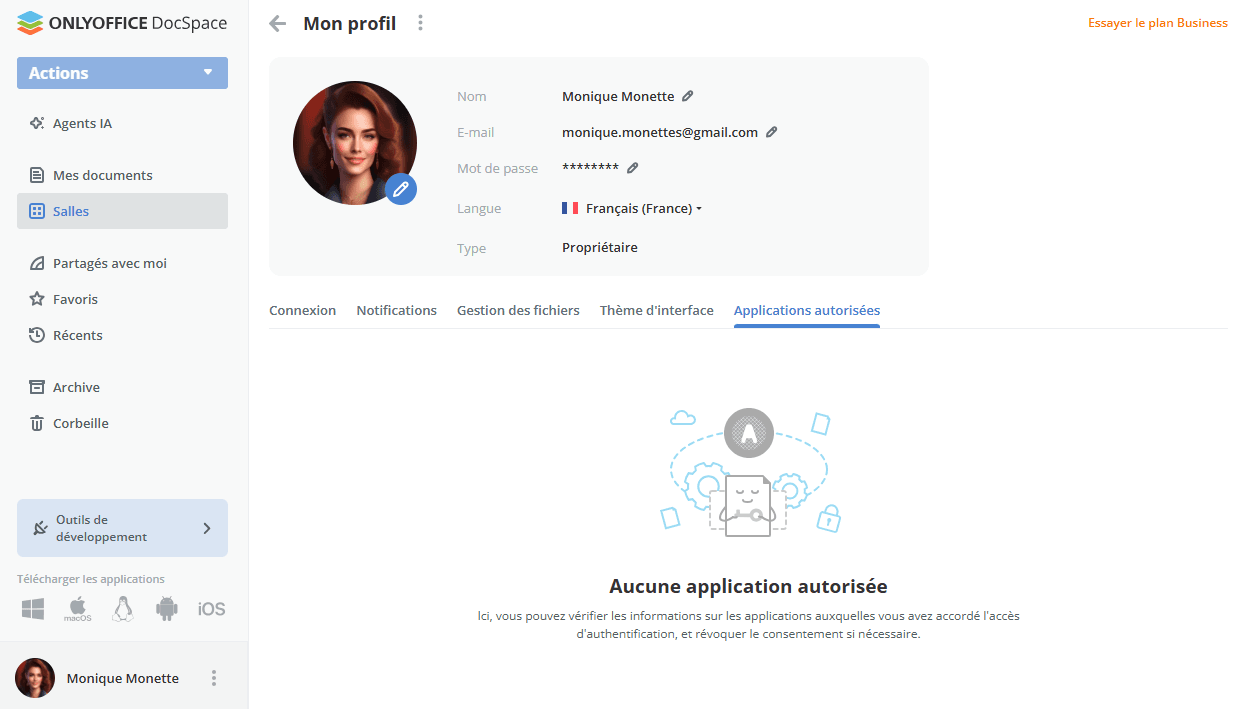
Pour modifier votre profil :
- Cliquez sur l'icône
 à côté de votre nom dans le coin inférieur gauche et sélectionnez l'option Profil ou cliquez sur votre nom.
 - Sur la page Mon profil, passez à l'onglet nécessaire et modifiez les données appropriées.
Informations sur l'utilisateur
-
Modifiez votre nom, e-mail ou mot de passe en cliquant sur l'icône
 à côté du champ approprié.
- Nom – dans une nouvelle fenêtre, saisissez le prénom et le nom de famille et cliquez sur Enregistrer.
- E-mail – dans une nouvelle fenêtre, saisissez la nouvelle adresse e-mail et cliquez sur Envoyer. Les instructions d'activation seront envoyées à l'adresse e-mail indiquée.
-
Mot de passe – dans une nouvelle fenêtre, cliquez sur Envoyer. Les instructions de changement de mot de passe seront envoyées à l'adresse e-mail actuelle.
Le mot de passe NE PEUT PAS comporter moins de 8 ni plus de 30 caractères.
- Sélectionnez la langue du compte.
-
Modifiez la photo du profil. Cliquez sur le bouton
 situé en bas de la photo de profil actuelle pour sélectionner une autre photo (JPG ou PNG, max 1 Mo) et la zone de la photo qui sera utilisée comme avatar.
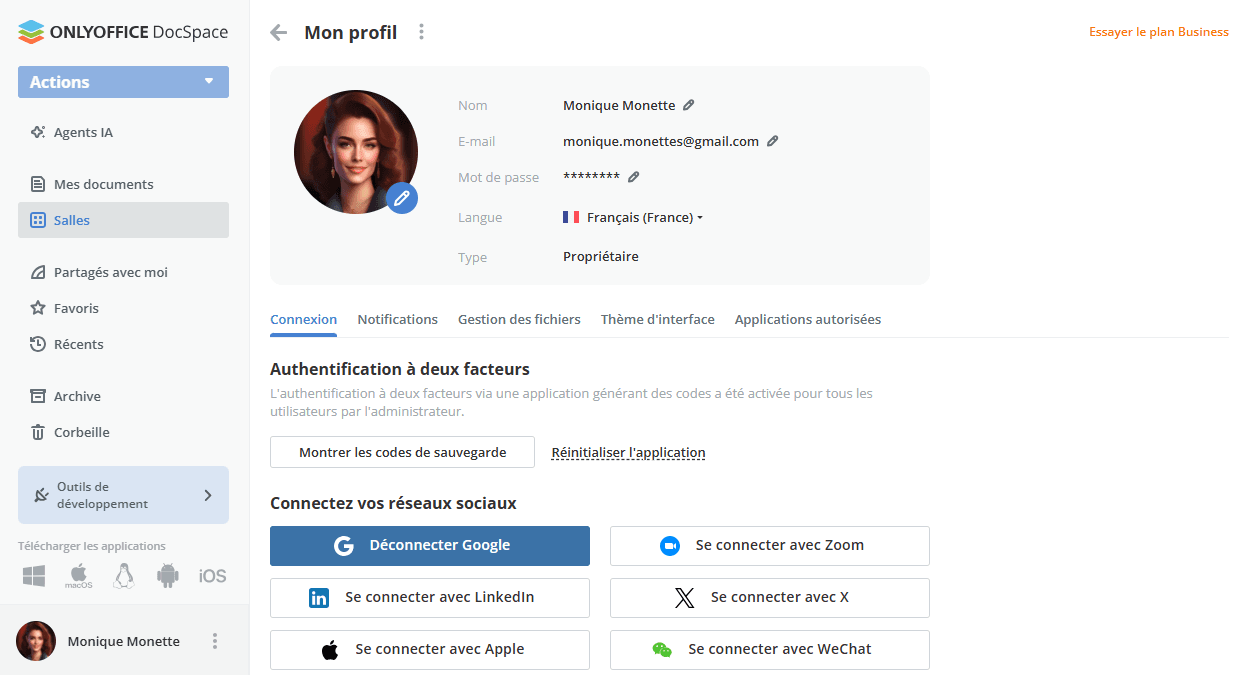
Onglet Connexion
-
Lorsque l'administrateur a activé l'authentification à deux facteurs par l'application d'authentification, la section Authentification à deux facteurs deviendra disponible.
Cliquez sur Afficher les codes de sauvegarde pour ouvrir les codes de sauvegarde dans une nouvelle fenêtre. Vous pouvez utiliser vos codes de sauvegarde quand vous n'avez pas d'accès à votre appareil mobile. Imprimez les codes de sauvegarde en cliquant sur le bouton approprié et utilisez-les au besoin. Pour obtenir de nouveaux codes, vous pouvez utiliser le bouton Demander de nouveaux. Ce sont uniquement les codes générés les derniers qui sont valables. Il est également possible de réinitialiser l'application à l'aide du lien Réinitialiser l'application, ensuite connectez la nouvelle application d'authentification. Pour en savoir plus sur l'authentification à deux facteurs, veuillez consulter cet article.
-
La section Connecter vos réseaux sociaux permet de connecter les services externes pour vous connecter rapidement à votre portail. Dans la solution SaaS, Apple, Google, LinkedIn, X, WeChat, Zoom sont disponibles par défaut, l'administrateur doit préalablement connecter Facebook et Nextcloud dans les paramètres de DocSpace. Dans la version serveur, l'administrateur doit connecter préalablement tous les services dans les paramètres de DocSpace.
Cliquez sur le service approprié. Dans la fenêtre qui s'affiche, saisissez les informations d'identification du compte, le cas échéant, et autorisez ONLYOFFICE à accéder à votre compte.
- Gérez les sessions actives (pour fermer les connexions actives sur d'autres appareils).
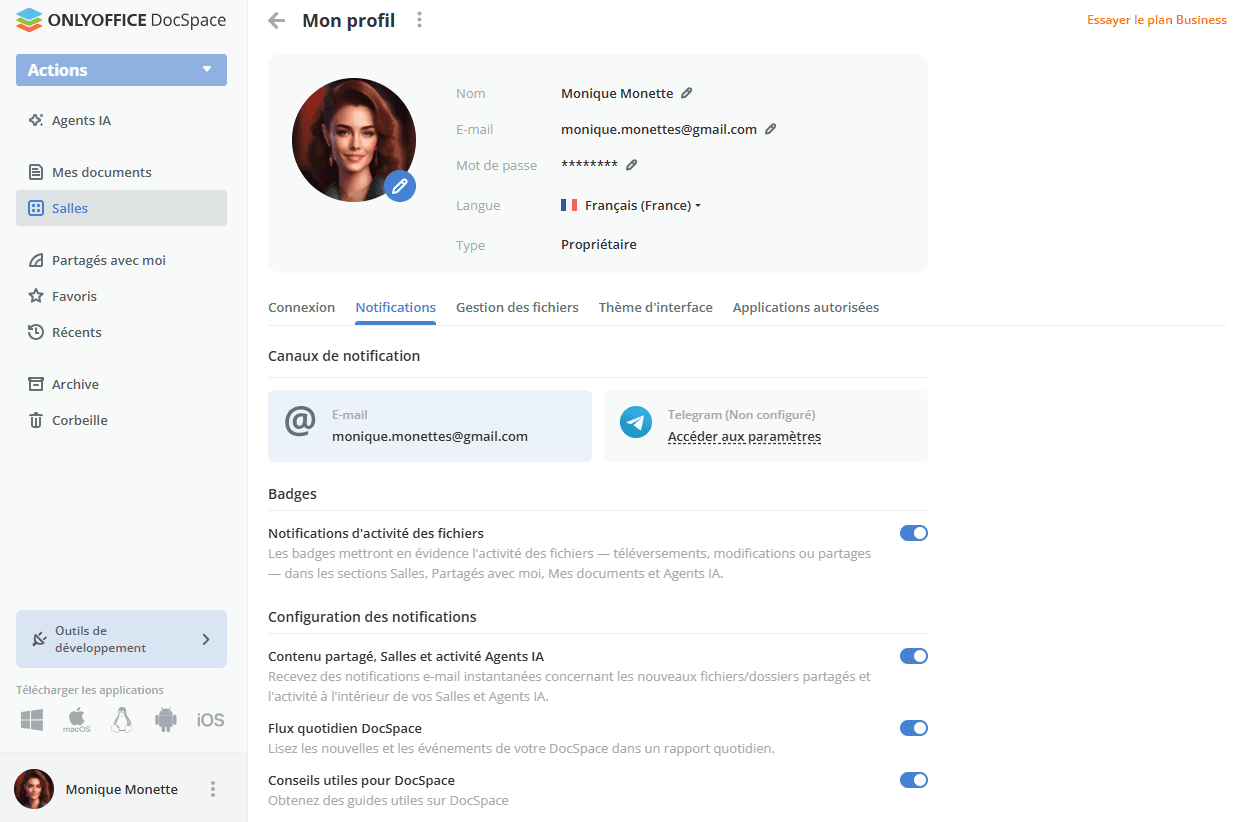
Onglet Notifications
- Sous Canaux de notification, les façons disponibles de recevoir des notifications s'affichent : par Email et par Telegram. Vous pouvez connecter Telegram lorsque l'administrateur a activé cette option dans la configuration de DocSpace.
-
Dans la section Badges, activez ou désactivez les commutateurs pour différents types de notifications. Les notifications vous permettent d'obtenir des badges vous informant des nouvelles actions avec les fichiers dans des salles (les badges s'affichent dans le menu de gauche) ainsi que des e-mails sur les activités dans des salles (notifications à chaque heure), des actualités et des événements (notifications quotidiennes), des conseils et des astuces.
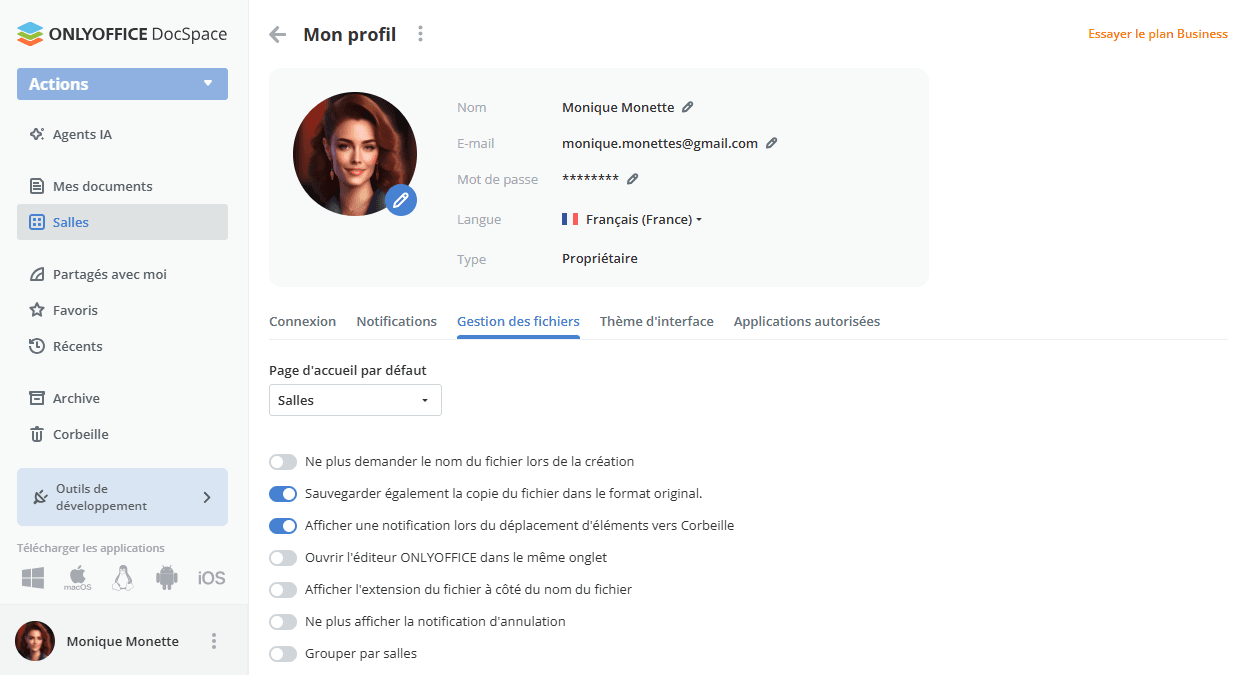
Onglet Gestion de fichiers
-
Les paramètres de gestion des fichiers vous permettent de contrôler votre propre travail avec des documents dans des salles et dans la section Mes documents. Ces paramètres sont disponibles pour tous les utilisateurs et tous les invités.
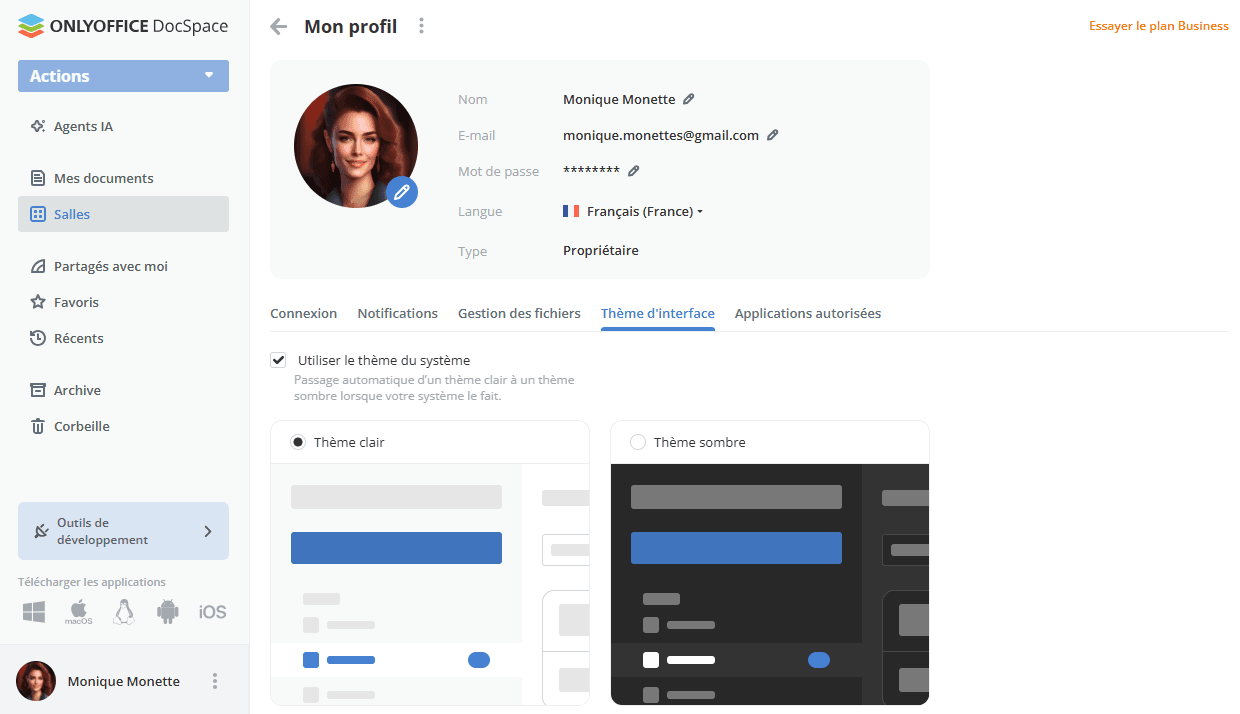
Onglet Thème d'interface
-
Sélectionnez le thème d'interface préféré : Système (pour basculer automatiquement entre le thème clair et sombre selon la configuration système), Clair ou Sombre.
Onglet Applications autorisées
-
Gérez les applications OAuth que vous avez créées depuis Paramètres -> Outils de développement -> OAuth 2.0. Vous pouvez ouvrir l'application pour afficher les informations ou annuler l'autorisation. Pour en savoir plus sur les applications OAuth, veuillez consulter cet article.
Vous pouvez également désactiver votre compte. Cliquez sur l'icône à côté de la rubrique Mon profil en haut de la page et sélectionnez l'option Désactiver le compte. Un e-mail contenant des instructions pour désactiver votre compte sera envoyé à l'adresse e-mail associée. Seuls l'administrateur ou le Propriétaire de DocSpace peuvent supprimer le compte.