Mantener los contactos actualizados
Introducción
Una base de datos de clientes bien organizada y efectiva te permite comunicarte mejor con tus clientes y aumentar tus ventas. Esta guía te mostrará cómo mantener tu base de datos de clientes: organizar y actualizar la información de contacto disponible.
Paso 1. Accede al CRM
Entra en tu portal de ONLYOFFICE y haz clic en el enlace CRM.


En caso de que ya hayas iniciado sesión en el portal y lo hayas estado usando por un tiempo, para acceder al módulo CRM desde cualquier página del portal, utiliza la lista desplegable en la esquina superior izquierda de la página y selecciona la opción correspondiente.
Paso 2. Filtra la información de tu base de datos
Tu base de datos de clientes puede incluir tantos contactos como desees, ya sean grandes empresas o individuos.
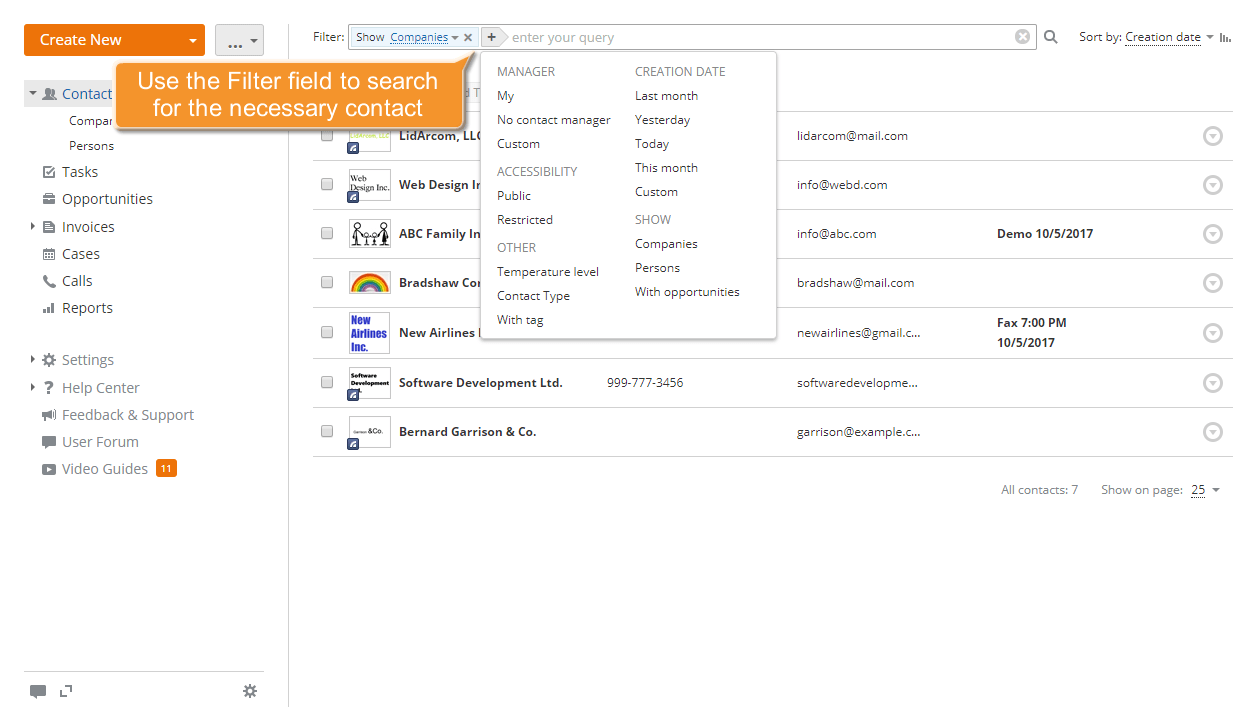
Por defecto, todas las empresas y personas disponibles se muestran en la lista de Contactos. Para encontrar un contacto necesario, utiliza nuestro filtro en la parte superior de la lista.
Haz clic en el botón  y selecciona una de las opciones:
- GERENTE se utiliza para mostrar los contactos asignados a ti o a cualquier otro usuario del CRM;
- FECHA DE CREACIÓN se utiliza para mostrar los contactos con la fecha de creación dentro del período de tiempo especificado: Último mes, Ayer, Hoy, Este mes o cualquier otro período personalizado;
- ACCESIBILIDAD se utiliza para mostrar todos los contactos públicos o restringidos;
- MOSTRAR se utiliza para mostrar todas las empresas o todas las personas únicamente, o mostrar los contactos con oportunidades;
- NIVEL DE TEMPERATURA se utiliza para mostrar los contactos de un cierto nivel de temperatura únicamente. Los niveles predeterminados son: frío, cálido o caliente;
- TIPOS DE CONTACTO se utiliza para mostrar los contactos de un cierto tipo únicamente. Los tipos predeterminados son: Cliente, Competidor, Socio, Proveedor;
- CON ETIQUETA se utiliza para mostrar los contactos con una etiqueta especificada únicamente.
También puedes ingresar un nombre de contacto, total o parcialmente, en el campo de Filtro y presionar la tecla Enter para encontrar el necesario. Para facilitar la búsqueda, utiliza los comodines:
- usa el signo de interrogación ? para realizar una búsqueda de comodín de un solo carácter. Por ejemplo, cuando usas la consulta Sm?th, devolverá resultados para Smith y Smyth.
- usa el asterisco * para realizar una búsqueda de comodín de múltiples caracteres. Por ejemplo, para buscar todas las palabras que comienzan con O, usa la consulta O*.
- usa las comillas dobles "" para enfocar los resultados en palabras que aparecen como una frase exacta.
- usa la tilde ~ al final de la palabra para buscar palabras similares en ortografía.
Cuando el contacto necesario esté localizado, haz clic en su título para abrir la página de información del contacto.
Paso 3. Elige una imagen para tu contacto
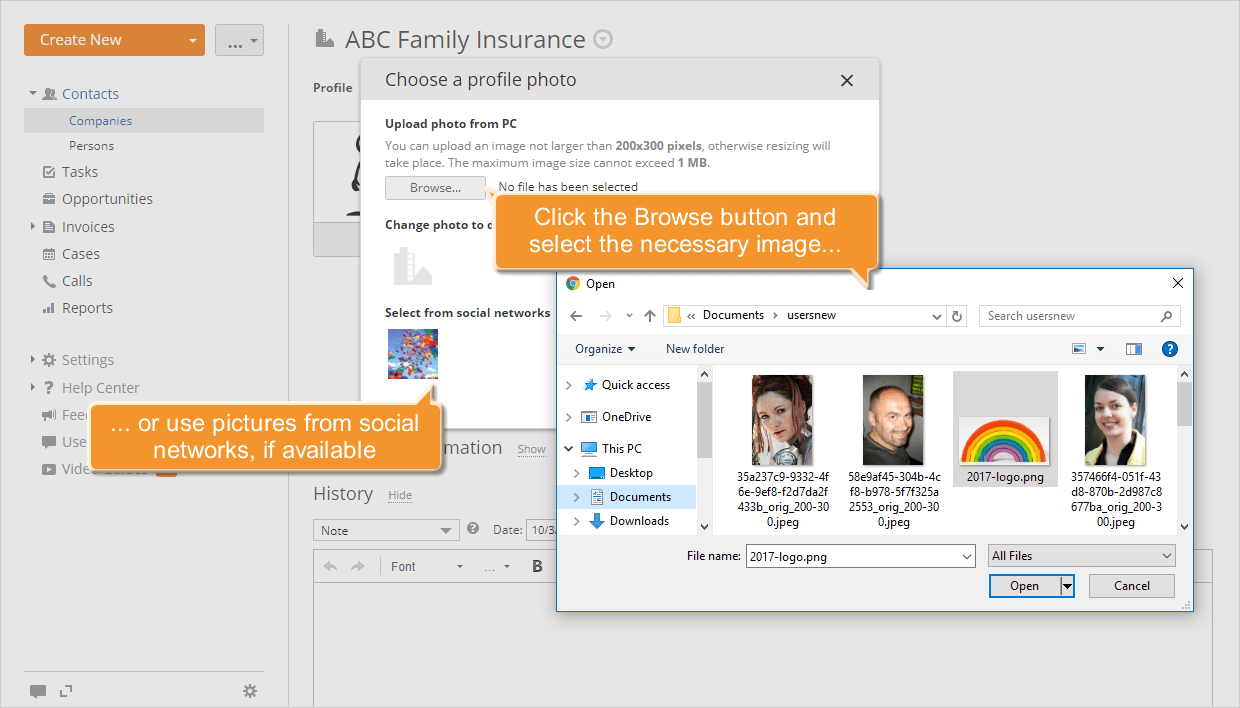
Agregar una imagen para tu contacto - fotos o logotipo de la empresa - facilita el reconocimiento de tus contactos. Para agregar/cambiar una imagen, haz clic en el enlace Cambiar foto debajo del área de imagen. Se abrirá la ventana Elegir una foto de perfil.
Si deseas cargar una imagen desde el PC, haz clic en el botón Examinar, localiza la imagen deseada almacenada en tu disco duro y haz doble clic para cargarla.
Si previamente llenaste el campo de usuario de la red social en el perfil del contacto, las imágenes de las redes sociales se mostrarán en la ventana Elegir una foto de perfil. Haz clic en la que deseas usar para un contacto.
Para eliminar una imagen, haz clic en el enlace Cambiar foto y en la ventana Elegir una foto de perfil selecciona la imagen predeterminada.
Paso 4. Actualiza la información de contacto existente
El problema que enfrentan muchas empresas con la base de datos de clientes es la información desactualizada y duplicada. Los datos incorrectos e inadecuados pueden hacerte perder tiempo y dinero.
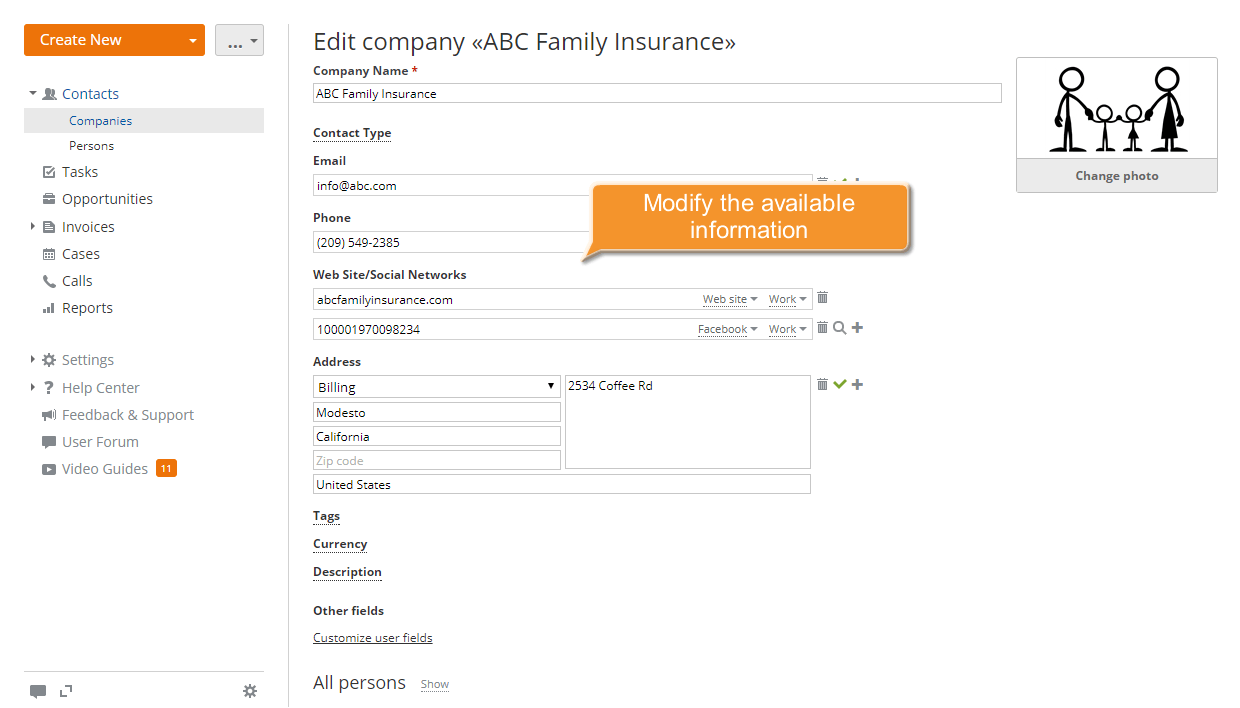
Para actualizar la información del contacto seleccionado, haz clic en el icono  a la derecha del nombre del contacto y selecciona la opción Editar contacto de la lista desplegable.
Se abrirá la página Editar persona/empresa. Aquí puedes:
modificar la información disponible
Los datos disponibles son: nombre, apellido, nombre de la empresa, cargo, correo electrónico, teléfono, sitio web/red social, dirección, descripción.eliminar los datos innecesarios
Usa el icono junto al campo innecesario para eliminarlo.
establecer la prioridad de la información
Usa el icono junto al campo para marcarlo como principal. Esta información se mostrará en la lista general de contactos.
ingresar información adicional
Haz clic en el icono correspondiente o agrega los campos de usuario para agregar más información sobre tu contacto.
Para guardar los cambios realizados, haz clic en el botón Guardar cambios.
Paso 5. Organiza tus contactos
Organizar tus contactos en grupos te ayudará a crear campañas de marketing, rastrear tus contactos y simplemente facilitar el proceso de búsqueda de contactos. Para organizar tus contactos, puedes dividirlos en tipos, establecer un nivel de temperatura apropiado y agregar etiquetas.
Para etiquetar tu contacto, haz clic en el enlace Agregar etiqueta en la sección de Información general de la página de perfil del contacto. Selecciona una de las etiquetas disponibles, si están presentes, o ingresa una etiqueta que necesites y haz clic en el botón OK para confirmarla.
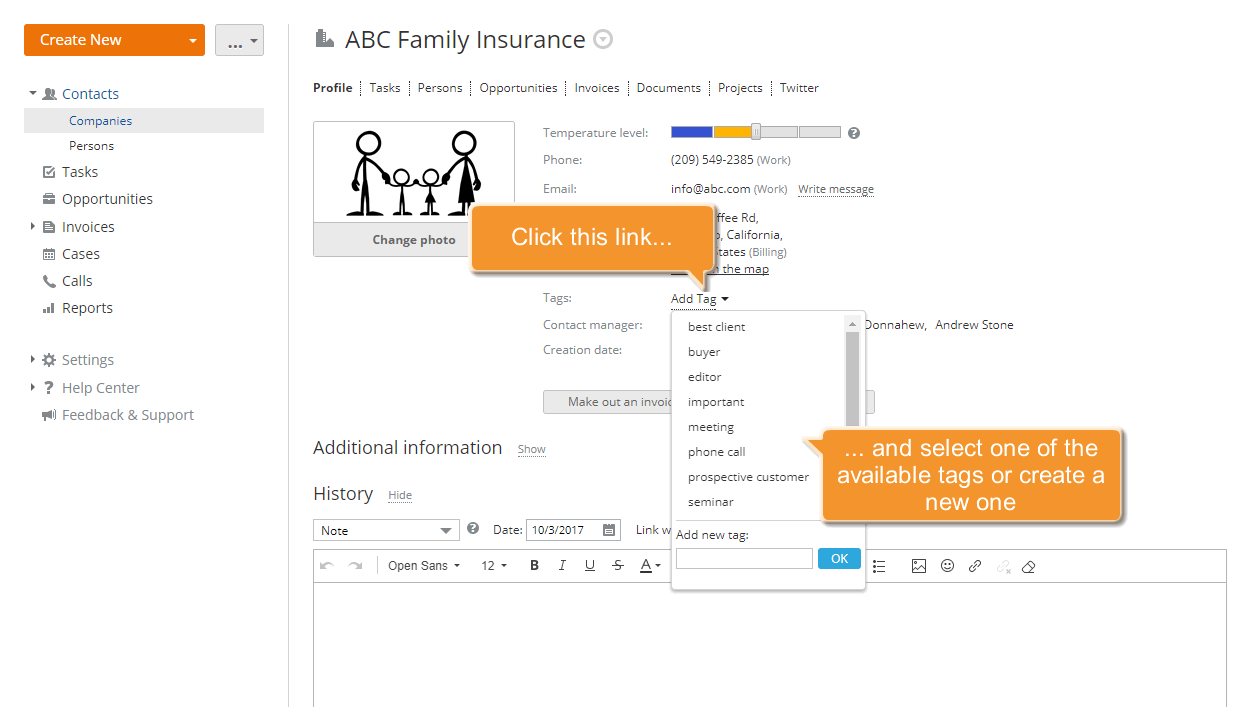
De la misma manera, puedes agregar tantas etiquetas como desees.
Para eliminar una etiqueta innecesaria, apunta a ella y haz clic en el icono  que aparece a la derecha.
Paso 6. Elimina tus contactos
Si necesitas eliminar un cliente antiguo de tu sistema, haz clic en el icono a la derecha del nombre del contacto y selecciona la opción Eliminar contacto de la lista desplegable.
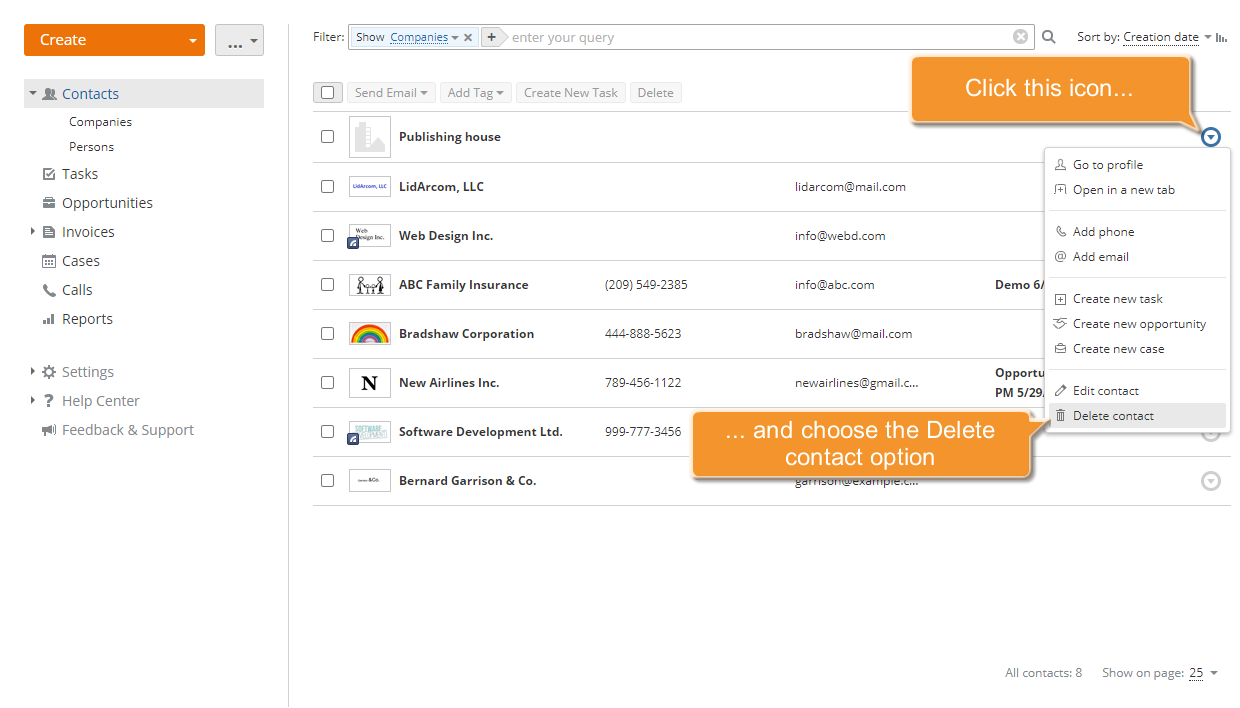
El contacto seleccionado junto con toda la información asociada será eliminado de su sistema.