Creación de ONLYOFFICE DocSpace en la nube
Introducción
ONLYOFFICE DocSpace Cloud es una versión SaaS de un centro de documentos donde puedes conectar usuarios y documentos en un solo lugar para mejorar la colaboración.
Funcionalidad
- Creación de varios tipos de salas: Salas públicas, Salas de llenado de formularios, Salas de colaboración, Salas de datos virtuales, Salas personalizadas.
- Proporcionar permisos de acceso flexibles: visualización, comentarios, revisión, llenado de formularios, edición.
- Crear y editar documentos, hojas de cálculo, presentaciones, formularios, PDFs y libros electrónicos. Visualización de archivos multimedia (imágenes, videos y archivos de audio). Trabajar con archivos markdown y diagramas.
- Invitar a usuarios para colaborar: coedición en tiempo real, comentarios y comunicación a través de chat o videollamadas dentro de los editores en línea.
- Almacenar y gestionar documentos personales dentro de un espacio dedicado.
- Gestionar salas: agregar archivos, invitar a miembros y asignar niveles de permisos, ver información detallada y actividades recientes, archivar salas.
- Conectar cualquier asistente de IA a los editores para mejorar la eficiencia y acelerar los flujos de trabajo.
- Configurar características de integración: conectar servicios y almacenamientos externos. Actualmente, los almacenamientos de terceros solo pueden usarse para realizar copias de seguridad.
- Incorporar ONLYOFFICE DocSpace o sus partes en tu propia aplicación web con JavaScript SDK.
- Ajustar características de personalización y marca.
- Usar herramientas para desarrolladores: webhooks, aplicaciones OAuth, claves API.
- Configurar características de seguridad: copia de seguridad y restauración, autenticación de dos factores, seguridad IP, registro de auditoría y más.
- Integrar ONLYOFFICE DocSpace en tu plataforma con conectores listos para usar para Drupal, Pipedrive, WordPress, Zapier, Zoom, Moodle, etc.
No necesitas instalar, configurar ni actualizar ONLYOFFICE DocSpace, solo completa el formulario de registro para obtener tu ONLYOFFICE DocSpace en la nube.
Paso 1. Completar el formulario de registro
Abre la página del formulario de registro de DocSpace en nuestro sitio web oficial. Sigue varios pasos sencillos para crear tu DocSpace:
- Usa la opción Continuar con Google y elige tu cuenta de Google, luego haz clic en el enlace Crear nueva cuenta. Serás redirigido a tu nuevo DocSpace.
Más adelante, podrás iniciar sesión en tu DocSpace usando tu cuenta de Google.
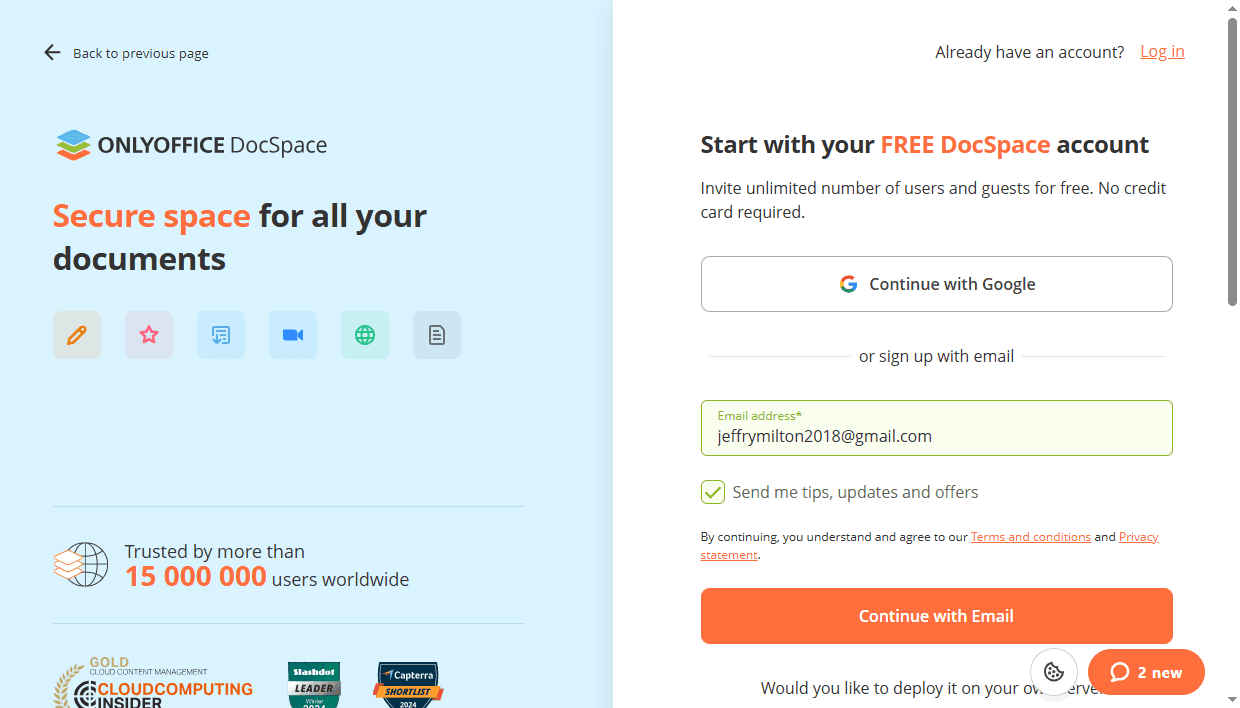
- Alternativamente, puedes usar la opción registrarse con correo electrónico:
- Especifica tu dirección de correo electrónico.
- Marca la casilla Envíame consejos, actualizaciones y ofertas si deseas recibir información sobre las posibilidades del servicio, luego revisa los Términos y Condiciones del servicio.
- Haz clic en el botón Continuar con correo electrónico.
- Se enviará un enlace de confirmación al correo electrónico que hayas especificado. El enlace es válido por 60 minutos y solo se puede usar una vez.
- Haz clic en el botón INICIAR SESIÓN EN DOCSPACE en el mensaje de correo electrónico.
- En la ventana del navegador, haz clic en el botón CREAR NUEVA CUENTA. Serás redirigido a tu nuevo DocSpace.
Un nombre para tu DocSpace, tu nombre de usuario y una contraseña se generan automáticamente. Primero, debes establecer tu propia contraseña. Si es necesario, puedes cambiar tu nombre y apellido. La capacidad de cambiar el nombre de tu DocSpace es una función de pago.
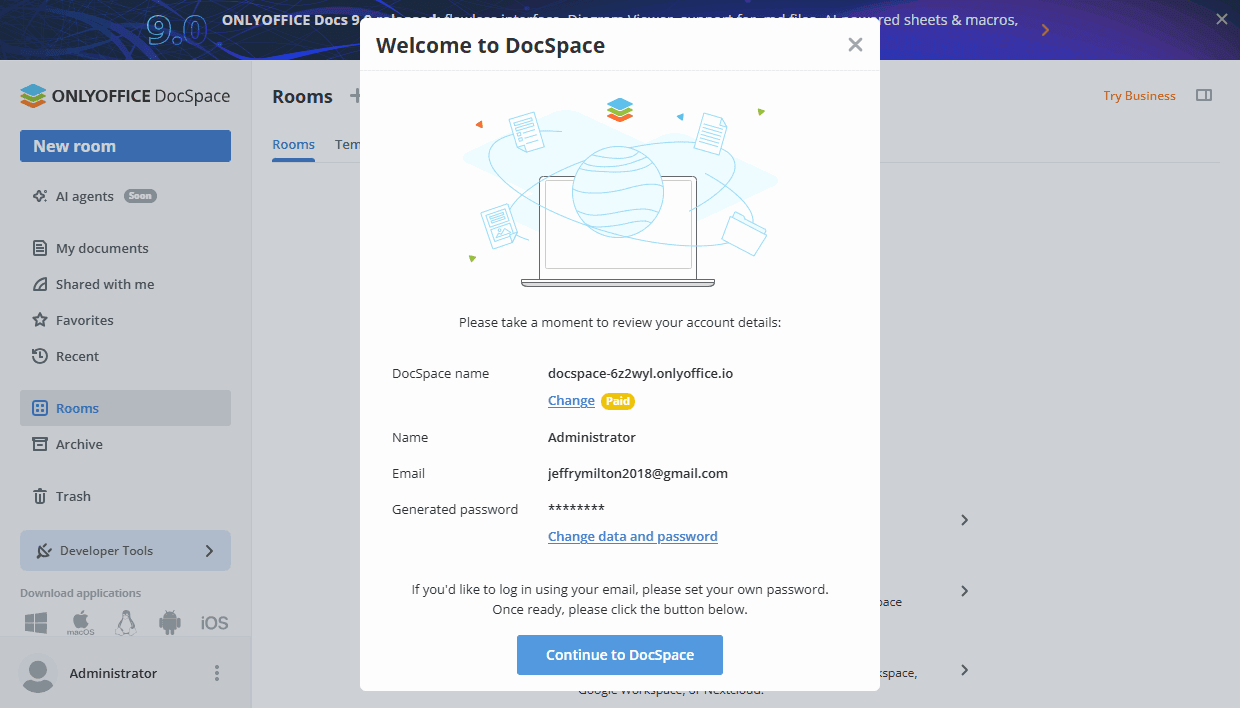
Para establecer una nueva contraseña:
- Haz clic en el enlace Cambiar datos y contraseña.
- Serás redirigido a tu página de Perfil.
- Haz clic en el icono
 junto al campo Contraseña.
 - En una nueva ventana, haz clic en 'Enviar' para solicitar las instrucciones de cambio de contraseña. Las instrucciones se enviarán a tu correo electrónico. Por defecto, la contraseña debe tener al menos 8 caracteres pero no más de 30.
Para más detalles sobre cómo editar tu perfil, consulta este artículo.
Paso 2. Configurar los ajustes de DocSpace
Antes de comenzar a trabajar en tu DocSpace, puedes ajustar algunos ajustes, si es necesario.
Para abrir los ajustes de DocSpace, usa el menú  en la esquina inferior izquierda y selecciona la opción Ajustes de DocSpace. Se abrirá la sección Personalización -> General.
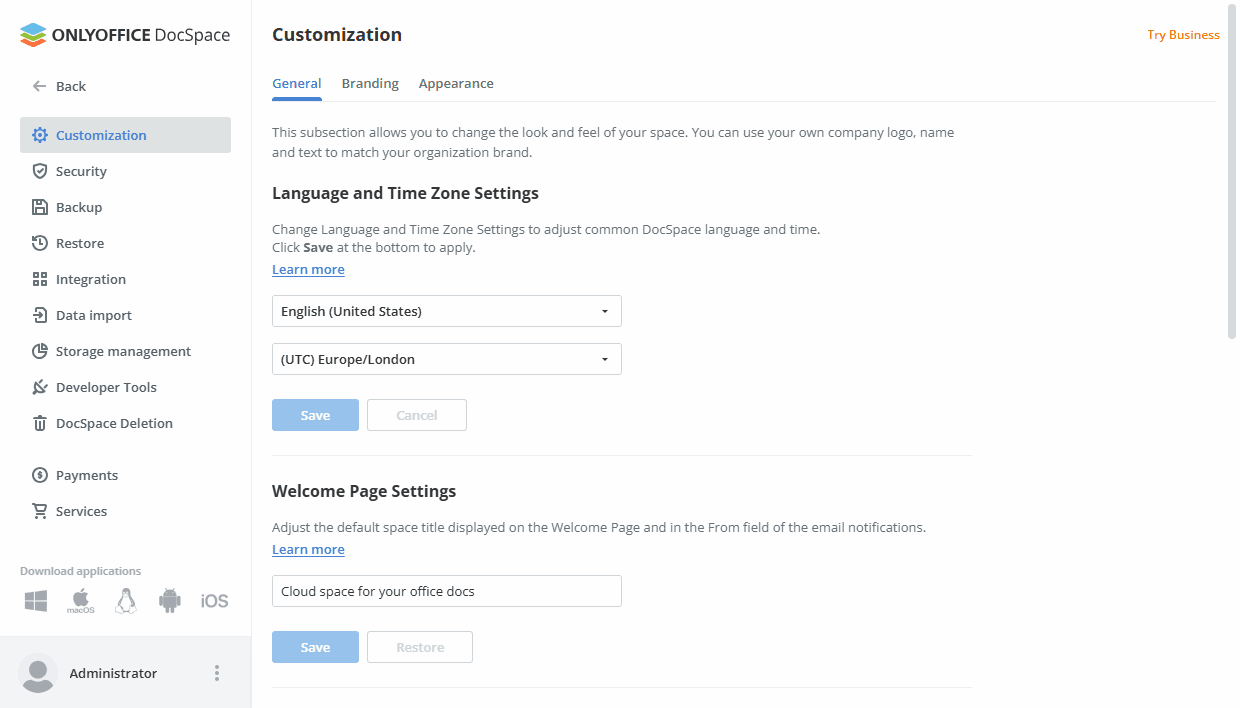
- Despliega la lista de Idioma y selecciona un idioma apropiado para mostrar todas las páginas y notificaciones de DocSpace.
- Selecciona la Zona horaria que corresponde a tu ubicación de la lista desplegable para que todos los eventos del portal se muestren con la fecha y hora correctas. Cuando los ajustes de Idioma y Zona horaria necesarios estén configurados, haz clic en el botón Guardar debajo de esta sección.
-
Ajusta otros ajustes, si es necesario: puedes cambiar el nombre de DocSpace que especificaste durante el registro, etc.
Para más información sobre los ajustes de tu DocSpace, consulta la sección Configurar los ajustes de DocSpace de nuestro Centro de ayuda.
Paso 3. Comprar una suscripción
Inicialmente, el plan de precios gratuito Startup está disponible para tu DocSpace.
Si deseas agregar más de 3 administradores, necesitas más espacio en disco, más salas, y quieres usar funciones avanzadas, como Historial de inicio de sesión, Registro de auditoría, SSO, integraciones con servicios de terceros, copia de seguridad y restauración automáticas, 2 copias de seguridad gratuitas por mes, etc., necesitas comprar la suscripción Business. Tu plan de precios dependerá del número de administradores que hayas agregado.
Para comprar una suscripción, ve a la sección Pagos de los Ajustes de DocSpace.
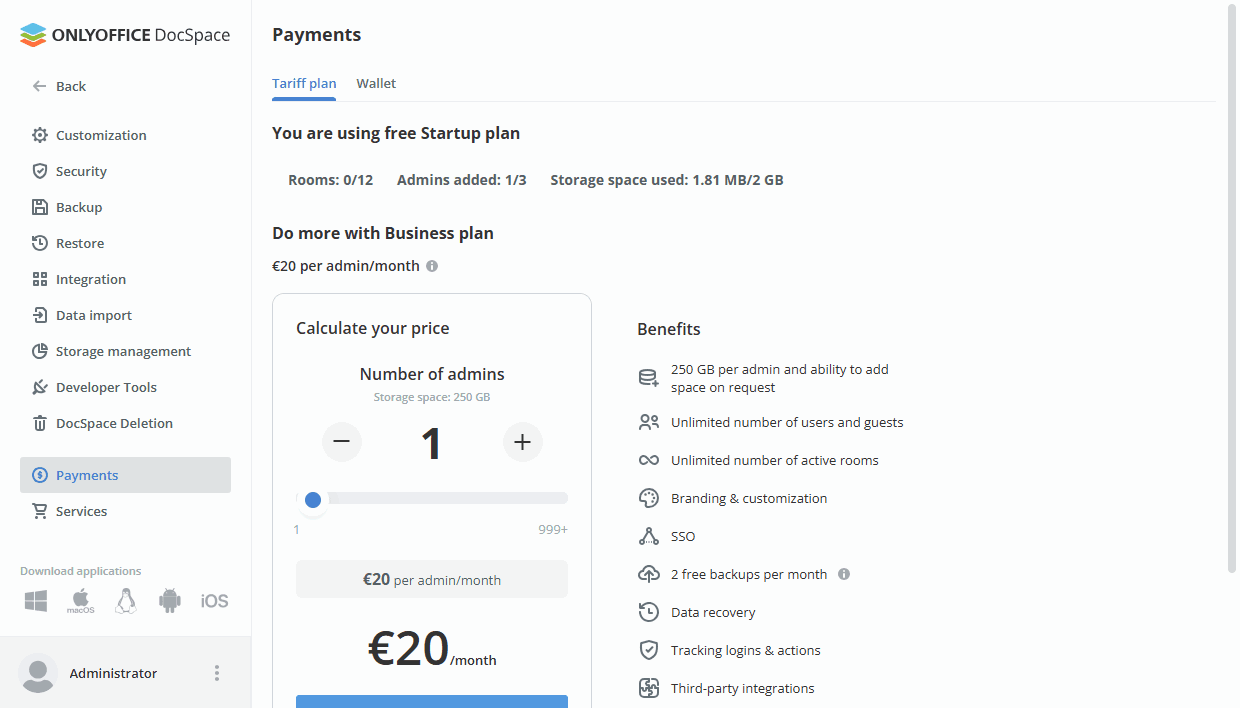
- Establece el número necesario de administradores y haz clic en Actualizar ahora.
-
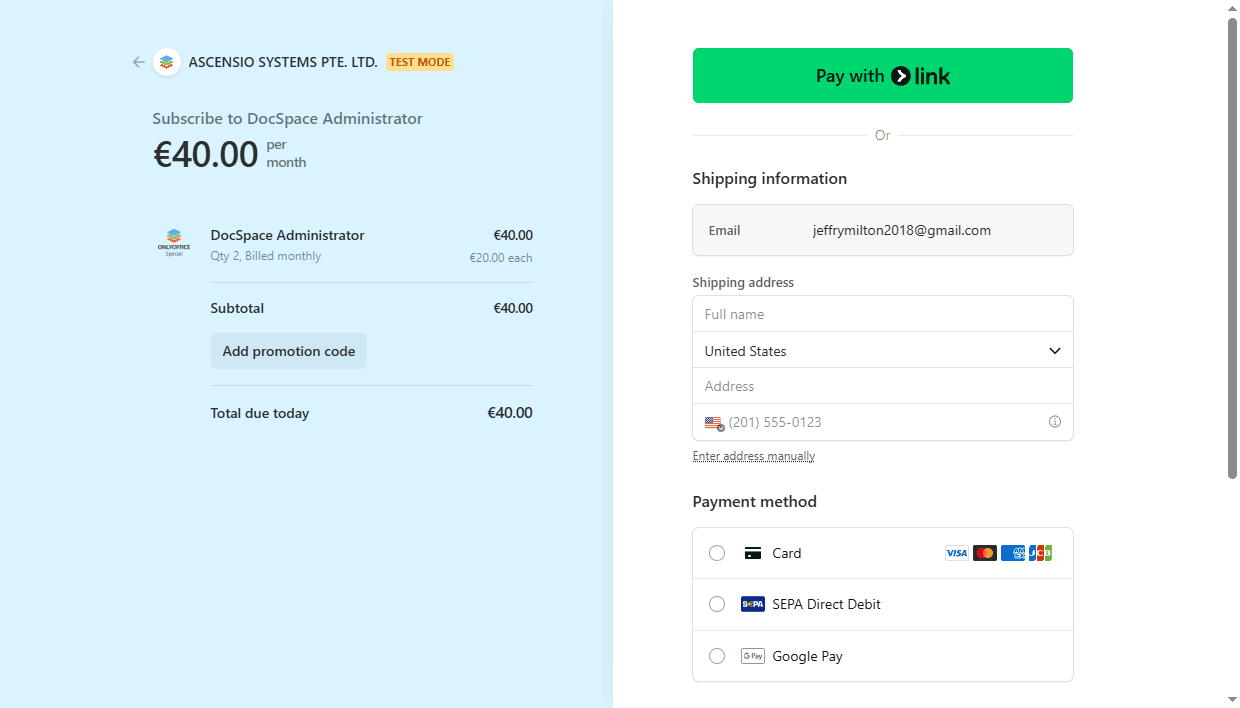
Serás redirigido a la página de pago checkout.stripe.com. En la sección de la izquierda, puedes ver los detalles de tu suscripción. El monto de tu tarifa depende del número de administradores que hayas agregado.
Si tienes un cupón de descuento, copia el código del cupón, pégalo en el campo Agregar código promocional y haz clic en Aplicar.
-
En la sección de la derecha, proporciona los detalles de pago de tu tarjeta para futuros pagos. Puedes usar Link haciendo clic en el botón Pagar con link en la parte superior o completar los campos requeridos manualmente:
-
En la sección de Información de envío, especifica la siguiente información:
- En el campo Email, introduce tu dirección de Email activa.
-
En la sección de Dirección de envío, especifica tu Nombre real, selecciona un País y completa el campo de Dirección. También puedes hacer clic en la opción Ingresar dirección manualmente y completar los campos por separado. Los campos pueden variar dependiendo del país seleccionado, por ejemplo:
- Para Estados Unidos, los campos son los siguientes: Línea de dirección 1, 2, Ciudad, Código postal, Estado.
- Para Reino Unido y otros países europeos, los campos son los siguientes: Dirección, Línea de dirección 2, Pueblo o ciudad, Código postal.
- Para China, los campos son los siguientes: Código postal, Provincia, Ciudad, Distrito, Línea de dirección 1, 2.
- Introduce tu número de teléfono.
- Para clientes dentro de la Unión Europea, puede ser necesaria la información del IVA. Si representas a una empresa, marca la opción Estoy comprando como empresa y proporciona la información del IVA: tu Nombre de la empresa y ID de IVA.
-
En la sección de Método de pago, elige un método de pago. Los métodos disponibles pueden variar dependiendo de tu país, por ejemplo:
- Para Estados Unidos, puedes elegir Tarjeta, Domiciliación bancaria SEPA, o Google Pay.
- Para países europeos, puedes elegir Tarjeta, Domiciliación bancaria SEPA, o Google Pay.
Si seleccionas Tarjeta, especifica la información sobre la tarjeta que deseas usar para pagar la suscripción:
- Introduce tu Número de tarjeta.
- Introduce la Fecha de vencimiento de la tarjeta (mes y año).
- Introduce el Código CVC de tu tarjeta (los últimos tres dígitos ubicados en la parte posterior de la tarjeta. Para las tarjetas American Express, es un código de cuatro dígitos impreso en la parte frontal de la tarjeta, a la derecha y arriba del número de la tarjeta).
- Haz clic en el botón Suscribirse.
-
En la sección de Información de envío, especifica la siguiente información: