Primeros pasos con ONLYOFFICE Desktop Editors
Descripción general
ONLYOFFICE Desktop Editors es una suite ofimática de código abierto distribuida bajo AGPL v.3. La aplicación no requiere una conexión constante a Internet y permite trabajar con documentos almacenados en su computadora.
Puede crear, ver y editar documentos de texto, hojas de cálculo y presentaciones en los formatos más populares: DOCX, ODT, XLSX, ODS, CSV, PPTX, ODP, etc. También puede crear formularios y completar formularios rellenables PDF. Vea todos los formatos compatibles con Editor de Documentos, Editor de Hojas de cálculo, Editor de Presentaciones y Editor de PDF.
Instalación
ONLYOFFICE Desktop Editors es una solución multiplataforma. Puede instalarla en Windows, Linux o Mac OS.
Para descargar la última versión de ONLYOFFICE Desktop Editors para su sistema operativo, visite nuestro sitio web y siga nuestras guías de instalación para Windows, Linux y Mac OS.
Creación y edición de documentos
Para crear un nuevo documento, hoja de cálculo, presentación o formulario PDF, haga clic en el elemento correspondiente del menú en la sección Crear nuevo a la izquierda.

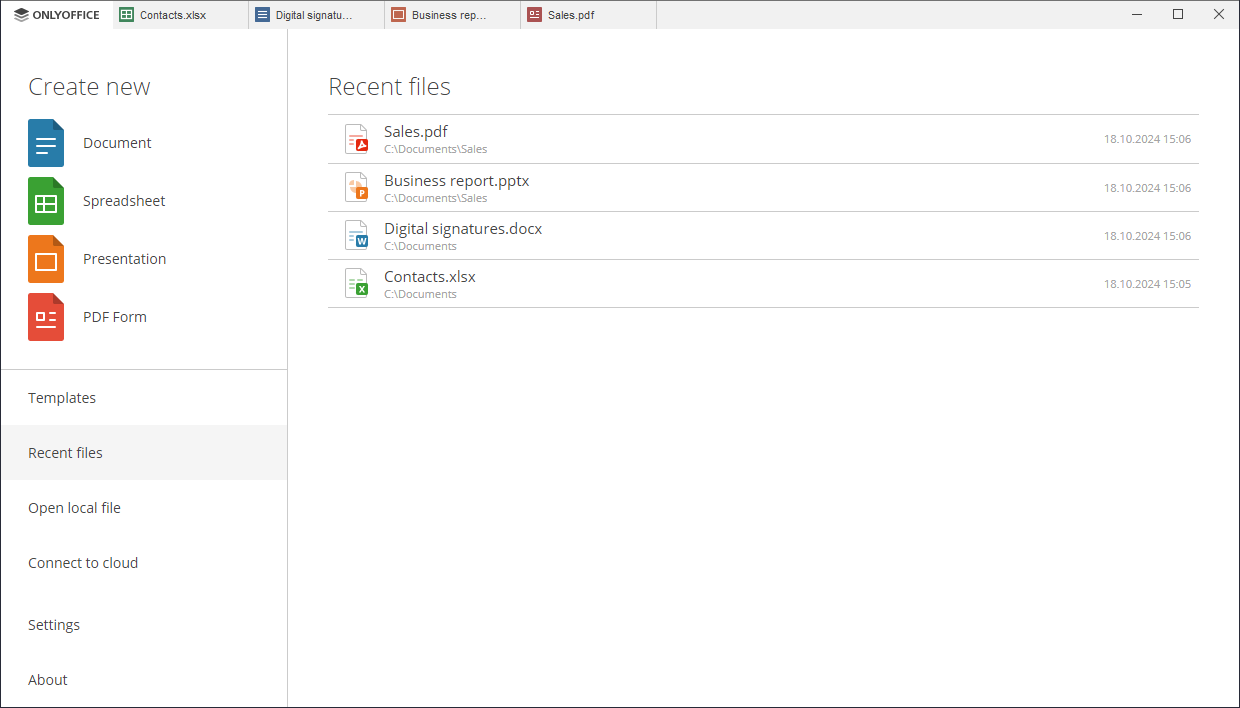
En Windows 7 y versiones posteriores, también puede usar accesos directos en el menú Inicio o en la barra de tareas y elegir la opción necesaria de la lista de tareas.
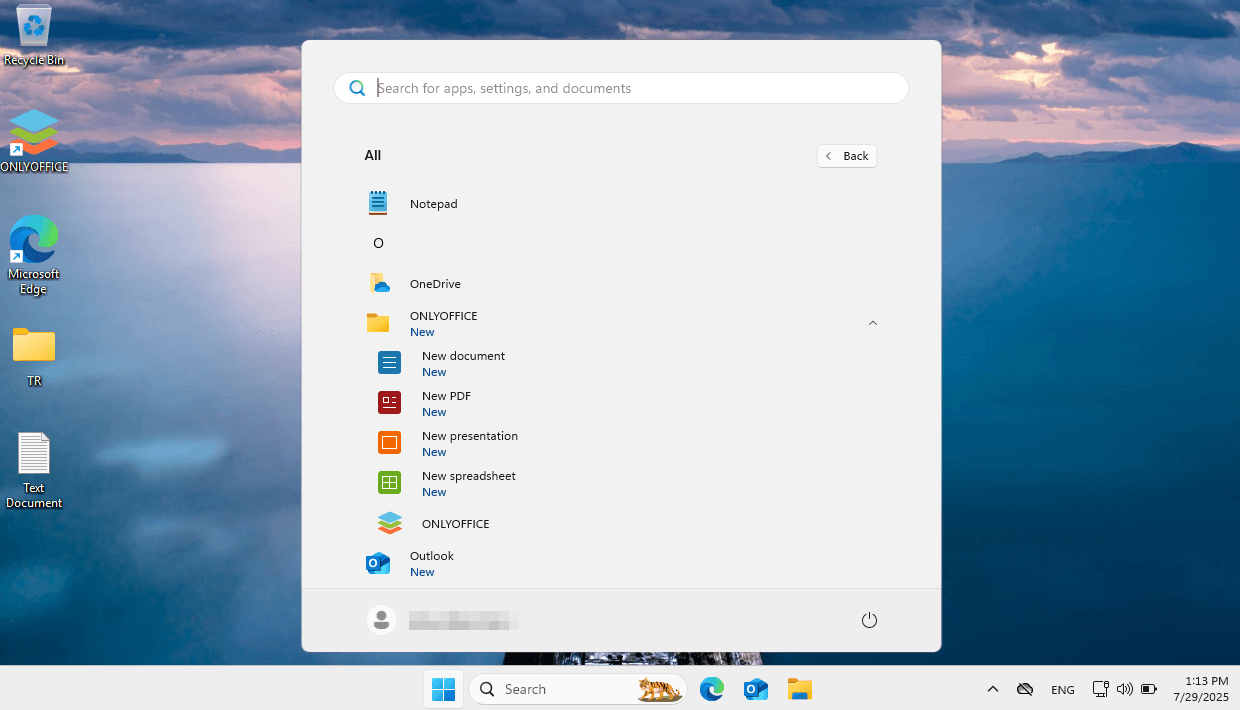
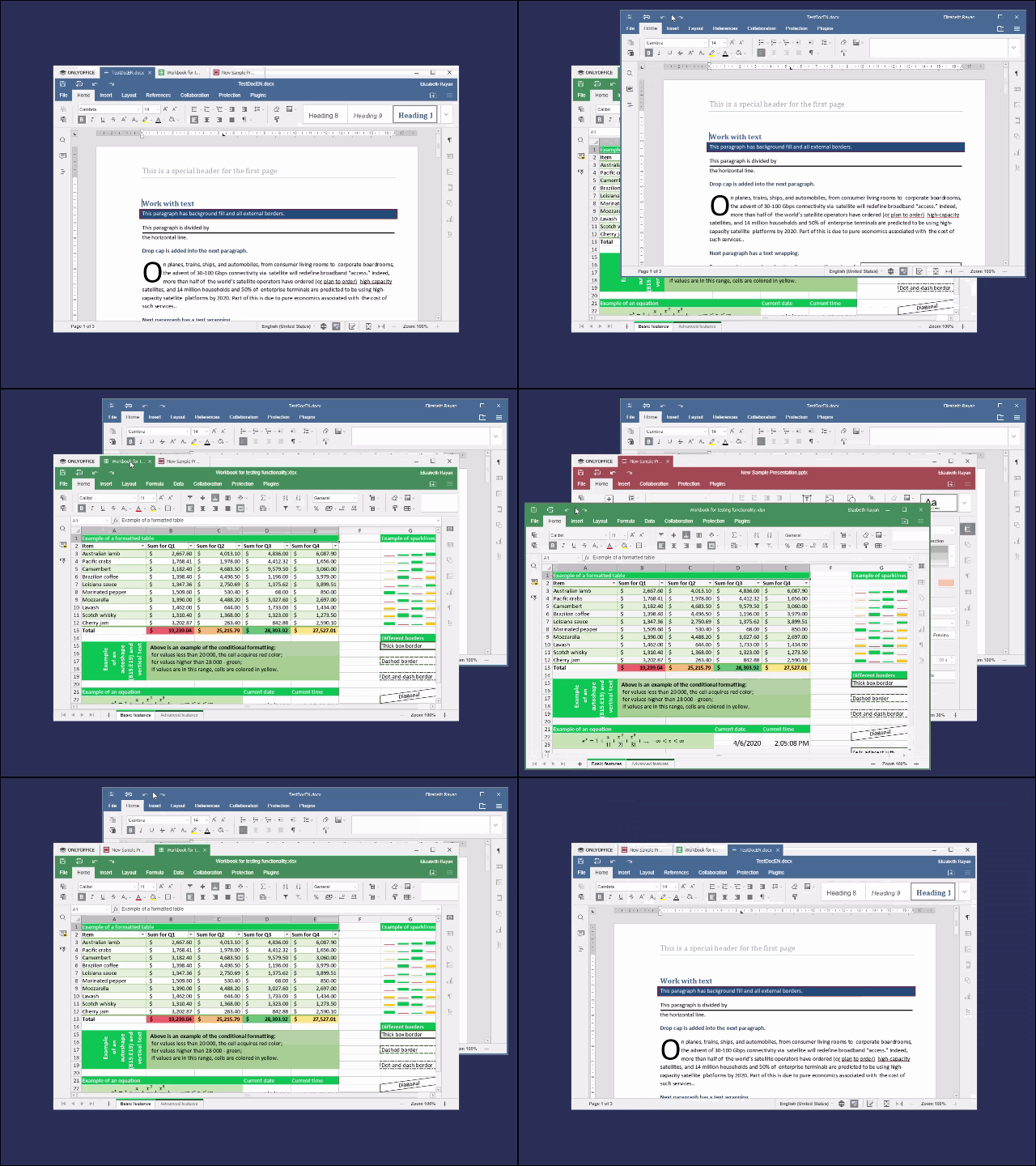
Un nuevo archivo se abrirá en una nueva pestaña o en una nueva ventana, según la opción que elija. Para seleccionar la opción necesaria, vaya a la sección Configuración en el menú lateral izquierdo, desplácese hasta Abrir archivo, haga clic en la flecha para abrir el menú desplegable y seleccione En su propia pestaña o En su propia ventana. Haga clic en el botón Aplicar en la parte inferior de la página para que los cambios surtan efecto.
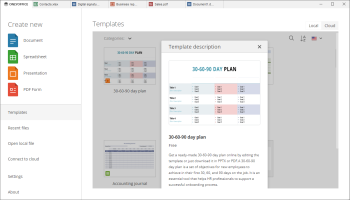
Para crear rápidamente un nuevo formulario, use la pestaña Plantillas. Puede elegir el Idioma y la Categoría necesarios, usar las herramientas de Búsqueda y Ordenar.
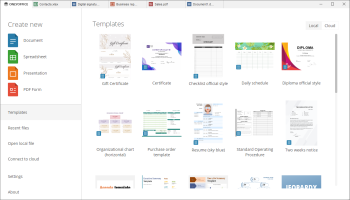
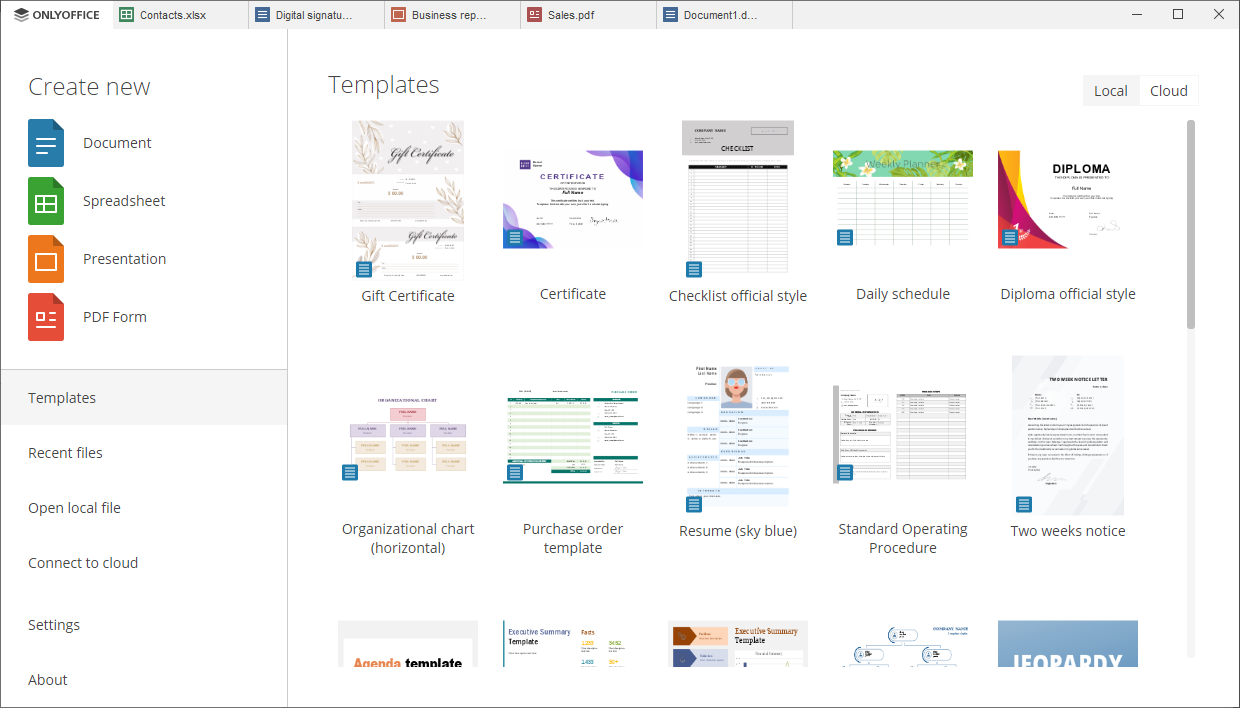
Al hacer clic en un formulario, verá su vista previa y una breve descripción. Haga clic en el botón Abrir para comenzar a editar el formulario.
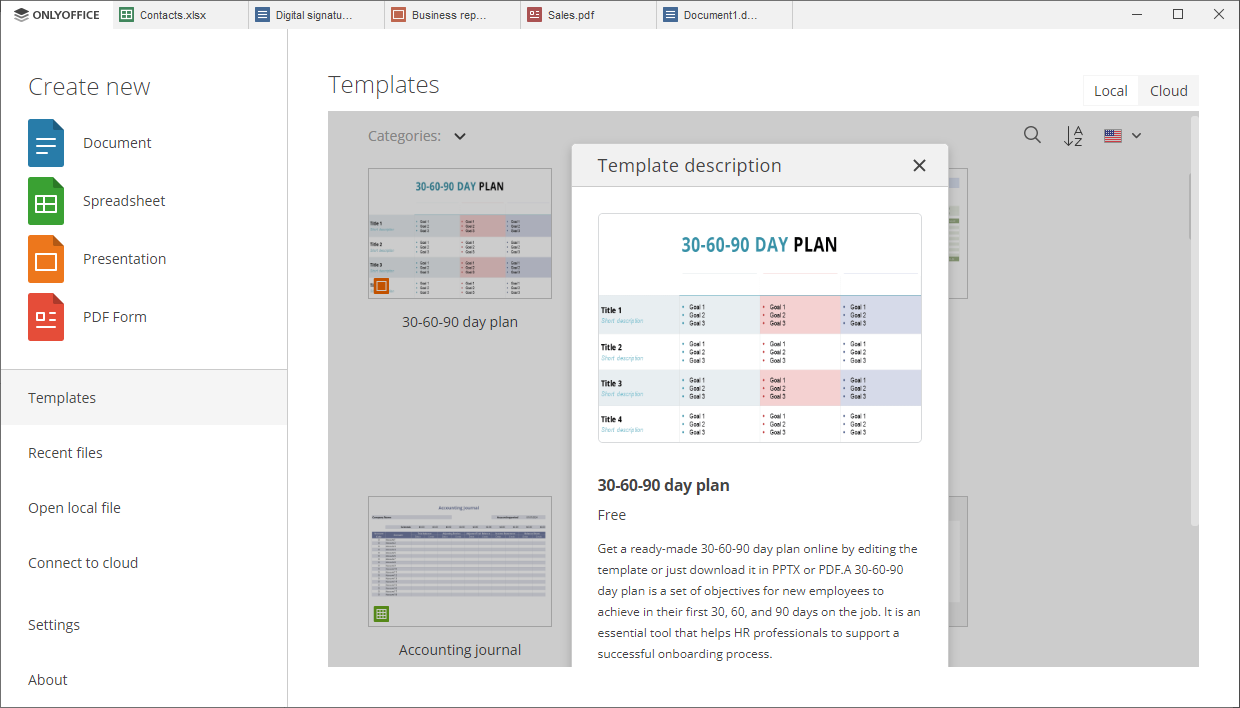
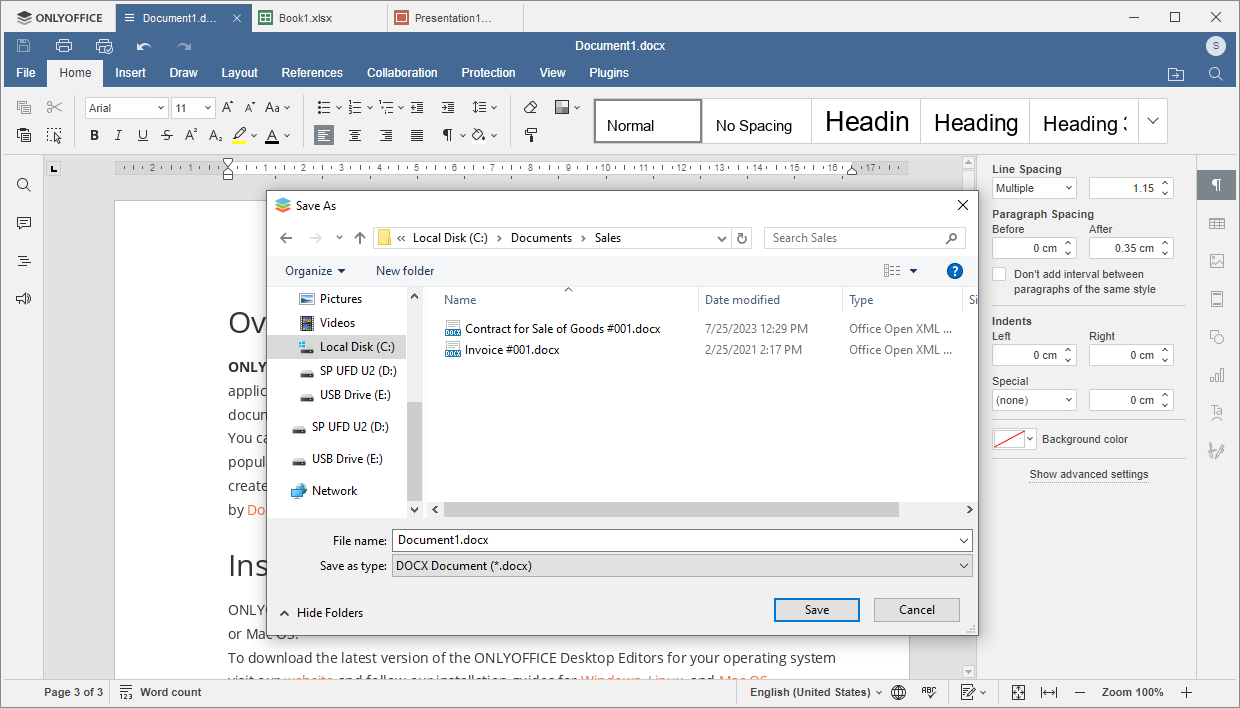
Para guardar el documento creado, haga clic en el icono Guardar  en la barra de herramientas superior. En la nueva ventana que se abre, seleccione la ubicación en su computadora donde desea almacenar el archivo, especifique el nombre del archivo, elija el formato necesario y haga clic en el botón Guardar.
Para acceder rápidamente a los documentos abiertos recientemente, use la sección Archivos recientes del menú lateral izquierdo en la ventana principal del programa. Haga clic en un archivo para abrirlo.
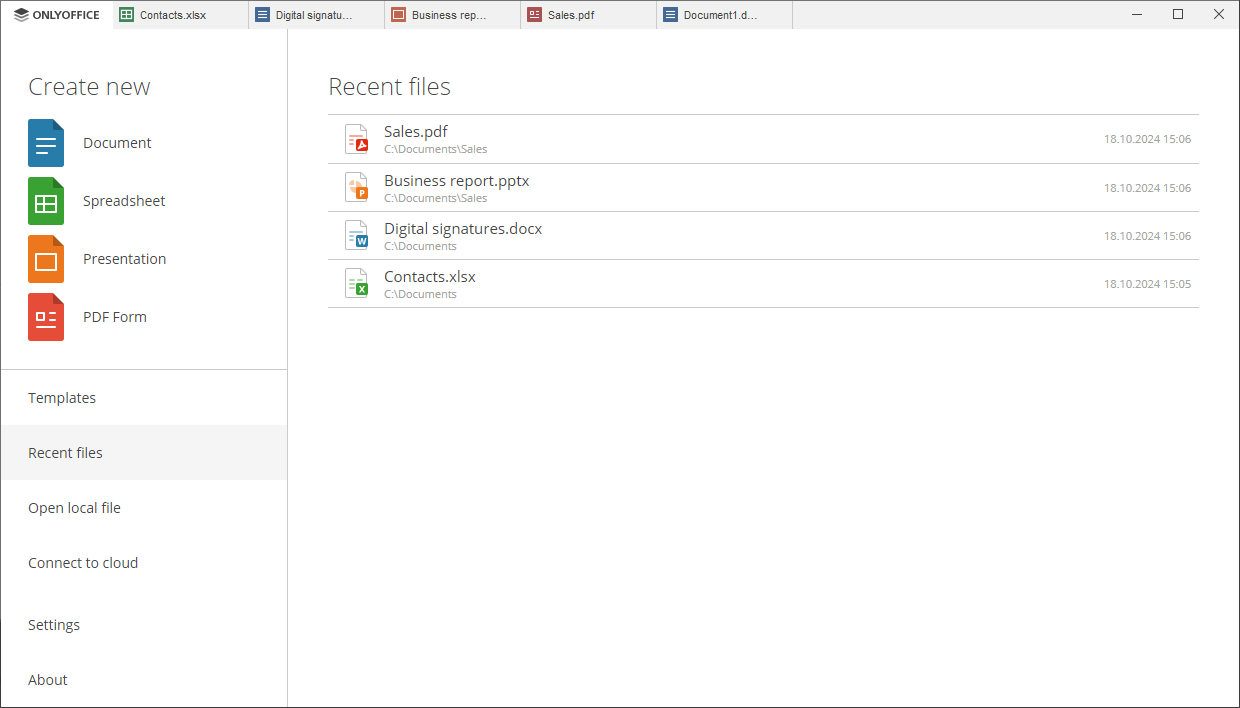
Si hace clic derecho en un archivo, puede usar una de las opciones disponibles en el menú contextual:
- Abrir – para abrir el archivo en una nueva pestaña.
- Mostrar en carpeta - para mostrar la ubicación del archivo.
- Eliminar de la lista – para eliminar el archivo de la lista de Archivos recientes (los archivos no se eliminarán de su disco duro, solo desaparecerán de la lista de archivos recientes).
- Limpiar – para eliminar todos los archivos de la lista de Archivos recientes.
La sección Abrir archivo local en el menú lateral izquierdo de la ventana principal del programa permite acceder a todos los documentos almacenados en su computadora. Haga clic en el botón Examinar. Se abrirá una nueva ventana donde podrá seleccionar el archivo que necesita.
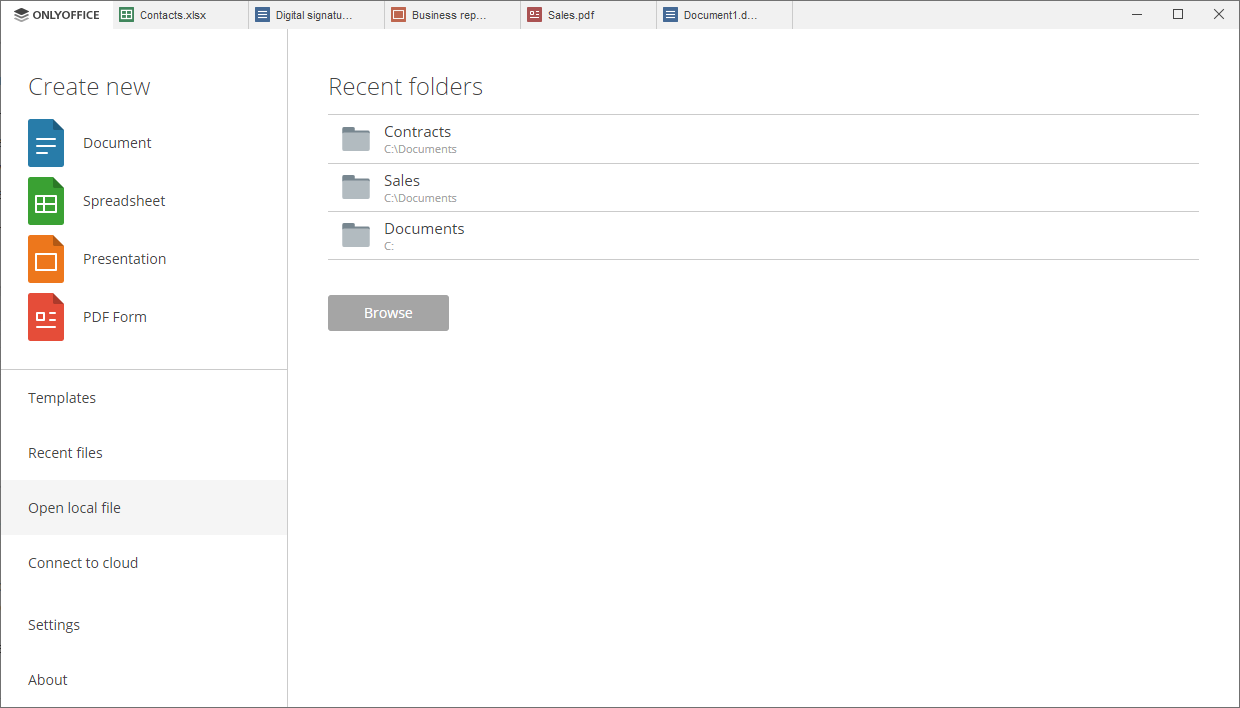
Todos los directorios a los que haya accedido usando ONLYOFFICE Desktop Editors se mostrarán en la lista Carpetas recientes para que pueda acceder rápidamente a ellos después. Haga clic en la carpeta necesaria para seleccionar uno de los archivos almacenados en ella.
Puede editar documentos, hojas de cálculo y presentaciones y completar formularios PDF utilizando una gran cantidad de herramientas de formato y estilo. Para obtener más información, puede consultar las secciones correspondientes de la documentación para Editor de Documentos, Editor de Hojas de cálculo, Editor de Presentaciones y Editor de PDF.
Conexión a la nube
Conectar ONLYOFFICE Desktop Editors a la nube le permite acceder a:
- funciones colaborativas
- funciones en línea
- salas privadas
Puede conectar fácilmente la aplicación de escritorio a la nube de ONLYOFFICE (servicio en la nube, nube para uso personal o versión servidor) o a un almacenamiento en la nube de terceros (Nextcloud, ownCloud, Seafile, Liferay, KDrive) y usar todas las capacidades del producto. En este caso, se requiere conexión a Internet.
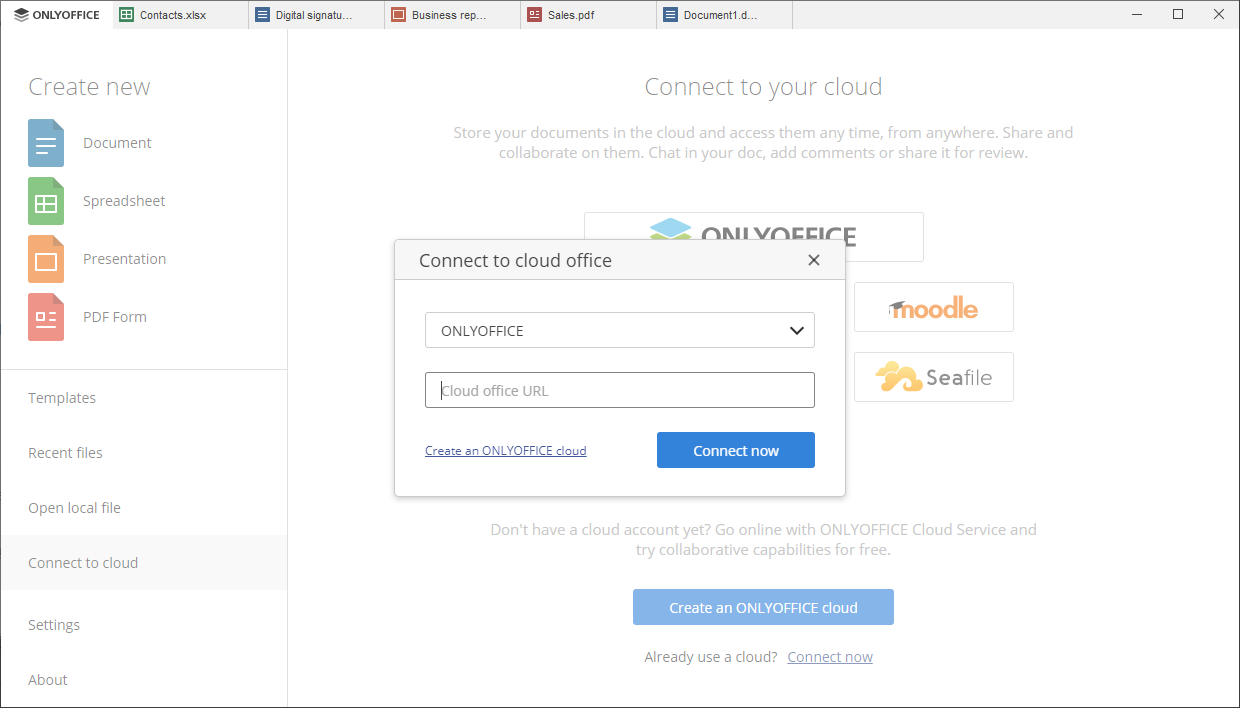
Lea las instrucciones detalladas sobre cómo conectar ONLYOFFICE Desktop Editors a ONLYOFFICE DocSpace cloud, versión servidor de ONLYOFFICE, Nextcloud, ownCloud, Seafile, Liferay, KDrive y Moodle.
Funciones colaborativas
Al conectar ONLYOFFICE Desktop Editors a la nube, obtiene acceso a las siguientes funciones colaborativas:
- edición colaborativa,
- revisión (solo para documentos de texto),
- comentarios,
- comunicación a través del chat integrado.
Funciones en línea
Algunas funciones de edición solo están disponibles en la versión en línea (tanto en la nube de ONLYOFFICE de pago como en la versión Community gratuita). Puede usarlas a través de la interfaz de ONLYOFFICE Desktop Editors solo después de conectarse a la nube:
- Combinar correspondencia en Editor de Documentos.
Salas privadas
Después de conectarse a la nube de ONLYOFFICE (versión servidor), puede editar y coautorizar sus documentos de forma segura dentro de la Sala privada, una sección especial en el módulo Documentos donde todos los documentos y datos transferidos durante la colaboración están cifrados con el algoritmo de cifrado AES-256.
Para obtener más información, puede consultar este artículo: Uso de la sala privada para trabajar de forma segura en sus documentos.
Agregar plugins a ONLYOFFICE Desktop Editors
Plugins están diseñados para ampliar las capacidades y agregar nuevas funciones a Desktop Editors.
A partir de ONLYOFFICE Desktop Editors 8.2.0, Send es el único plugin suministrado por defecto con Desktop Editors.
Para ampliar la funcionalidad de los editores, puede agregar libremente los plugins que satisfagan sus necesidades. Solo toma unos minutos y se puede hacer fácilmente siguiendo las instrucciones a continuación:
-
Abra la aplicación ONLYOFFICE Editors, cambie a la pestaña Plugins de la barra de herramientas superior y haga clic en el botón Administrador de plugins. Se abrirá la ventana del Administrador de plugins.
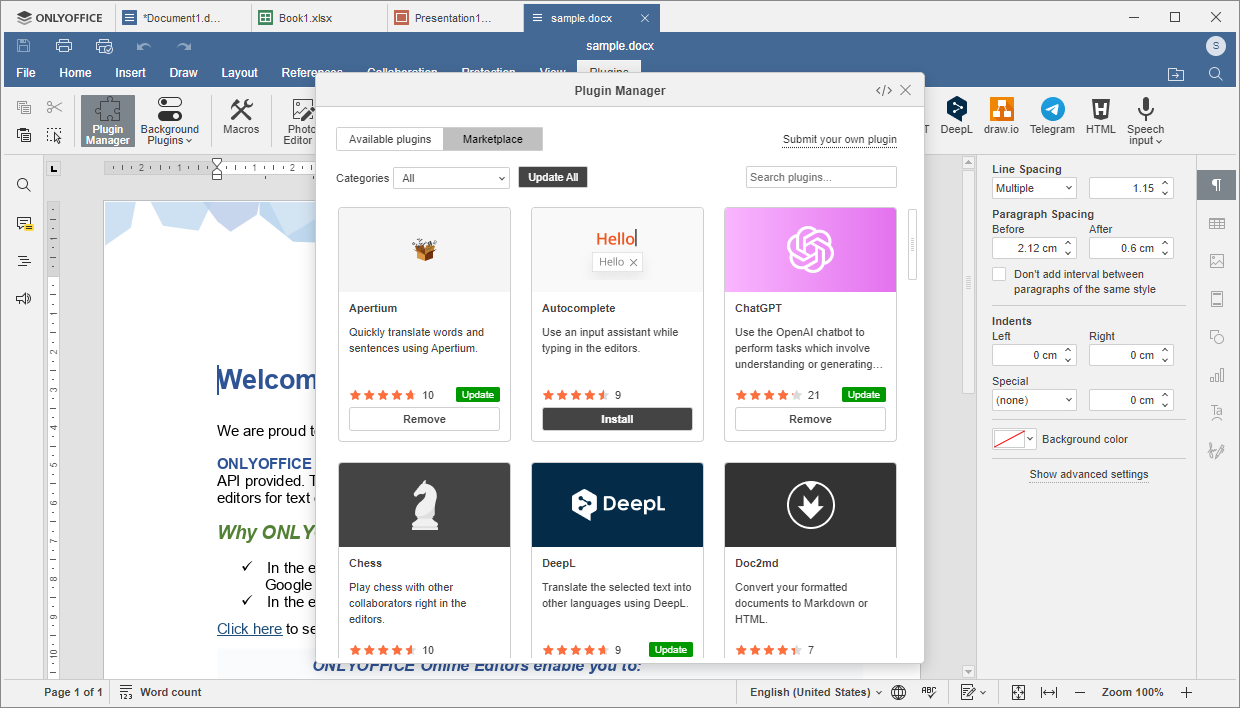
- Abra la pestaña Marketplace para ver los plugins disponibles y haga clic en el botón Instalar debajo del plugin requerido.
- Abra la pestaña Plugins disponibles para administrar los plugins instalados.
El plugin se añadirá a los editores abiertos y a todos los que abra posteriormente y se mostrará dentro de la pestaña Plugins.
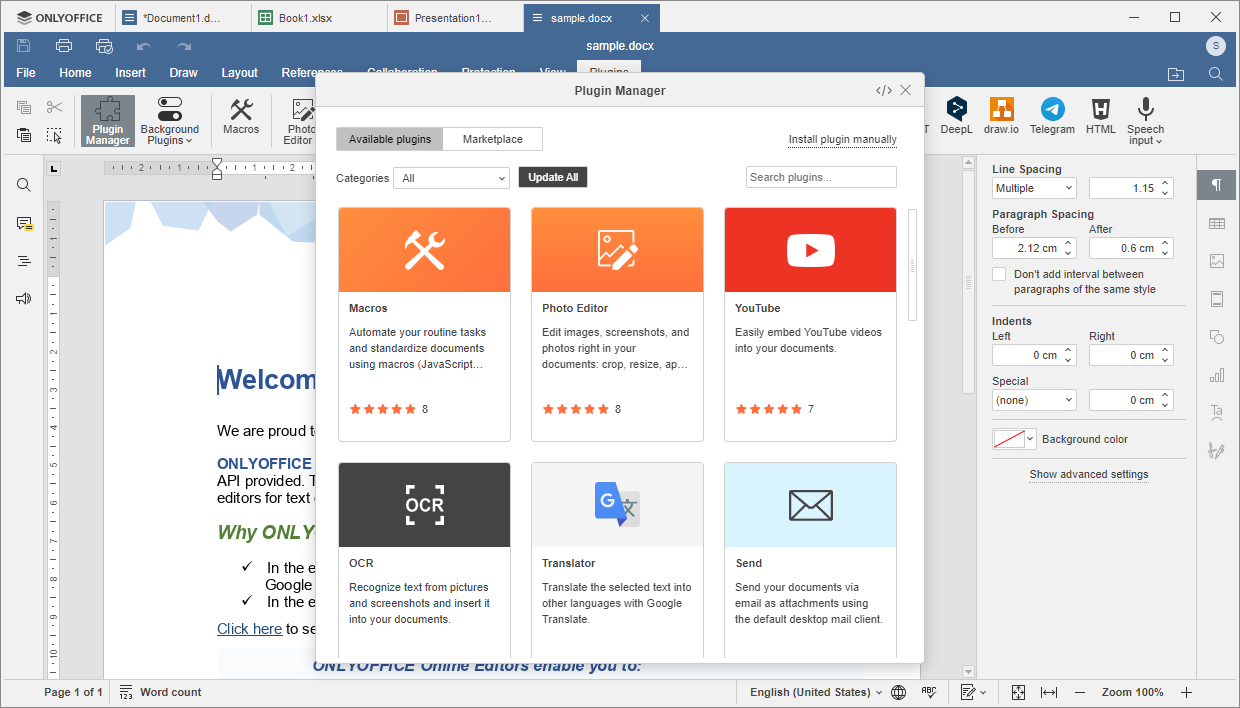
Para eliminar el plugin agregado, abra el Administrador de plugins y haga clic en el botón Eliminar debajo del plugin que desea desinstalar.
Para obtener más información sobre el Administrador de plugins, consulte la guía del Administrador de plugins.
Para saber cómo eliminar un plugin predeterminado de ONLYOFFICE Desktop Editors, consulte esta página: Desinstalar plugins predeterminados de los editores de escritorio.
La estructura del plugin y el procedimiento para crear plugins se describen en la sección Plugins y macros del sitio web https://api.onlyoffice.com.
Cambiar la configuración de la aplicación
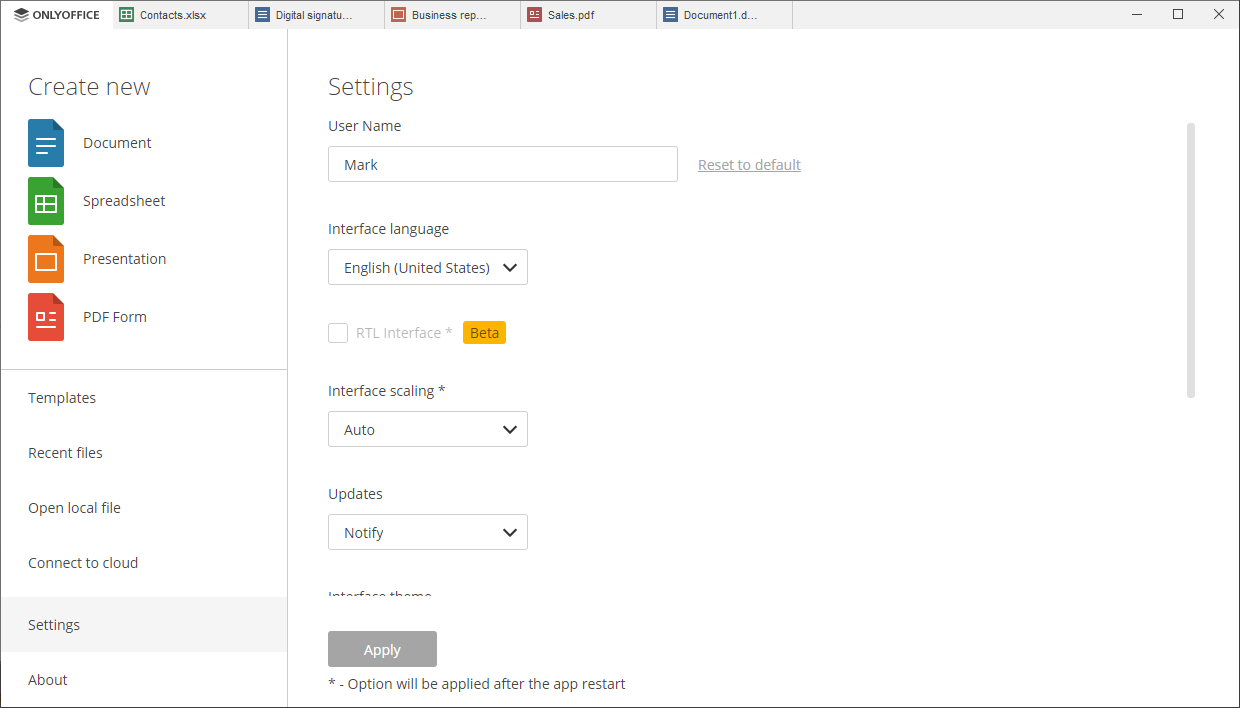
La sección Configuración en el menú lateral izquierdo de la ventana principal del programa le permite:
- cambiar el nombre de usuario que se muestra en el encabezado de cada documento abierto.
- seleccionar el idioma de la interfaz. La lista de idiomas disponibles se puede encontrar aquí.
- activar la opción Interfaz RTL (Beta) para idiomas RTL.
- ajustar el escalado de la interfaz (solo en Windows y Linux). Los valores disponibles son Auto, 100%, 125%, 150%, 175%, 200%, 225%, 250%, 275%, 300%, 350%, 400%, 450% y 500%.
-
activar o desactivar la comprobación automática de actualizaciones. Seleccione la opción necesaria: Modo silencioso, Preguntar para descargar, Desactivar.
también puede buscar actualizaciones manualmente usando el botón Buscar actualizaciones en la sección Acerca de de la ventana principal del programa.
- seleccionar el tema de la interfaz. Los temas disponibles son Igual que el sistema, Claro, Claro clásico, Oscuro, Oscuro con contraste y Gris. También puede agregar un tema local en Windows y Linux. Si selecciona la opción Agregar tema local, se abrirá una ventana de diálogo donde podrá seleccionar el archivo
jsondel tema. El archivo se copiará a la carpeta de la aplicación del usuario. - seleccionar el modo de lanzamiento del Editor cuando abra un nuevo editor: En su propia pestaña o En su propia ventana. Esto no afectará el modo de lanzamiento de su portal. Los portales siempre se abren en una pestaña.
- activar o desactivar la detección del idioma de ortografía al cambiar el idioma del teclado (solo en Windows). Las opciones disponibles son Auto y Desactivado. Cuando se selecciona la opción Auto, el idioma de corrección ortográfica se detecta automáticamente al cambiar el idioma del teclado y comenzar a escribir. Cuando se selecciona la opción Desactivado, el idioma de corrección ortográfica no depende del idioma del teclado.
Realice los cambios necesarios, desplácese hacia abajo y haga clic en el botón Aplicar en la parte inferior de la página.
Configuración de seguridad
Para proteger sus documentos, hojas de cálculo o presentaciones, puede establecer una contraseña o firmar un archivo usando una firma digital. Para obtener más información, puede consultar estas instrucciones:
Operaciones adicionales
También puede necesitar realizar algunas operaciones adicionales, por ejemplo, instalar fuentes adicionales o asociar archivos de documentos ofimáticos con ONLYOFFICE Desktop Editors en Windows. Para obtener más información, puede consultar estas instrucciones: