Einführung in die Benutzeroberfläche des PDF-Editors
Der PDF-Editor verfügt über eine Benutzeroberfläche mit Registerkarten, in der die Bearbeitungsbefehle nach Funktionalität in Registerkarten gruppiert sind.
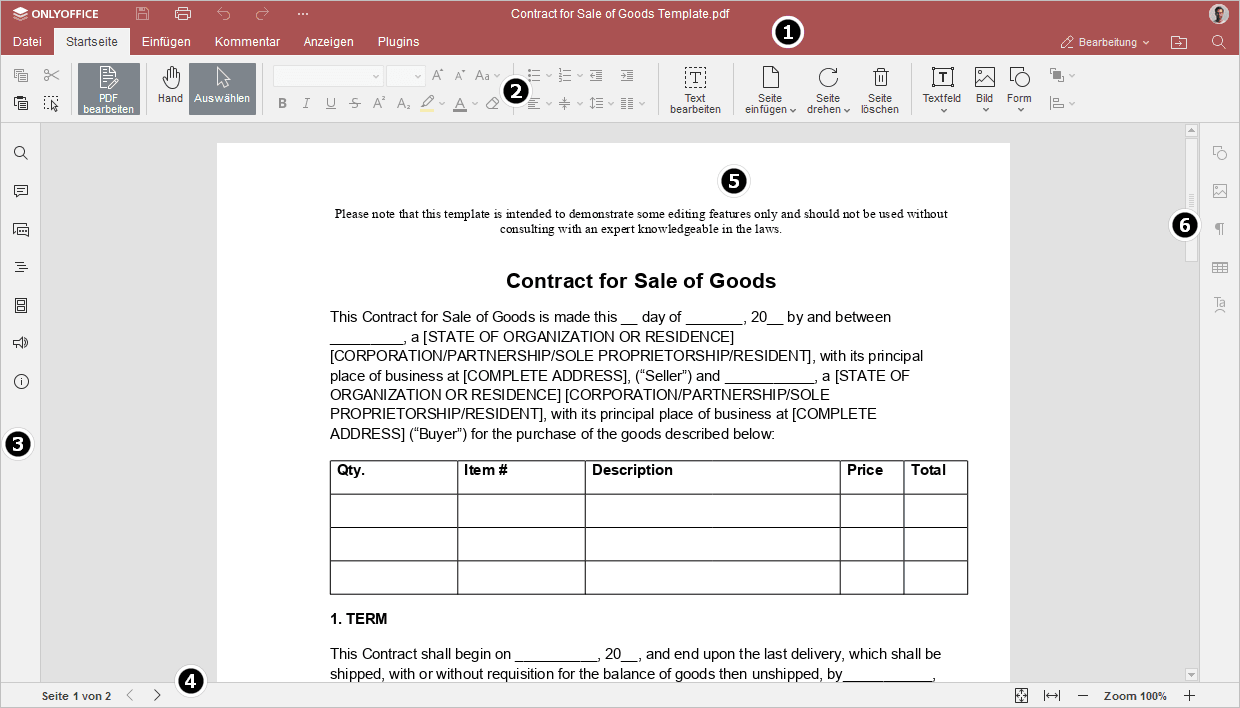
Hauptfenster des Online-PDF-Editors:
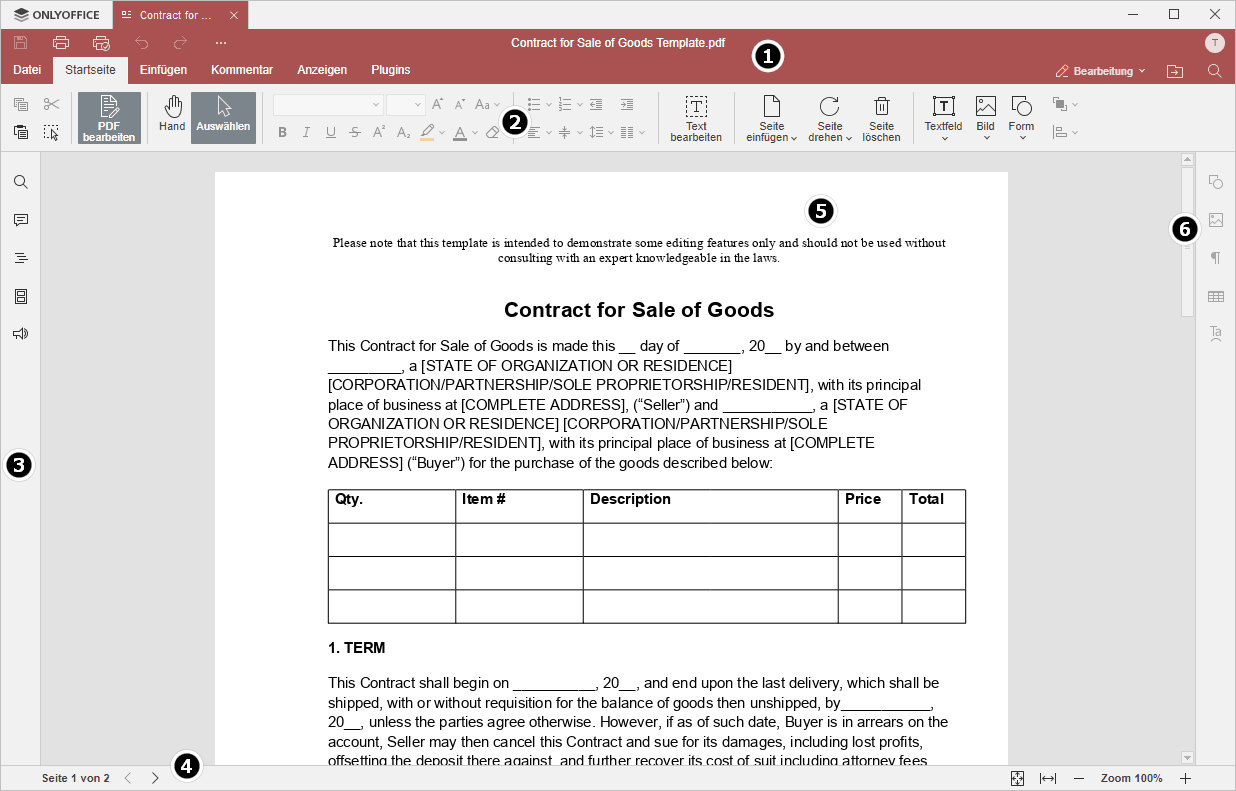
Hauptfenster des Desktop-PDF-Editors:
Die Oberfläche des Editors besteht aus folgenden Hauptelementen:
-
Die Editor-Kopfzeile zeigt das ONLYOFFICE-Logo, Registerkarten für alle geöffneten Dokumente mit ihren Namen (in der Desktop-Version) und die Menüregisterkarten an.
Auf der linken Seite der Editor-Kopfzeile befinden sich die Schaltflächen Speichern, Datei drucken, Rückgängig, Wiederholen und Herunterladen. Klicken Sie auf das Punktsymbol rechts, um festzulegen, welche Schaltflächen ggf. ausgeblendet werden sollen.

Auf der rechten Seite der Editor-Kopfzeile werden zusammen mit dem Benutzernamen die folgenden Symbole angezeigt:
 Dateispeicherort öffnen — in der Desktop-Version können Sie damit den Ordner, in dem die Datei gespeichert ist, im Fenster Datei-Explorer öffnen. In der Online-Version können Sie damit den Ordner des Moduls Dokumente, in dem die Datei gespeichert ist, in einem neuen Browser-Tab öffnen.
 Freigeben — (nur in der Online-Version verfügbar) ermöglicht das Festlegen von Zugriffsrechten für die in der Cloud gespeicherten Dokumente.
 Als Favorit kennzeichnen — klicken Sie auf den Stern, um eine Datei zu den Favoriten hinzuzufügen, damit Sie sie leichter finden können. Die hinzugefügte Datei ist nur eine Verknüpfung, sodass die Datei selbst an ihrem ursprünglichen Speicherort gespeichert bleibt. Durch das Löschen einer Datei aus den Favoriten wird die Datei nicht von ihrem ursprünglichen Speicherort entfernt.
 Suchen — ermöglicht das Durchsuchen des PDFs nach einem bestimmten Wort, Symbol usw.
-
Abhängig von der ausgewählten Registerkarte wird in der oberen Symbolleiste eine Reihe von Bearbeitungsbefehlen angezeigt. Aktuell stehen die folgenden Registerkarten zur Verfügung:
- Registerkarte Datei;
- Registerkarte Startseite;
- Registerkarte Einfügen;
- Registerkarte Formulare;
- Registerkarte Schwärzen;
- Registerkarte Kommentare;
- Registerkarte Zusammenarbeit;
- Registerkarte Anzeigen;
- Registerkarte Plugins;
- Registerkarte KI-Tools.
Die Befehle
 Kopieren,
  Einfügen,
  Ausschneiden und
  Alles auswählen stehen unabhängig von der ausgewählten Registerkarte jederzeit im linken Teil der oberen Symbolleiste zur Verfügung, ebenso wie die Werkzeuge
  Auswählen und
  Hand.
Hand. -
Die linke Seitenleiste enthält die folgenden Symbole:
 — ermöglicht die Verwendung der Funktion Suchen und Ersetzen,
 — öffnet das Panel Kommentare,
 — (nur in der Online-Version verfügbar) öffnet das Panel Chat,
 — öffnet das Panel Überschriften, das alle Überschriften mit den entsprechenden Verschachtelungsebenen auflistet,
 — zeigt Seitenminiaturansichten für eine schnelle Navigation an,
 — ermöglicht es Ihnen, unser Support-Team zu kontaktieren,
 — (nur in der Online-Version verfügbar) ermöglicht das Anzeigen von Informationen über das Programm.
- Über die rechte Seitenleiste können zusätzliche Parameter von verschiedenen Objekten angepasst werden. Wenn Sie im PDF ein bestimmtes Objekt auswählen, wird das entsprechende Symbol in der rechten Seitenleiste aktiviert. Klicken Sie auf dieses Symbol, um die rechte Seitenleiste zu erweitern.
- Die Statusleiste am unteren Rand des Editorfensters zeigt die Seitenzahl sowie einige Benachrichtigungen an (z. B. „Alle Änderungen gespeichert“, „Verbindung geht verloren“, wenn keine Verbindung besteht und der Editor versucht, die Verbindung wiederherzustellen, usw.). Außerdem können Sie hier den Zoom anpassen.
- Im Arbeitsbereich können Sie den Inhalt des PDFs anzeigen sowie Daten eingeben und bearbeiten.
- Mit der Bildlaufleiste auf der rechten Seite können Sie in mehrseitigen PDFs nach oben und unten scrollen.
Zur Vereinfachung können Sie bestimmte Komponenten ausblenden und bei Bedarf wieder anzeigen. Weitere Informationen zum Anpassen der Ansichtseinstellungen finden Sie auf dieser Seite.