Aktivieren von KI in Docs
KI in Docs aktivieren
Mit ONLYOFFICE können Sie KI-Modelle verbinden und direkt in den Editoren nutzen. Über die Registerkarte KI-Tools haben Sie Zugriff auf alle KI-Funktionen. Dabei können Sie verschiedenen Modellen je nach ihren Fähigkeiten bestimmte Aufgaben zuweisen.
Wenn die Registerkarte KI-Tools in der oberen Symbolleiste nicht angezeigt wird, öffnen Sie die Registerkarte Plugins, klicken Sie auf Plugins im Hintergrund und stellen Sie sicher, dass der Schalter KI-Tools aktiviert ist.

Schritt 1. KI-Modell verbinden
Sie können ein Modell eines KI-Anbieters über einen API-Schlüssel oder ein lokal gehostetes Modell verbinden. Dafür gibt es zwei Möglichkeiten: das Fenster KI-Einstellungen und das Panel KI-Chat.
Über das Fenster KI-Einstellungen
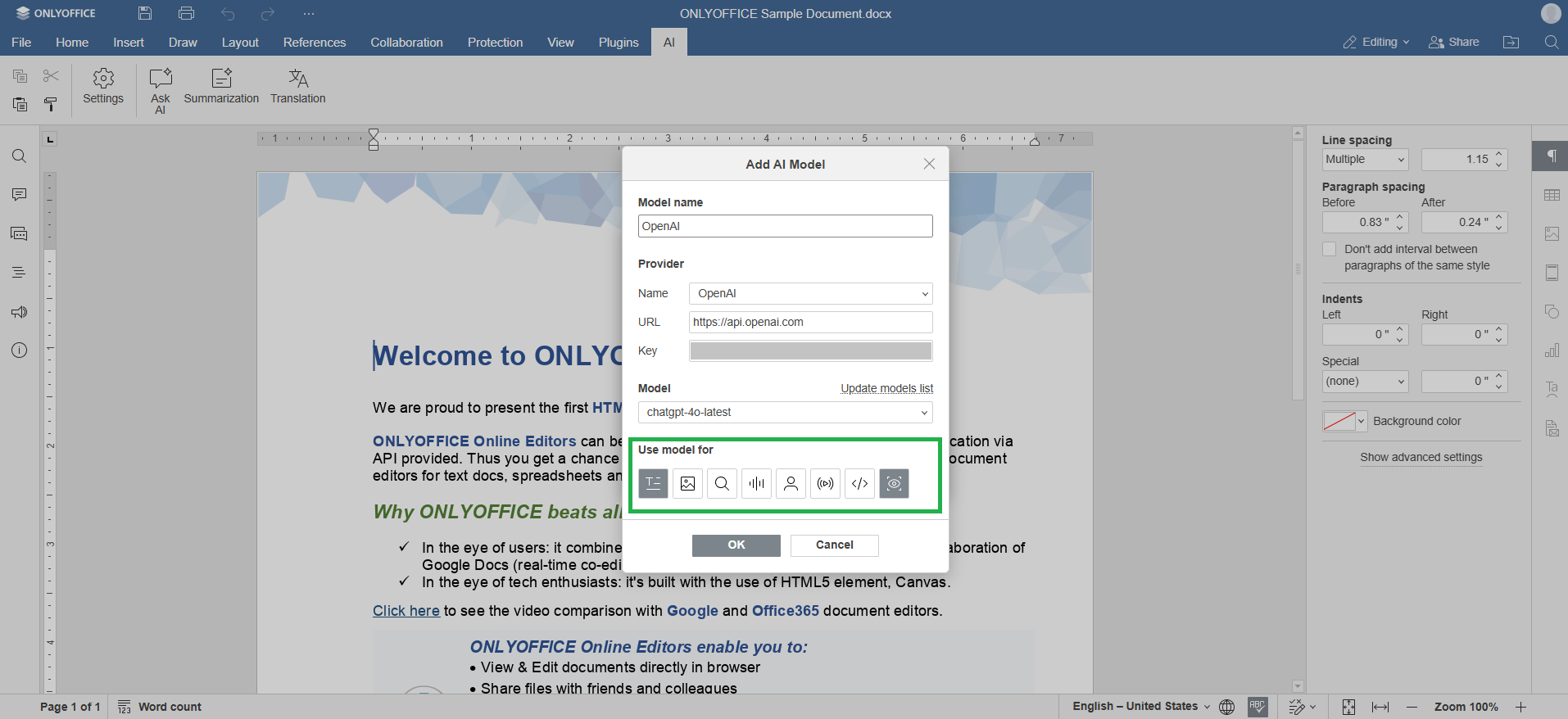
- Öffnen Sie die Registerkarte KI-Tools und klicken Sie auf Einstellungen. Das Fenster KI-Einstellungen wird auf der Registerkarte KI-Modelle geöffnet.
- Klicken Sie auf Modell hinzufügen.
- Wählen Sie einen Anbieter aus und geben Sie Ihren API-Schlüssel ein.
- Klicken Sie erneut auf Modell hinzufügen, um das Modell zu speichern.
Über das Panel KI-Chat
- Öffnen Sie die Registerkarte KI-Tools und klicken Sie auf KI-Chat. Das Panel KI-Chat wird rechts geöffnet.
- Wenn noch kein Modell verbunden ist, werden Sie im Panel aufgefordert, eines zu verbinden. Wählen Sie einen Anbieter aus und geben Sie Ihren API-Schlüssel ein.
- Klicken Sie auf Modell hinzufügen.
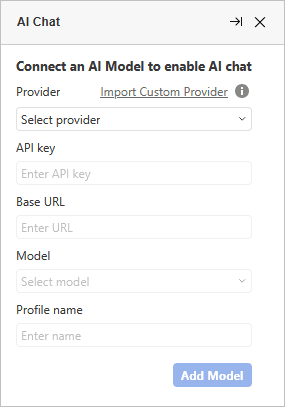
In beiden Fällen müssen Sie nur zwei Felder ausfüllen: Anbieter und API-Schlüssel. Die übrigen Felder werden automatisch ausgefüllt.
- Anbieter — wählen Sie einen KI-Anbieter aus der Liste aus. Um einen Anbieter zu verwenden, der nicht in der Liste steht, klicken Sie auf Benutzerdefinierten Anbieter importieren.
- API-Schlüssel — geben Sie den API-Schlüssel ein, den Sie von Ihrem Anbieter erhalten haben. Wenn Sie noch keinen haben, klicken Sie auf den Link API-Schlüssel abrufen, um die Seite zum Erstellen eines Schlüssels beim ausgewählten Anbieter zu öffnen.
- Basis-URL — wird automatisch ausgefüllt, wenn Sie einen Anbieter auswählen. Ändern Sie sie nur, wenn Sie einen benutzerdefinierten Anbieter oder ein lokal gehostetes Modell verwenden.
- Modell — diese Liste ist erst verfügbar, wenn Sie einen gültigen API-Schlüssel eingegeben haben. Sobald der Schlüssel akzeptiert wurde, wird automatisch ein Modell ausgewählt. Sie können ein anderes Modell aus der Liste wählen.
- Profilname — wird automatisch ausgefüllt. Sie können ihn durch einen beliebigen Namen ersetzen.
Wenn der API-Schlüssel ungültig ist, wird unter dem Feld API-Schlüssel eine Fehlermeldung angezeigt, und die Schaltfläche Modell hinzufügen bleibt deaktiviert. Überprüfen Sie den Schlüssel und geben Sie ihn erneut ein.
Schritt 2. Modelle Aufgaben zuweisen
Sobald Ihr Modell verbunden ist, weisen Sie es Aufgaben zu:
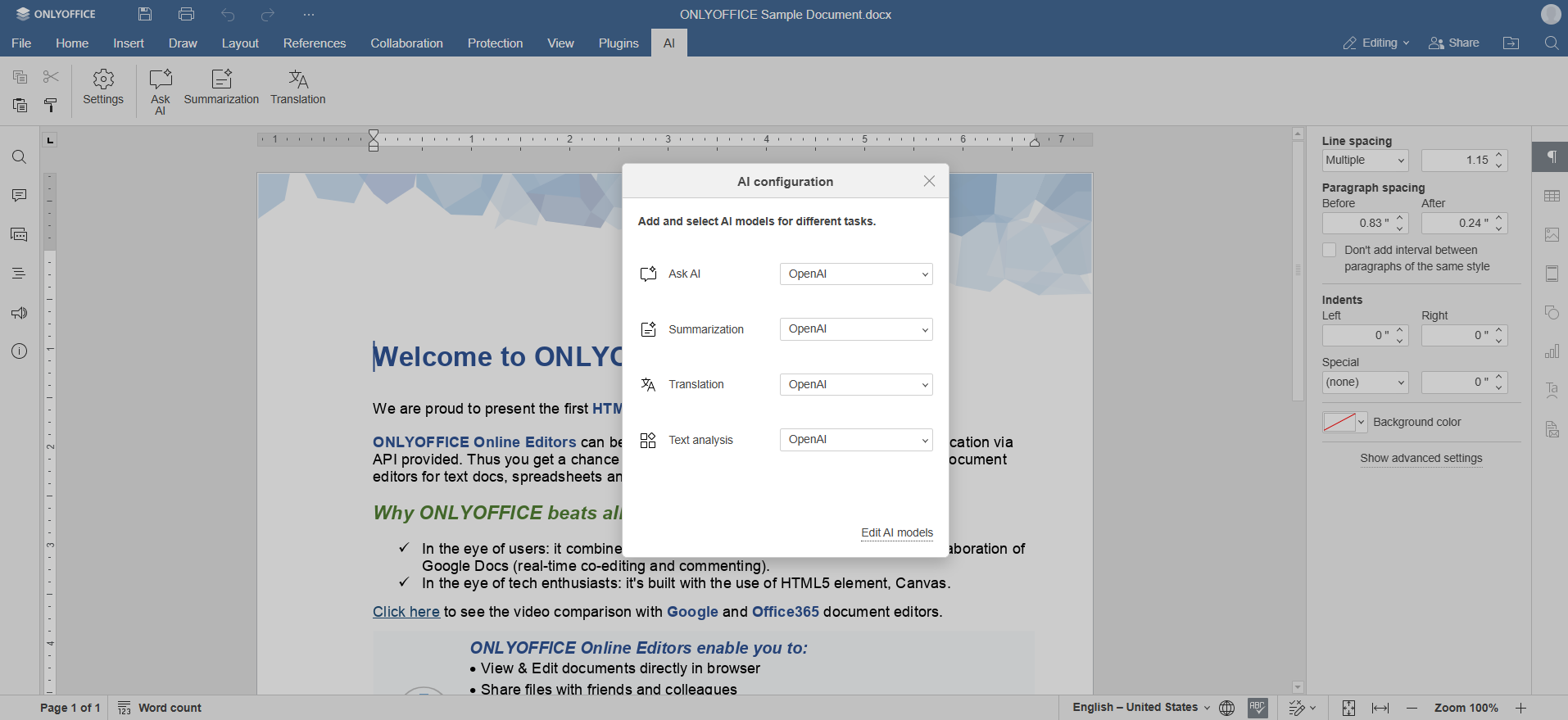
- Öffnen Sie die Registerkarte KI-Tools und klicken Sie auf Einstellungen.
- Wechseln Sie zur Registerkarte Modellzuweisung.
- Wählen Sie für jede Aufgabe ein Modell aus. Wenn Sie mehrere Modelle verbunden haben, können Sie für jede Aufgabe ein anderes Modell verwenden.
Im Fenster KI-Einstellungen finden Sie außerdem die Registerkarten MCP-Server und Websuche. Dort können Sie MCP-Server verbinden und die Websuche für Ihren KI-Assistenten einrichten.