跟踪潜在销售
介绍
商机用于跟踪潜在销售、预计完成日期、预算和成功概率,帮助您更轻松有效地管理销售。
本指南将向您展示如何创建和管理您的商机。
步骤 1. 访问 CRM
进入您的 ONLYOFFICE 门户并点击 CRM 链接。


如果您已经登录门户并使用了一段时间,可以从任何门户页面访问 CRM 模块,使用页面左上角的下拉列表并选择相应的选项。
步骤 2. 创建商机
点击左上角的 新建... 按钮,并从下拉列表中选择 商机 选项。
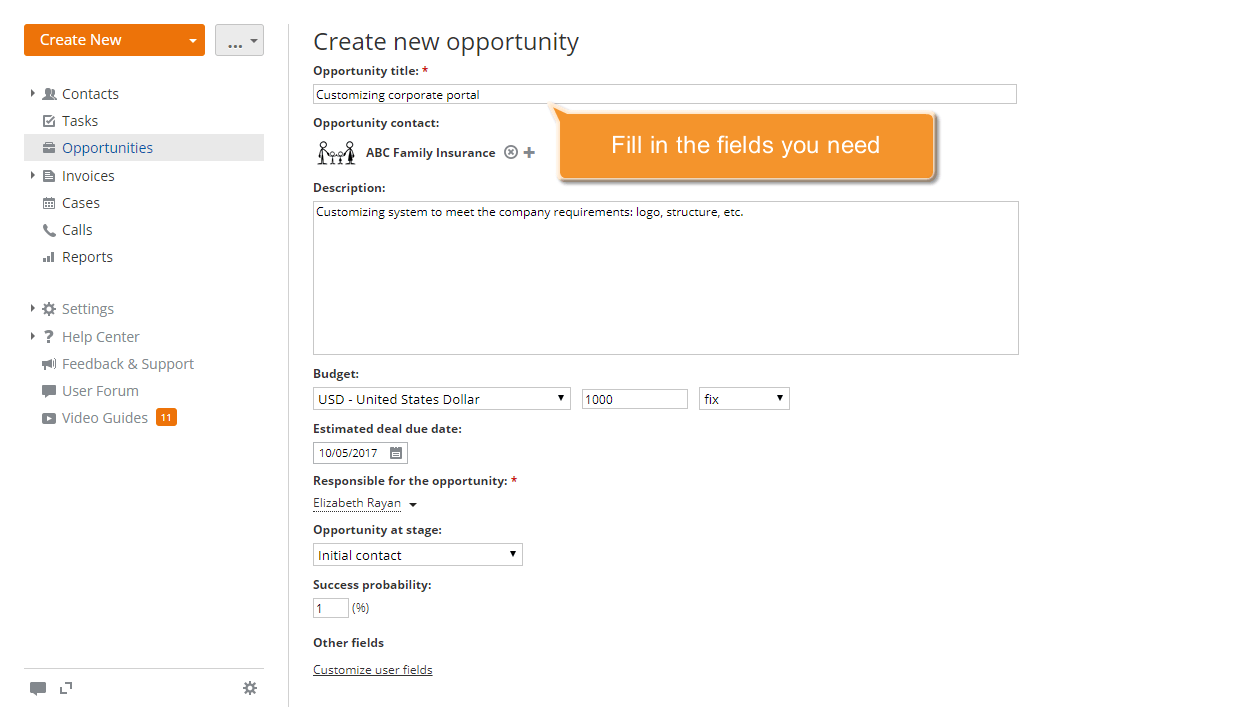
您将看到 创建新商机 表单。填写您需要的字段:
- 输入商机的 标题;
- 在您的客户数据库中找到商机的 联系人 - 个人或公司;
- 添加简短的 描述;
- 使用日历设置 预计交易完成日期;
- 指定商机的 预算 货币、金额和类型;
- 从下拉列表中选择商机的 负责人;
- 使用下拉列表设置商机的 阶段。成功概率将相应设置为百分比。
如果您希望限制对创建的商机的访问,请勾选 限制访问 框并添加您希望授予访问权限的用户。
最后,点击底部的 保存 按钮。
创建的商机将被添加到 商机 列表中。
步骤 3. 更改商机阶段
创建商机时,您可以从列表中选择一个可用阶段。这将帮助您跟踪销售管道。默认情况下,它设置为 初次联系。
要进入新阶段,从列表中选择所需的商机并点击其标题。
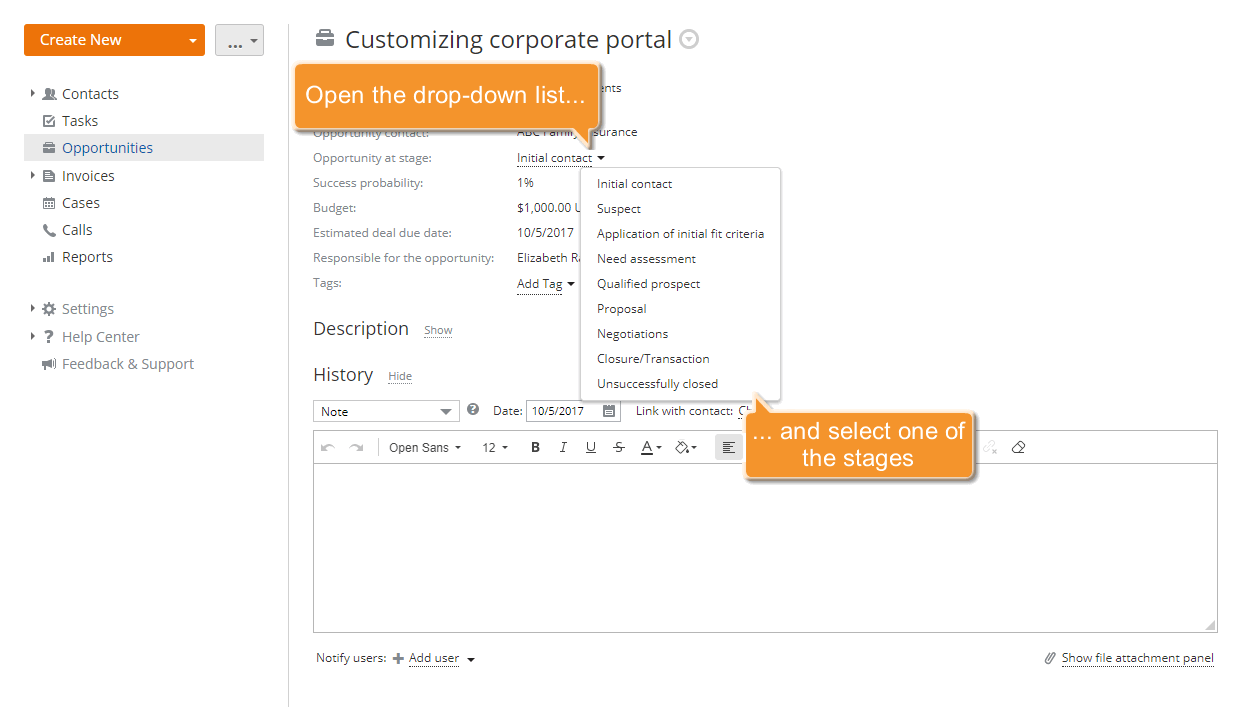
打开 商机阶段 列表并选择所需的阶段,成功概率值将相应更改。
步骤 4. 添加任务
在关闭商机之前,您需要完成一些任务/行动。创建任务是按时完成工作的有效方式。您可以将其用作简单的自我提醒,或用于组织团队在商机上的工作。
要添加新任务,请切换到所选商机页面上的 任务 选项卡。如果没有任务,请点击 创建任务 链接,或使用左上角的 新建... 按钮并从下拉列表中选择 任务 选项。填写表单:输入任务的 标题,选择一个任务类别,设置所需的 截止日期(日期和时间)和提醒时间,使用 提醒 下拉列表,选择负责人员从 分配给 列表,并添加简短的 描述。
当所有必要信息填写完毕后,点击底部的 保存 按钮。
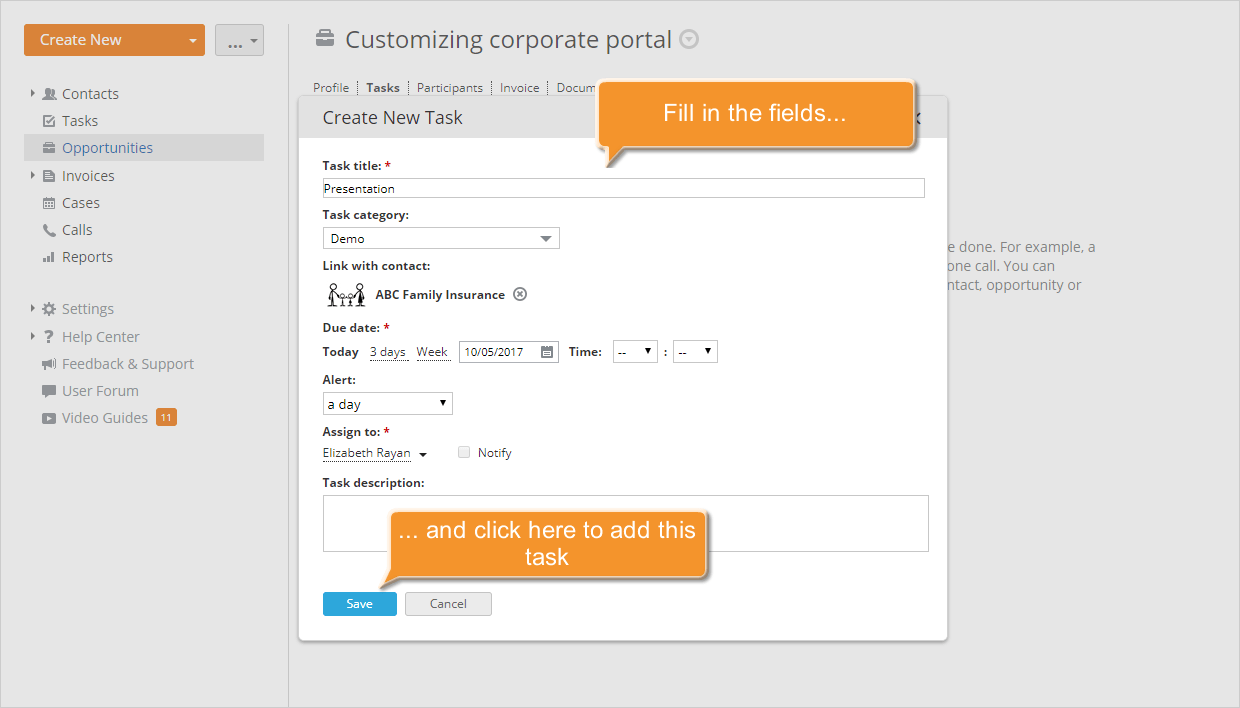
创建的任务将被添加到所选商机的 任务 列表中。一旦任务完成,在列表中打开任务标题旁边的下拉列表并选择 关闭 选项即可关闭任务。
步骤 5. 管理商机参与者
在处理商机时,您可以随时添加或移除其参与者。
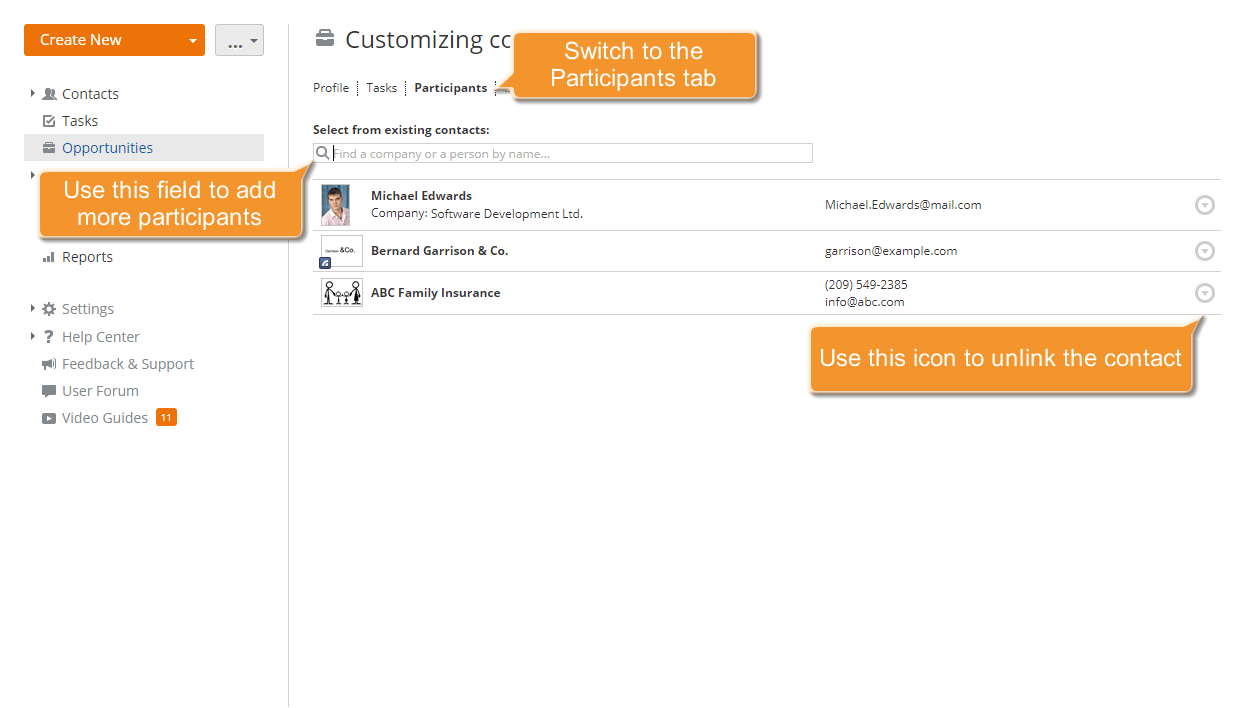
要添加更多参与者,请切换到所选商机页面上的 参与者 选项卡,从现有联系人中选择所需的联系人 - 个人或公司 - 并在搜索字段中输入。所选联系人将被添加到 参与者 列表中。
要从列表中移除参与者,请点击您希望移除的参与者右侧的  图标,并从下拉列表中选择 取消关联联系人 选项。
步骤 6. 存储相关文档
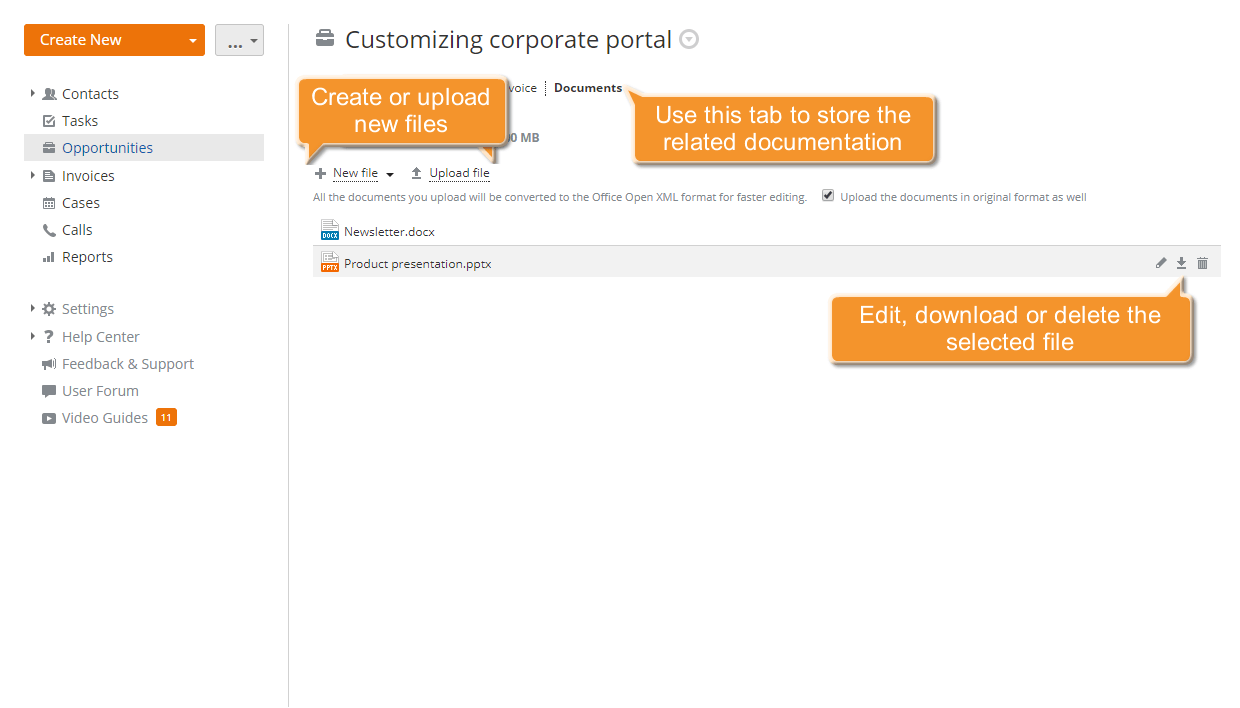
要将与商机相关的所有文档保存在一个地方,请使用所选商机页面上的 文档 选项卡。在这里,您可以:
- 通过点击 新建文件 链接并从列表中选择文件类型来创建新文档、电子表格或演示文稿;
- 通过点击需要的文档右侧出现的
 图标来编辑现有文档;
 - 通过点击 上传文件 链接从硬盘驱动器上传一些文档;
- 使用鼠标光标放置在其行上的
 图标将现有文档下载到您的硬盘驱动器。
步骤 7. 跟踪历史
所有与所选商机相关的已完成任务/行动/活动都显示在 档案 选项卡中,并可以进行跟踪。
在这里,您不仅可以查看已完成任务、上传文档、发送/接收的通信等信息,还可以添加与此商机相关的一些事件:备注、电子邮件、电话、预约。只需从列表中选择事件类型,设置日期,添加描述,然后点击 添加此事件 按钮。
要通知其他用户有关创建的事件,请点击 添加用户 链接,并在添加此事件之前从列表中选择所需的用户。
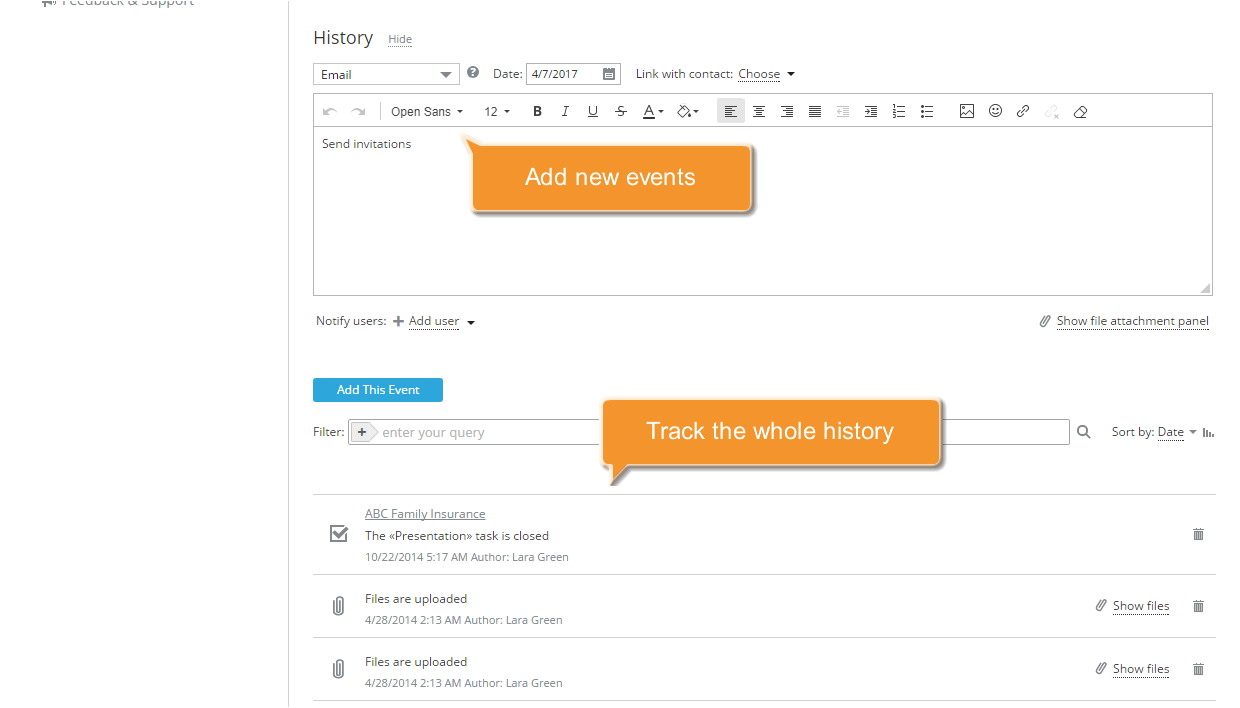
所有选定的用户将收到有关新事件添加的通知。
步骤 8. 生成报告
要获取商机报告并评估经理的生产力,请点击左侧面板上的 报告 链接,并从打开的列表中选择 按经理的商机 报告类型。此报告显示所选经理在指定时间段内赢得和失去的商机的总工作量。
现在您需要通过配置报告参数来指定您希望在报告中包含的内容:
- 设置必要的 时间段,
- 选择您希望评估其生产力的 经理(您可以选择所有门户用户、某个组的所有员工或来自不同部门的多个用户)。
当所有参数设置完毕后,点击 生成报告 按钮。
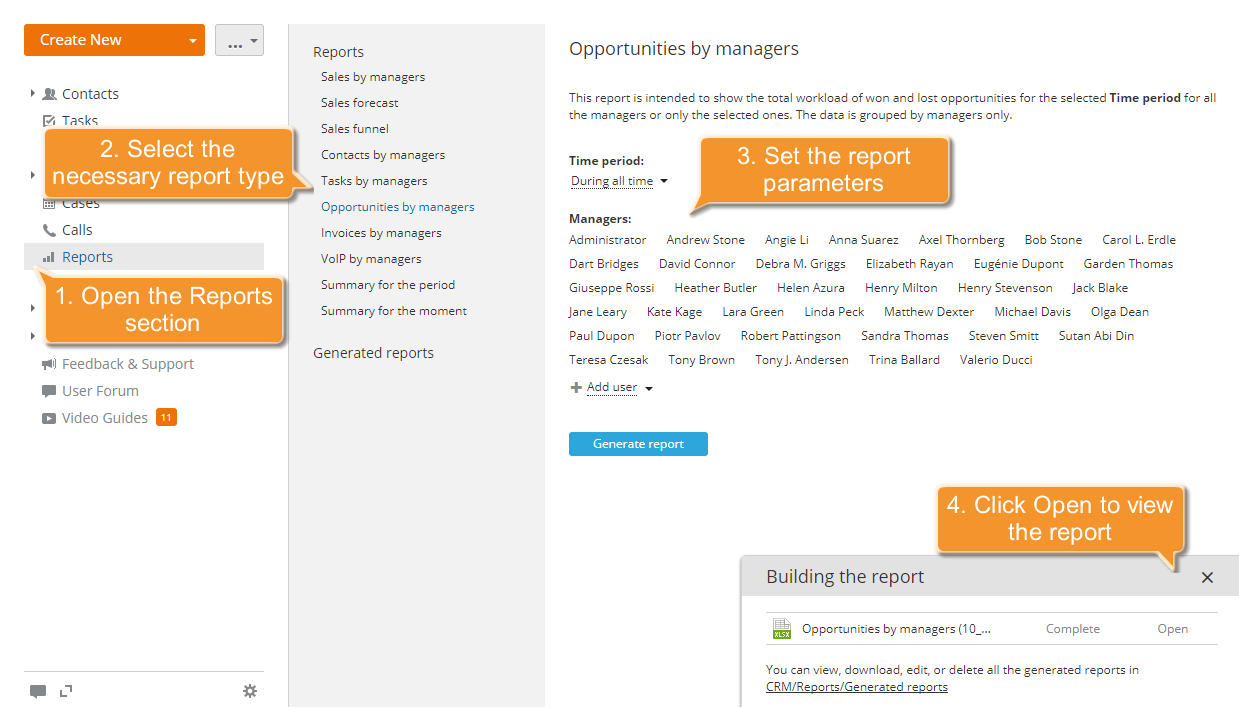
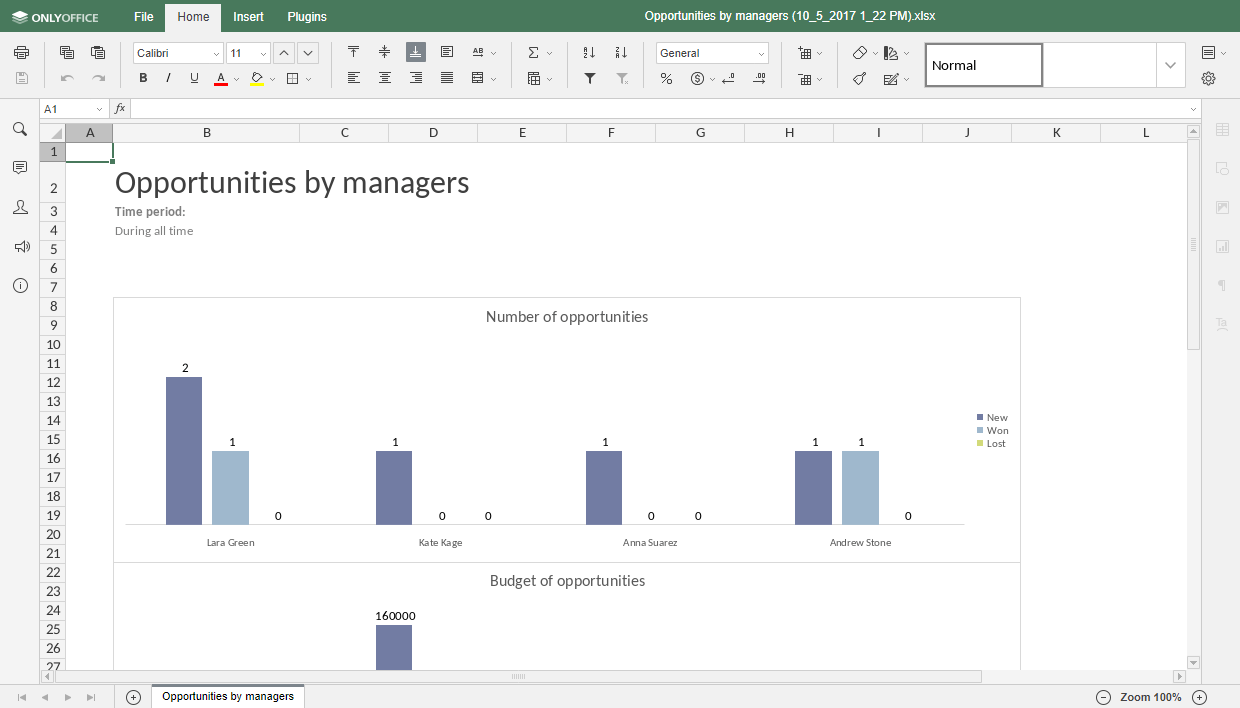
报告生成后,点击右下角的 打开 链接查看报告。文件将在电子表格编辑器中打开,您可以根据需要进行编辑、打印或下载。
您还可以生成其他类型的报告,例如,销售预测、销售漏斗等。所有生成的报告都在 报告 部分的 生成的报告 列表中可用,您可以使用相应的图标编辑、下载或删除它们。
步骤 9. 删除商机
要删除商机,请在 商机 列表中找到它,点击右侧的 图标,并从下拉列表中选择 删除商机 选项。
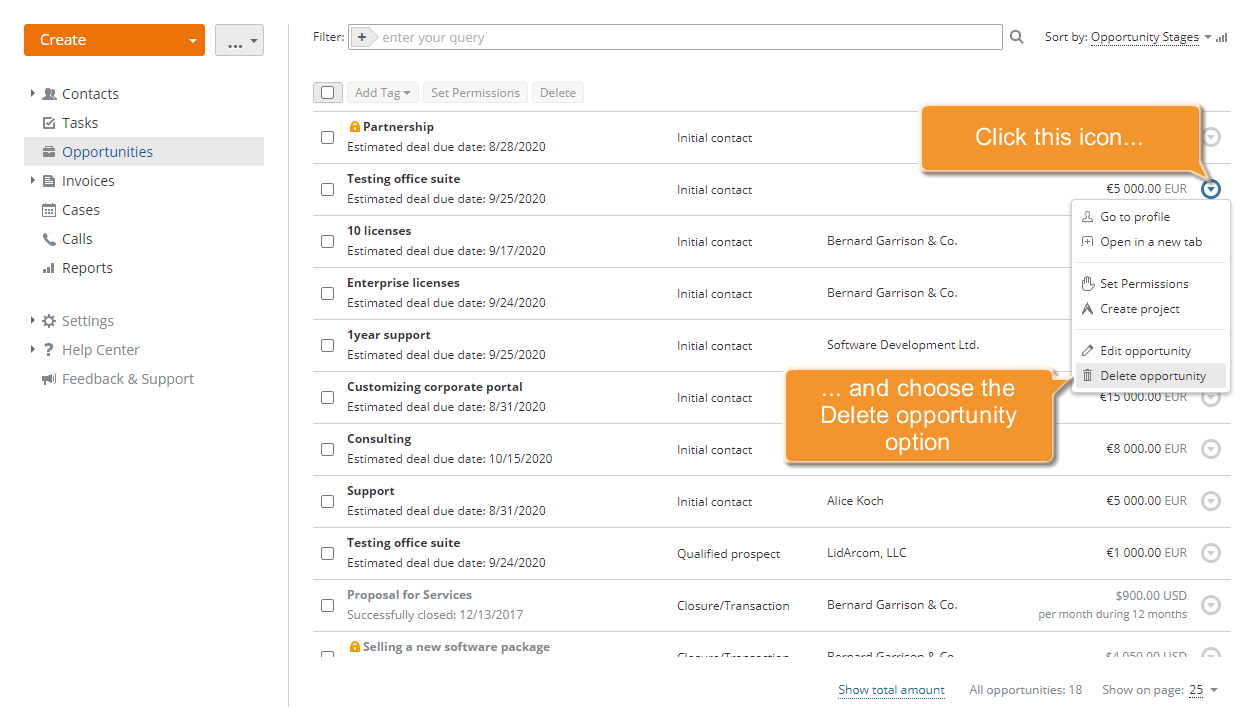
您的商机及所有相关信息将从系统中移除。