批量添加联系人
介绍
建立一个客户数据库是开始使用您的CRM系统的关键。导入联系人功能将简化此过程,使您可以一次性添加多个联系人,而无需手动逐个输入。
本指南将向您展示如何将联系人从CSV文件转移到CRM并限制对它们的访问。
步骤2. 访问CRM
进入您的ONLYOFFICE门户并点击CRM链接。


如果您已经登录到门户并使用了一段时间,可以从任何门户页面访问CRM模块,使用页面左上角的下拉列表并选择相应的选项。
步骤3. 找到您的CSV文件
点击左上角新建...按钮旁边的按钮,从下拉列表中选择导入联系人选项。导入联系人页面将打开。
点击选择CSV文件链接。在您的计算机硬盘驱动器中浏览所需的文件。找到文件后,点击打开按钮将其加载到系统中。
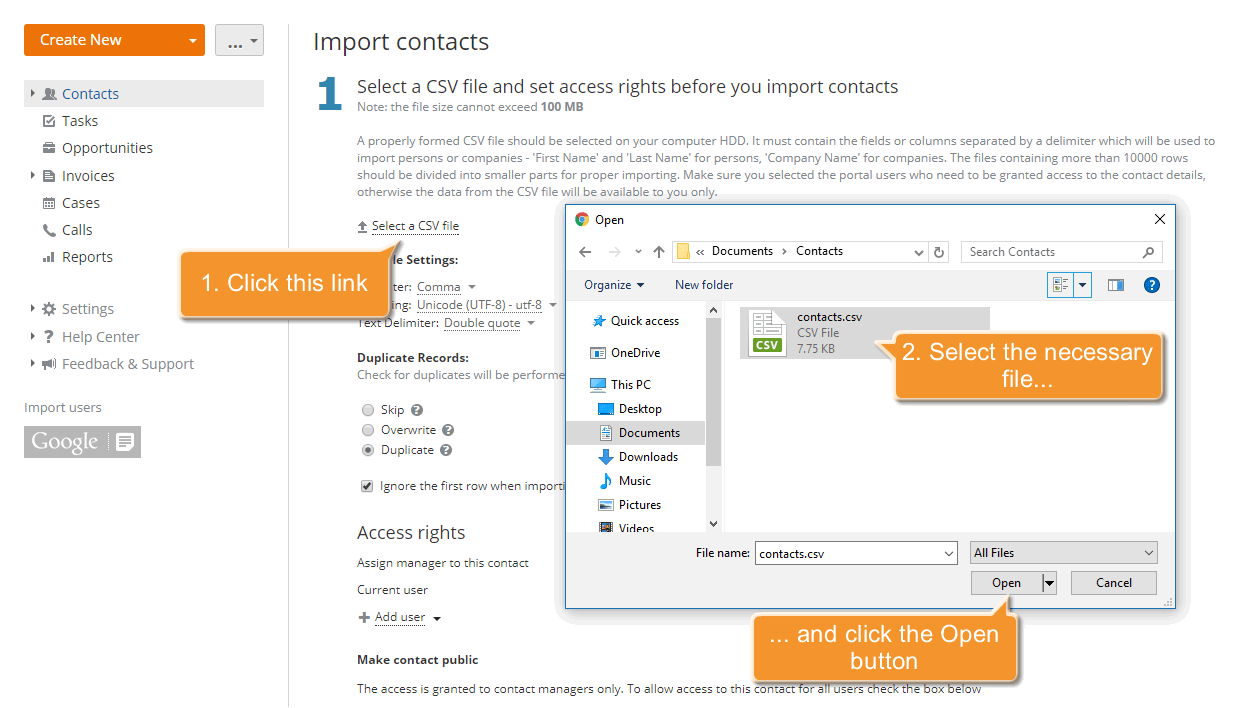
文件将被加载并显示在链接的位置。要替换它,请使用文件名旁边的编辑链接。
步骤4. 配置CSV文件设置
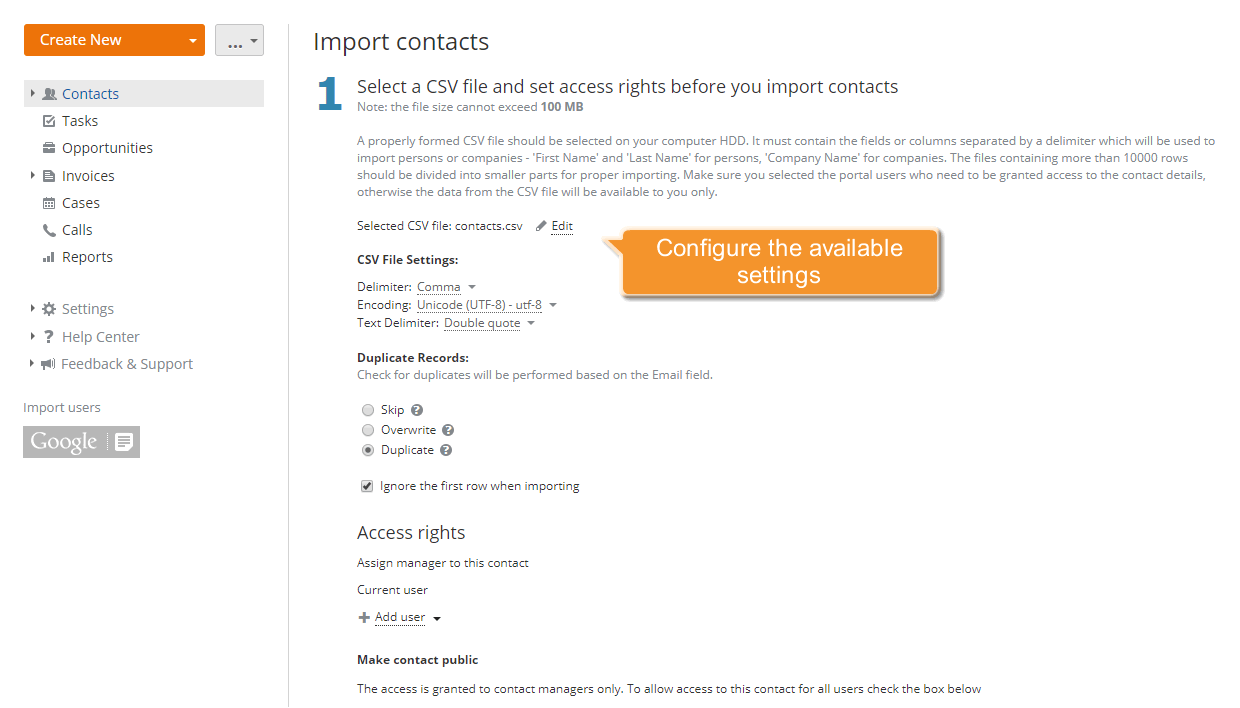
为了正确导入,您需要设置CSV文件的设置:
- 分隔符
CSV文件使用逗号分隔值,但许多CSV导入/导出工具的实现允许使用其他分隔符:分号、冒号、制表符、空格。使用此下拉列表选择用于分隔CSV文件中值的字符。
- 编码
指定保存CSV文件时使用的编码类型。默认类型是UTF-8。
- 文本分隔符
使用此下拉列表指定用于括起CSV文件中字段的字符。
之后,选择在存在重复记录的情况下将执行的操作。勾选跳过选项以导入联系人并保留现有联系人,如果希望覆盖现有联系人,请使用覆盖选项,或者如果需要复制重复的联系人,请保持默认的重复选项。您可以按照此处的说明稍后合并它们。
如果您的CSV文件有包含列标题的标题行,请确保勾选导入时忽略第一行选项。
步骤5. 设置所需的访问级别
默认情况下,导入的联系人仅对当前用户开放访问。
要为这些联系人分配管理者,请点击添加用户链接并从列表中选择一个人。使用顶部的过滤器字段以便于搜索。
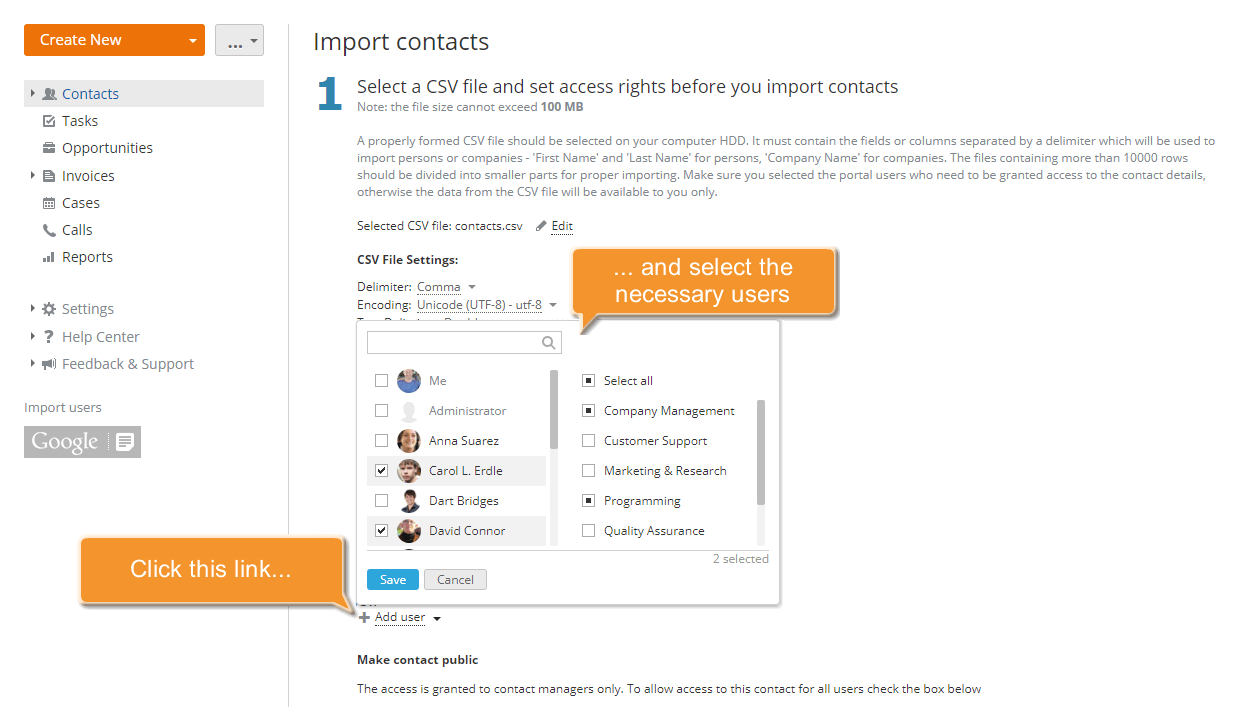
要使这些联系人公开并授予所有CRM用户访问权限,请勾选允许所有CRM用户访问此联系人选项。
当文件被选中并且所有参数设置完毕后,点击底部的继续按钮以进入下一步。
步骤6. 验证联系信息并开始导入
在导入客户数据之前,您需要验证可用信息。您将看到一个包含三列的表格:
文件列 - 您的CSV文件的第一行,包含列/字段名称。
对应的CRM字段 - 与文件中的字段/列名称对应的CRM字段(如果有)。
如果系统未能自动找到任何对应的CRM字段,请打开下拉列表并手动选择所需的字段。
值 - 可用的文件列值。要验证所有文件信息,请使用顶部的下一条记录/上一条记录链接。
为了能够导入个人,您需要将文件中的至少一个列与CRM的名字字段匹配,另一个与姓氏字段匹配。同样,对于公司导入,您需要匹配公司名称字段才能导入公司。
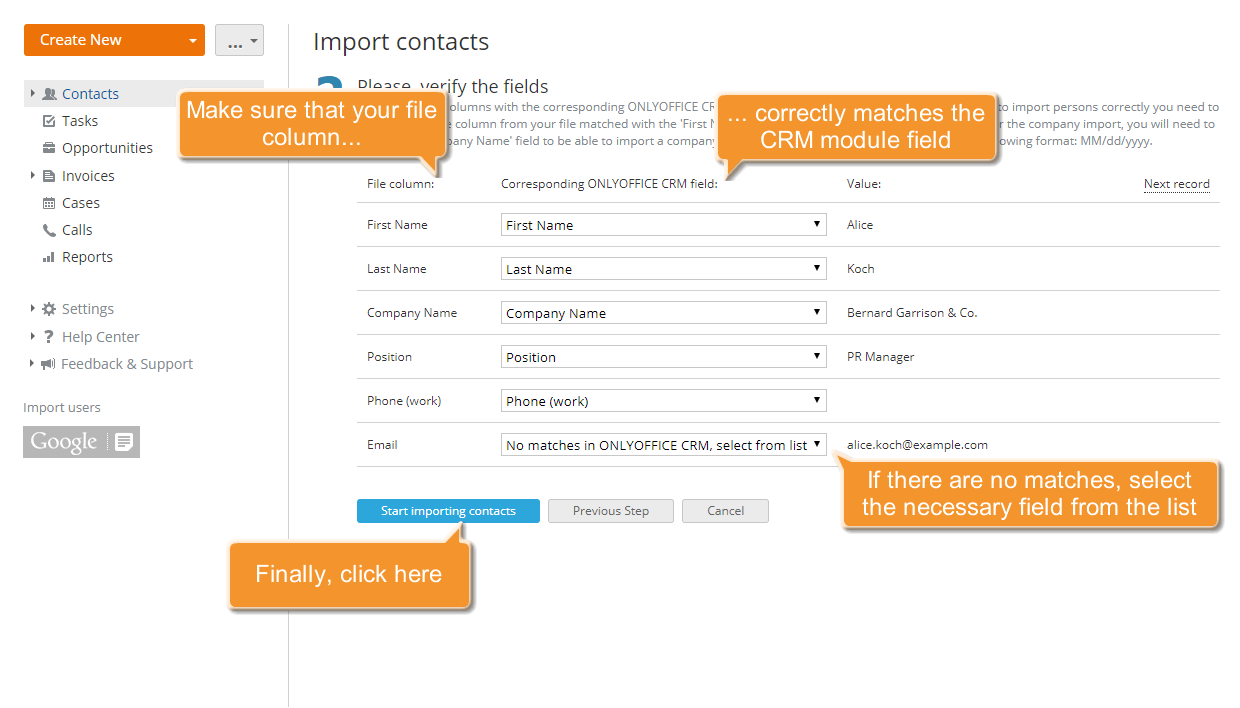
检查完客户数据后,点击联系人列表下方的开始导入联系人按钮以启动该过程。
就是这样。所有选定的联系人将被导入并显示在联系人列表中。不要忘记保持您的联系人信息最新!