创建 CSV 文件
介绍
许多人仍然使用电子表格来管理客户数据库。如果你只有五到十个客户,这可能足够了,但要让你的业务增长,你需要一个有效的工具,比如 CRM。
本指南将逐步向您展示如何将现有电子表格保存为 CSV 文件。
步骤 1. 访问文档
进入您的 ONLYOFFICE 门户并点击 文档 链接。


如果您已经登录并使用门户一段时间,要访问 文档 模块,请打开页面左上角的下拉列表并选择相应的选项。
步骤 2. 打开您的电子表格
我的文档 文件夹将打开。
找到您的电子表格并点击右侧的  图标,或使用 上下文菜单中的 编辑 选项。文件将在新标签页中打开。
要打开存储在硬盘上的文件,首先通过点击页面左上角的 上传  按钮并选择 上传文件 选项,将其上传到 文档 中。
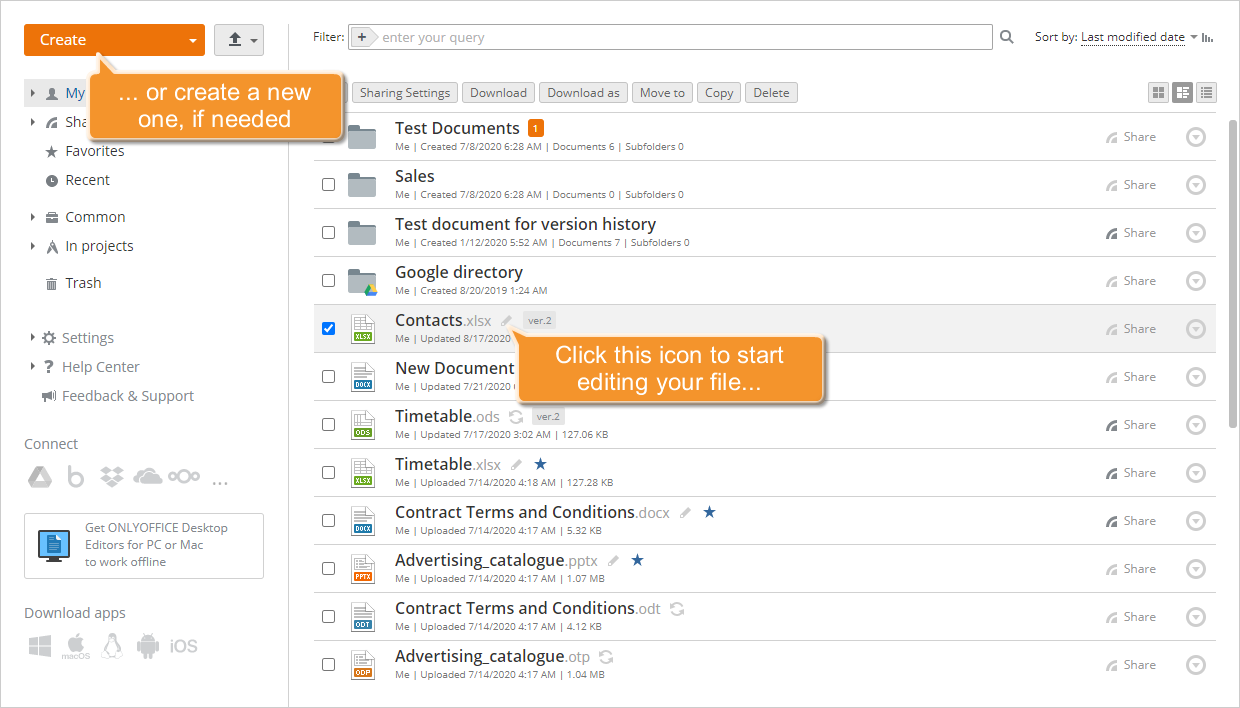
您还可以通过点击左上角的 创建 按钮并从下拉列表中选择 电子表格 选项,直接在门户上开始一个新的电子表格。
步骤 3. 编辑您的电子表格
为了正确导入数据,您必须遵循一些通用规则:
- 第一行是包含列/字段名称的标题记录;
要添加标题记录,请用鼠标选择第一行。右键单击并选择 插入 >> 整行。一个空行将插入到您选择的行上方。输入必要的列/字段名称。
- 必填字段为:导入个人时的 名字 和 姓氏,导入公司时的 公司名称;
要在电子表格中添加新列(例如,如果 名字 和 姓氏 在同一列中以分开它们,或只是添加一些信息),请选择要在其前面添加新列的列。右键单击并选择 插入 >> 整列。新列将插入到所选列的左侧。输入必要的值。
- 每行有一个联系人记录。
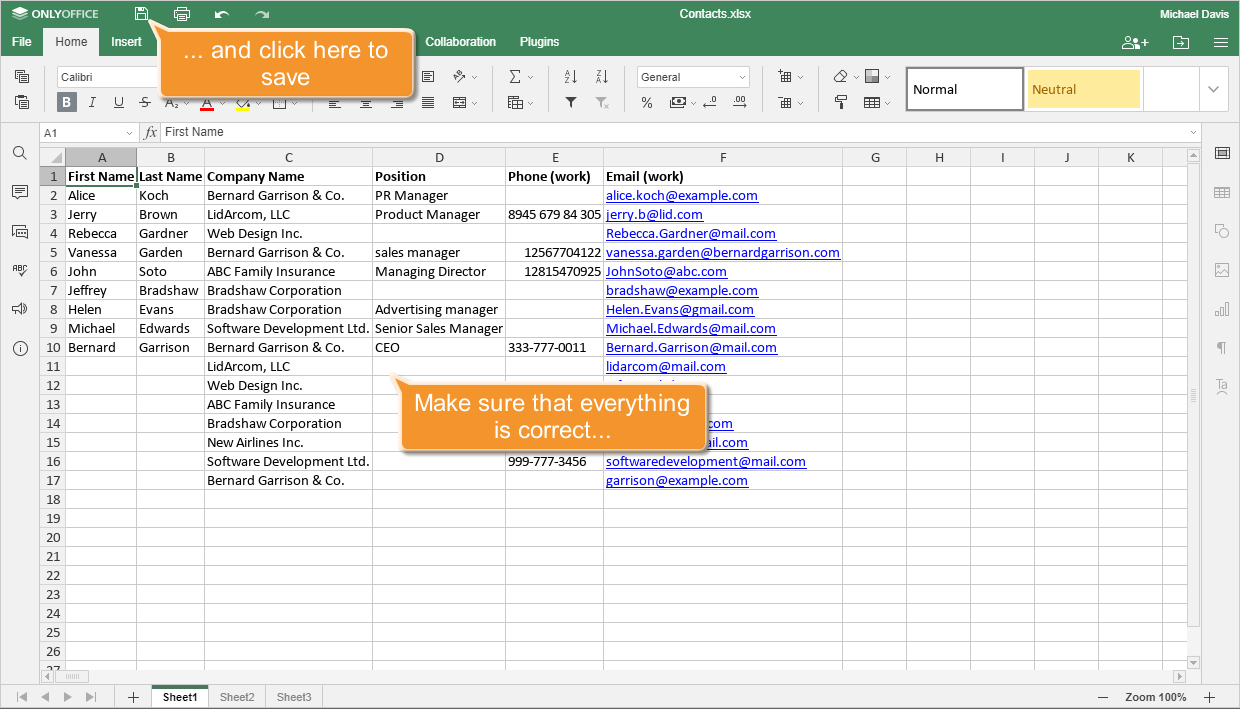
 图标保存更改。
步骤 4. 将您的电子表格保存为 CSV 文件
CSV (逗号分隔值) 是一种简单的文件格式,广泛支持多种应用程序,例如文本编辑器。此类文件以纯文本形式存储表格数据。
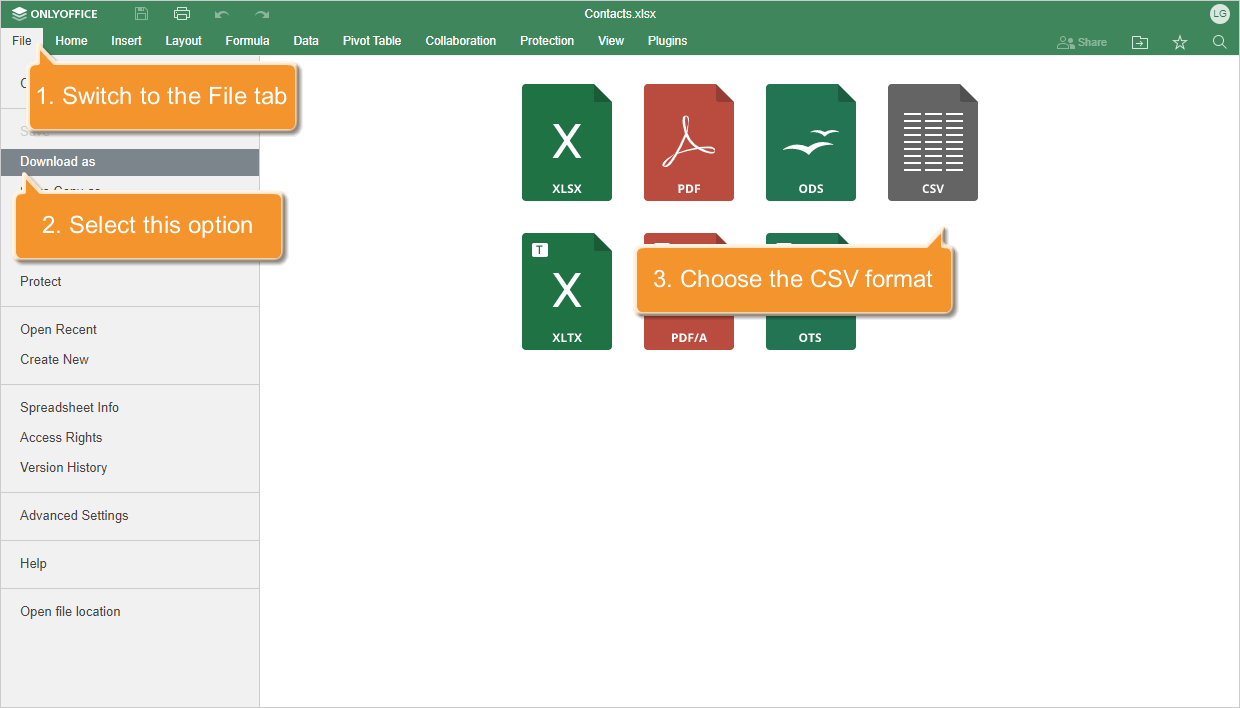
要将您的电子表格保存为 .csv 文件,请切换到顶部工具栏的 文件 选项卡,选择左侧边栏的 下载为... 选项,并选择 CSV 格式。
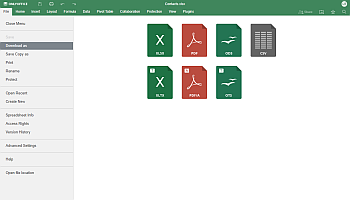
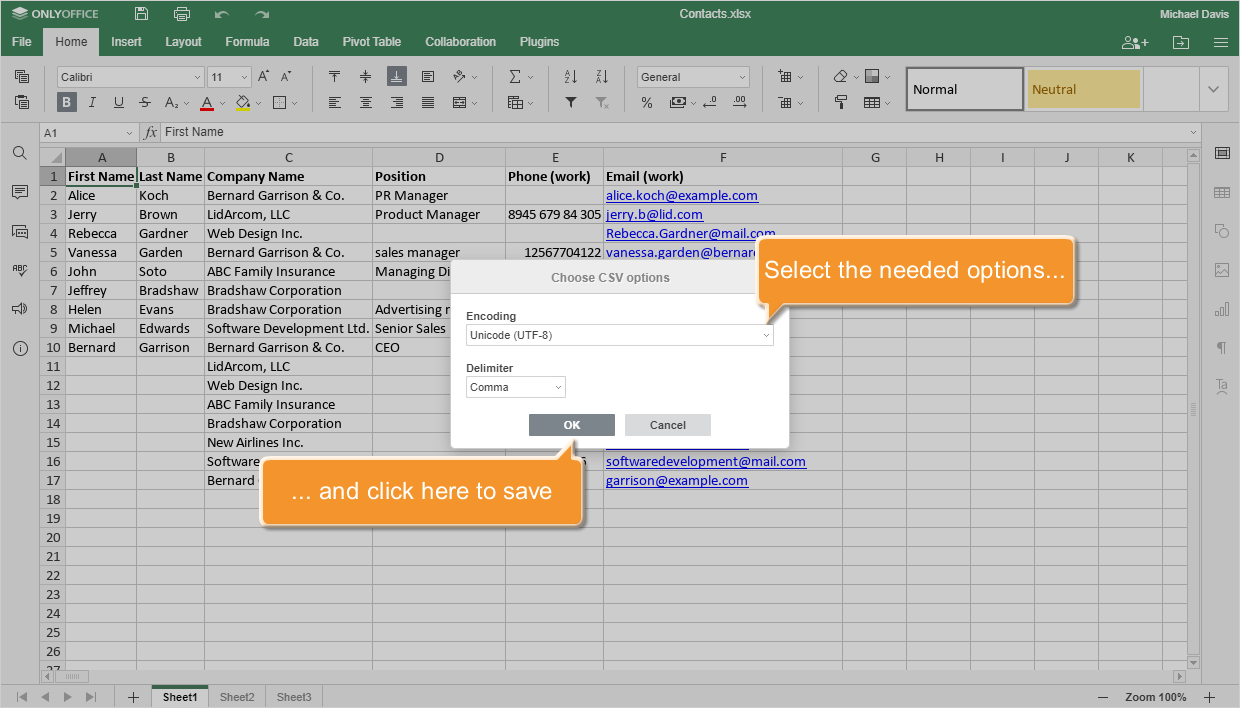
选择 CSV 选项 窗口将打开。选择 Unicode (UTF-8) 作为 编码 类型,并选择 逗号 作为 分隔符 以分隔文件中的值。否则,文件可能无法加载到 CRM 中,或者信息将显示不正确。
点击 确定 按钮开始保存您的文件。
默认情况下,创建的 CSV 文件将保存在硬盘驱动器的 下载 文件夹中。现在您可以继续导入联系人到 CRM 中。
同样,您可以将任何需要的电子表格转换为 CSV 格式。