组织和跟踪常规活动
介绍
使用案例是为您的客户组织常规活动的有效方法。它可以帮助您协调团队合作,将所有相关文档集中在一个地方,并更高效地跟踪工作流程。
本指南将向您展示如何在CRM中使用案例。
步骤 1. 访问 CRM
进入您的ONLYOFFICE门户并点击CRM链接。


如果您已经登录门户并使用了一段时间,您可以从任何门户页面通过页面左上角的下拉列表访问CRM模块,并选择相应的选项。
步骤 2. 创建案例
点击左上角的创建新...按钮并选择案例选项。
您将看到创建新案例表单。填写您需要的字段:为您的案例输入一个标题,并从您的客户数据库中添加案例参与者 - 个人或公司。
为了定义您的案例并便于后续搜索,点击添加标签链接并选择一个可用标签或创建一个新标签。
如果您希望限制对创建的案例的访问,请勾选限制访问框,并添加您希望授予访问权限的用户。如果您希望通知选定的用户关于创建的案例,请勾选通知框。
最后,点击底部的保存按钮。
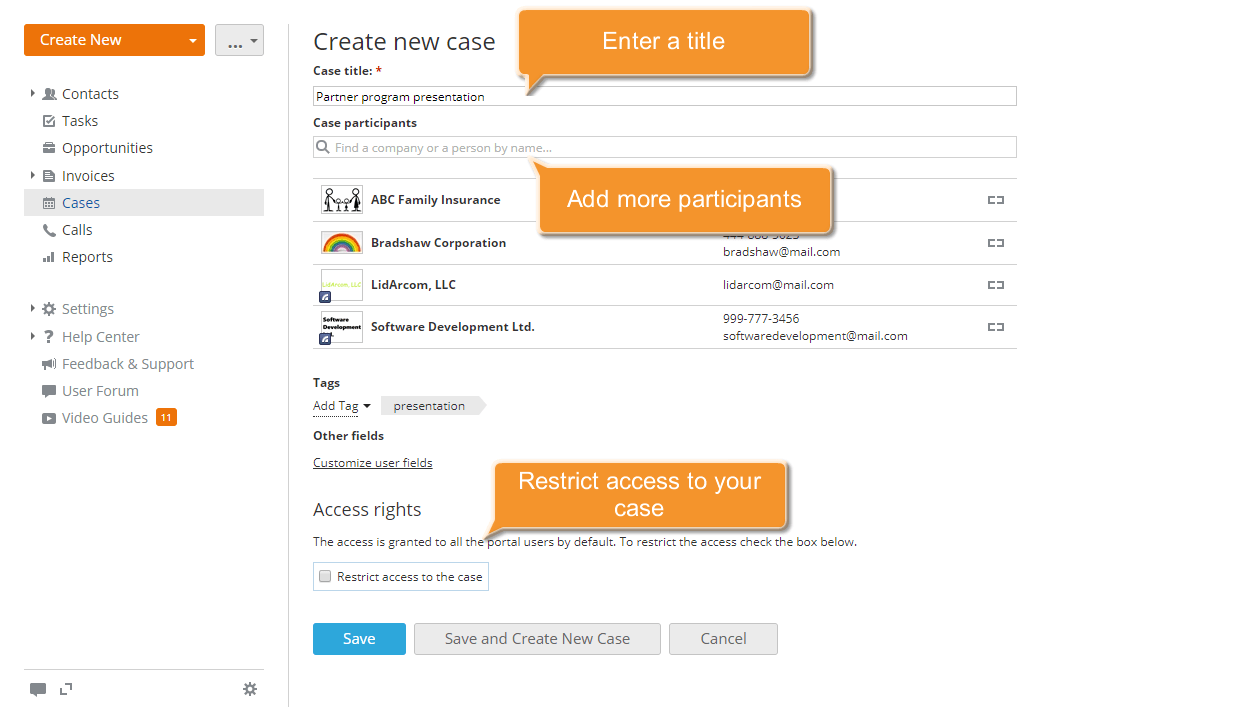
创建的案例将被添加到案例列表中。
步骤 3. 添加任务
使用任务,您不会错过任何预定的约会或电话,并且能够管理工作流程。您可以将其用作自己的简单提醒,或组织团队在案例上的工作。
要添加新任务,请在选定案例页面上切换到任务选项卡。如果没有任务,点击创建任务链接,或使用左上角的创建新...按钮并从下拉列表中选择任务选项。填写表单:为任务输入一个标题,选择一个任务类别,设置所需的截止日期(日期和时间)和提醒时间,使用提醒下拉列表选择负责人,并添加简短的描述。
当所有必要信息填写完毕后,点击底部的保存按钮。
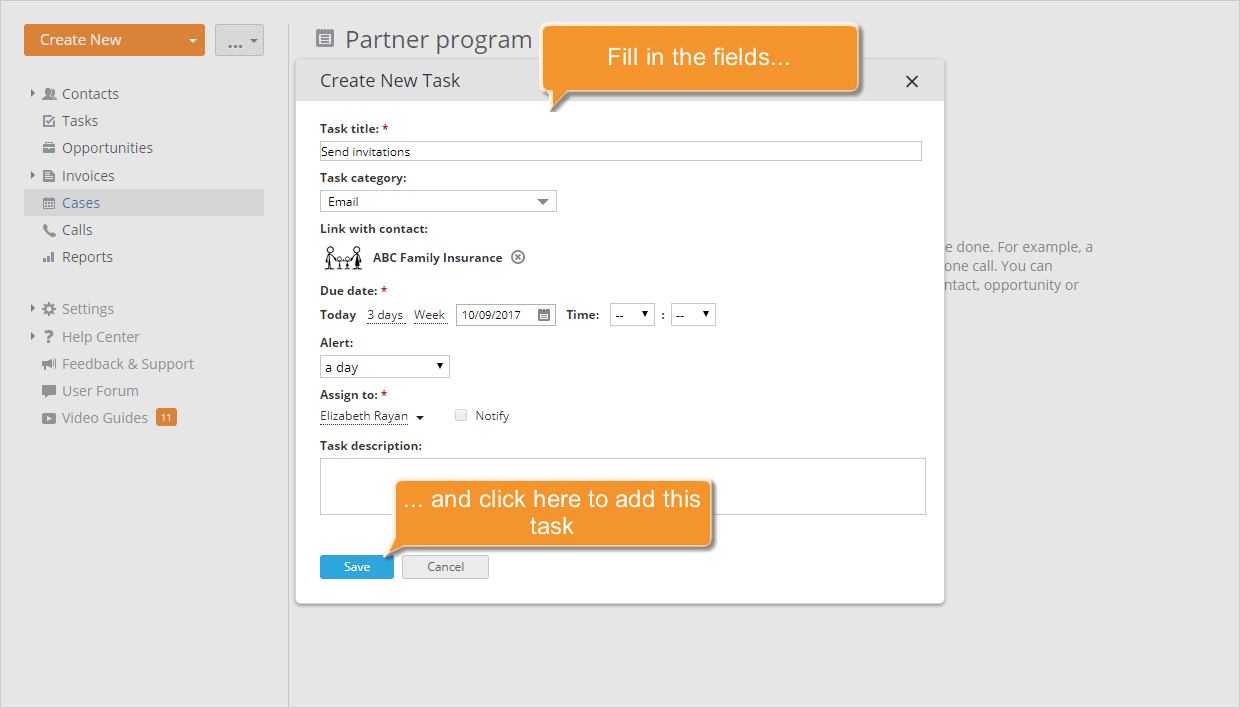
创建的任务将被添加到选定案例的任务列表中。一旦任务完成,可以在列表中通过打开任务标题旁边的下拉列表并选择关闭选项来关闭它。
步骤 4. 管理您的活动参与者
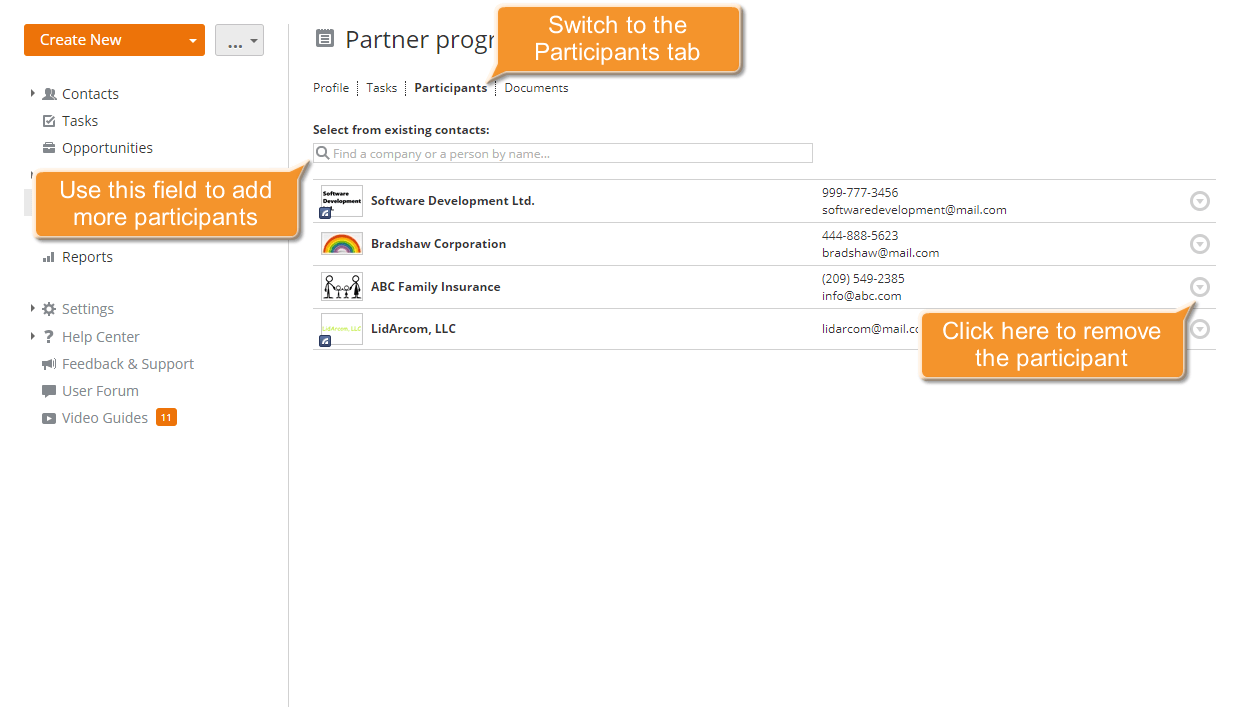
在处理案例时,您可以随时添加或移除参与者。
要添加更多参与者,请在选定案例页面上切换到参与者选项卡,从现有联系人中选择必要的联系人 - 个人或公司 - 并在搜索字段中输入。选定的联系人将被添加到参与者列表中。
要从列表中移除参与者,点击您希望移除的参与者右侧的 图标,并从下拉列表中选择取消关联联系人选项。
步骤 5. 存储相关文档
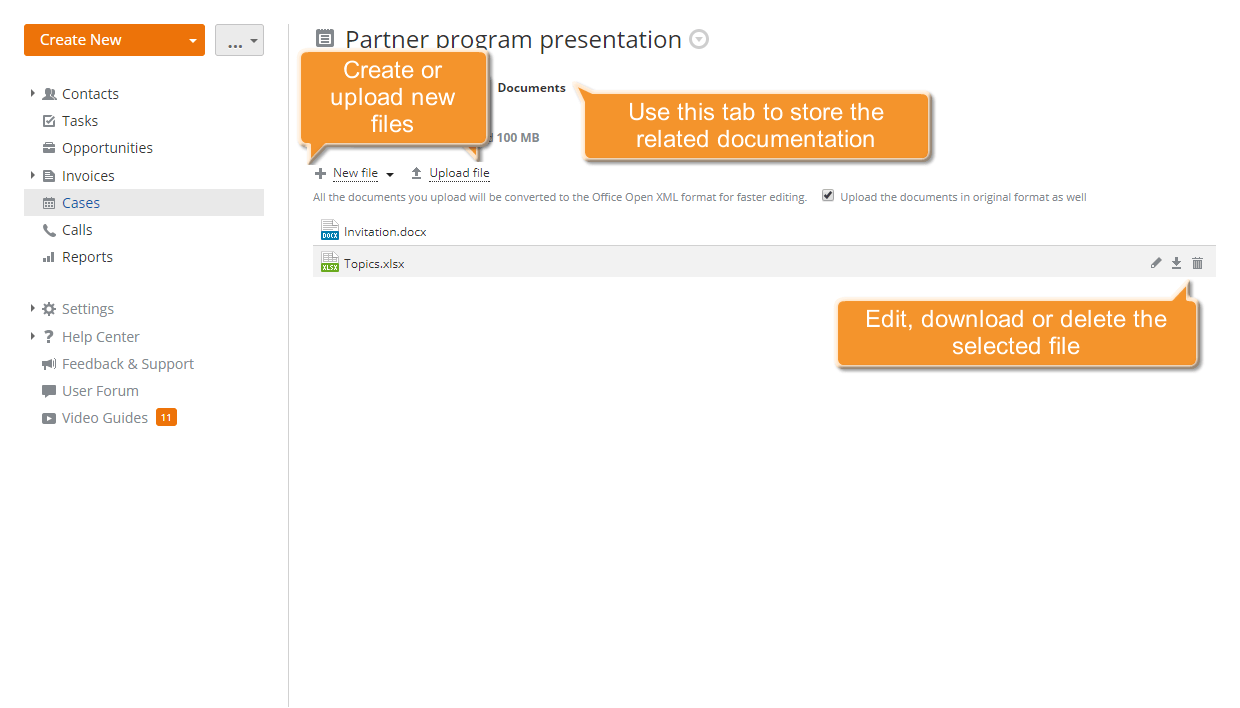
为了将与您的案例相关的所有文档集中在一个地方,请使用选定案例页面上的文档选项卡。在这里,您可以:
- 通过点击新建文件链接并从列表中选择文件类型来创建新文档、电子表格或演示文稿;
- 通过点击出现在所需文档右侧的
 图标来编辑现有文档;
 - 通过点击上传文件链接从硬盘驱动器上传一些文档;
- 通过使用出现在所需文档右侧的
 图标将现有文档下载到您的硬盘驱动器。
步骤 6. 跟踪历史
所有与选定案例相关的已完成任务/操作/活动都显示在档案选项卡中,并可以进行跟踪。
在这里,您不仅可以查看已完成任务、上传文档、发送/接收的通信等信息,还可以添加与此案例相关的一些事件:备注、电子邮件、电话、约会。只需从列表中选择事件类型,设置日期,添加描述,然后点击添加此事件按钮。
要通知其他用户您创建的事件,请在添加此事件之前点击添加用户链接并从列表中选择所需的用户。
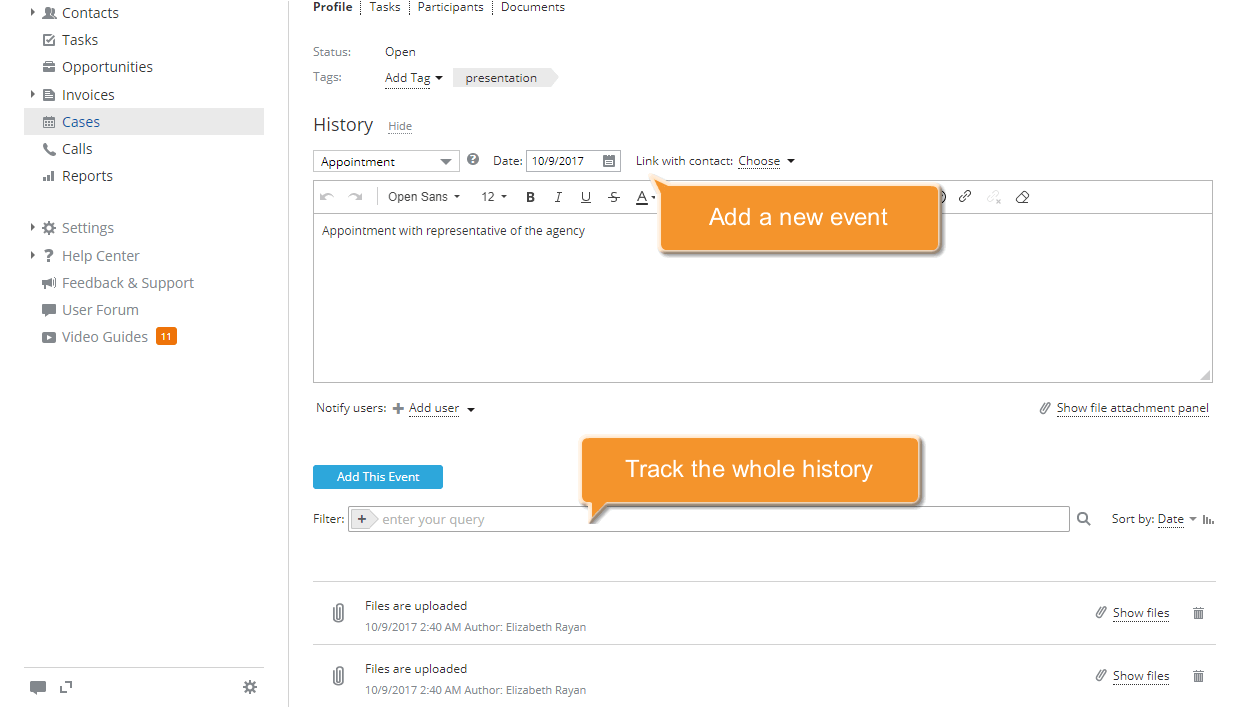
所有选定的用户将收到有关新事件添加的通知。
步骤 7. 关闭您的案例
在您的案例完成后,您可以在系统中关闭它。要做到这一点,请点击其标题右侧的图标,并从下拉列表中选择关闭案例选项。
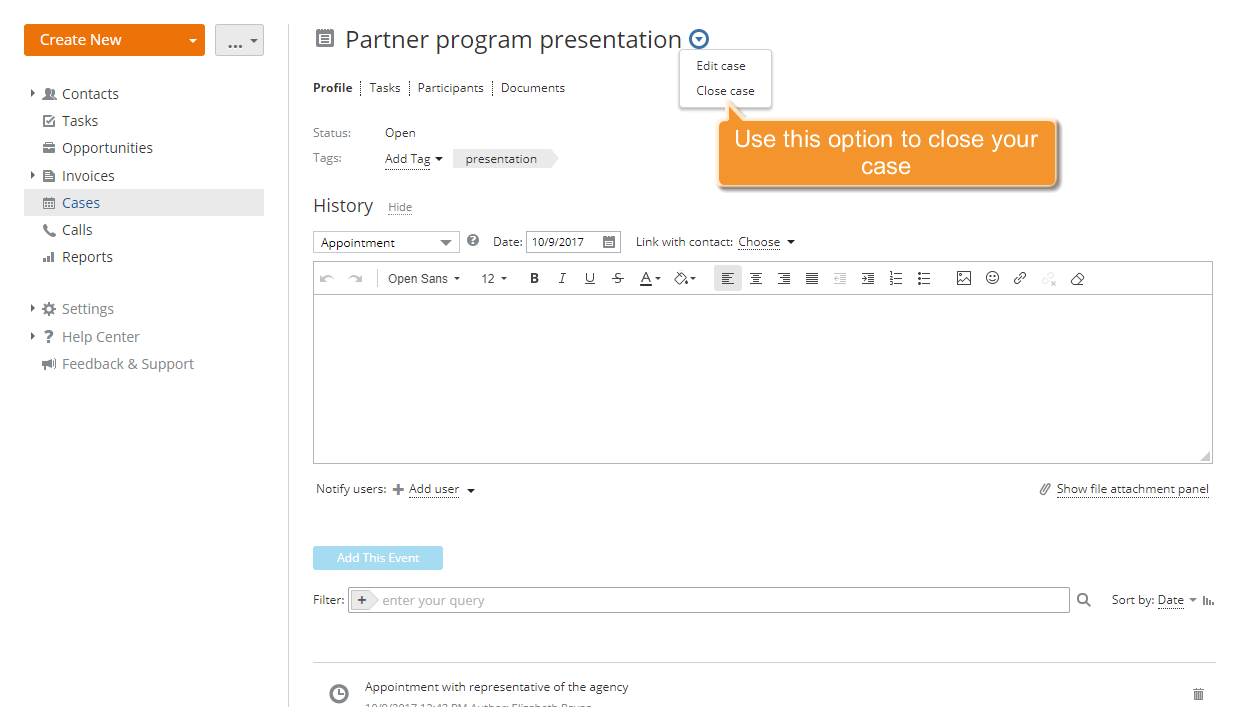
案例状态将从开放更改为关闭。
如果您希望删除创建的案例,请点击案例列表中其标题右侧的图标,并从下拉列表中选择删除案例选项。请注意,在这种情况下,所有相关信息(包括历史和文档)将被删除且无法恢复。