共享文件和文件夹
简介
在处理文件时,您可能需要协作编辑或分享一个表单供填写。您可以轻松地与个人用户或用户组共享文件和文件夹,并根据每个协作者需要完成的任务设置访问权限。
直接从编辑器共享文件
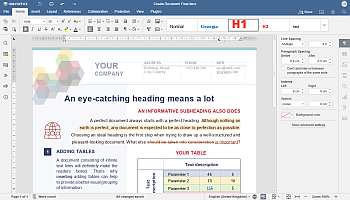
如果您正在编辑 .docx/.xlsx/.pptx 文件或 .docxf 表单,您可以通过以下方式之一直接从编辑器界面打开共享设置窗口:
- 点击编辑器标题右侧的
 共享 图标;
 - 切换到协作选项卡,点击顶部工具栏的
 共享 按钮;
 - 切换到文件选项卡,打开左侧边栏的访问权限...部分,然后点击更改访问权限按钮。

与个人用户或群组共享
在共享设置窗口中,点击添加用户按钮。在共享文件和文件夹时,您有四个选项:
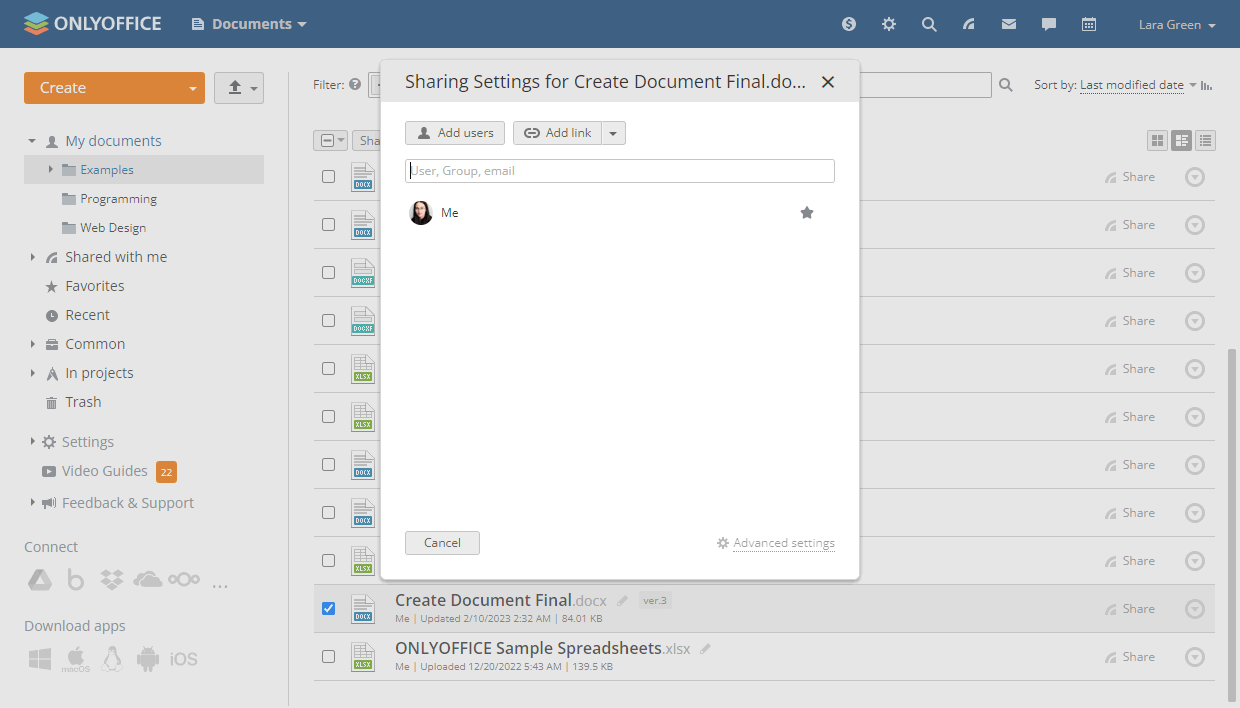
- 与个人用户共享 - 在搜索字段中输入用户名或电子邮件,或在用户列表中找到并点击他们;
- 与整个用户组共享 - 在搜索字段中输入组名,或在用户列表中找到并点击该组。请注意,您可以在选定的组中取消选择个别用户;
- 与所有人共享 - 点击所有人选项,并选择是与所有用户还是所有组共享;
- 与门户管理员共享 - 点击管理员选项。
要从列表中删除用户/组,请点击其名称旁边的图标,并在上方工具栏中选择删除选项。
更改特定用户的权限详细信息
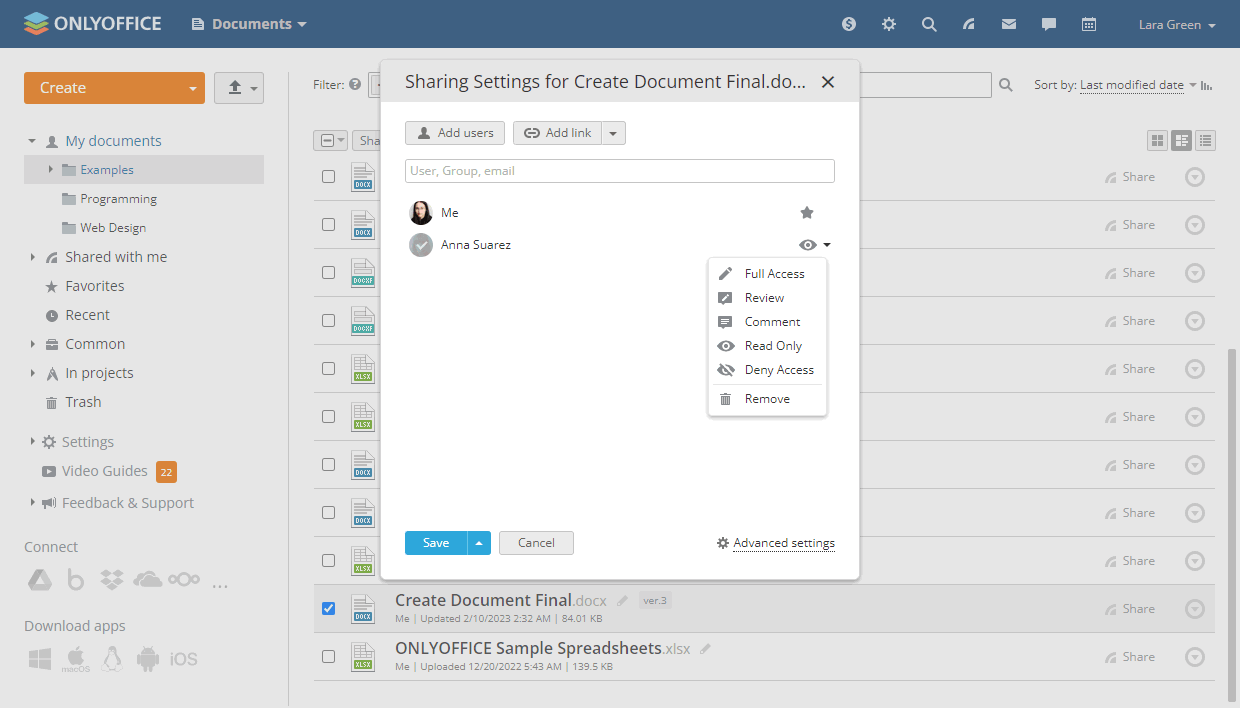
您可能希望更改某个之前具有其他访问权限的用户的访问类型,例如允许他们评论而不是仅阅读,或拒绝访问先前共享文件夹中的特定文件。要更改每个特定用户/组的权限详细信息,请使用以下选项之一:
- 从用户/组名称旁边的下拉列表中选择可用的访问类型之一;
- 点击用户/组名称,并在顶部工具栏的更改访问权限菜单中选择所需的访问类型。

通知用户
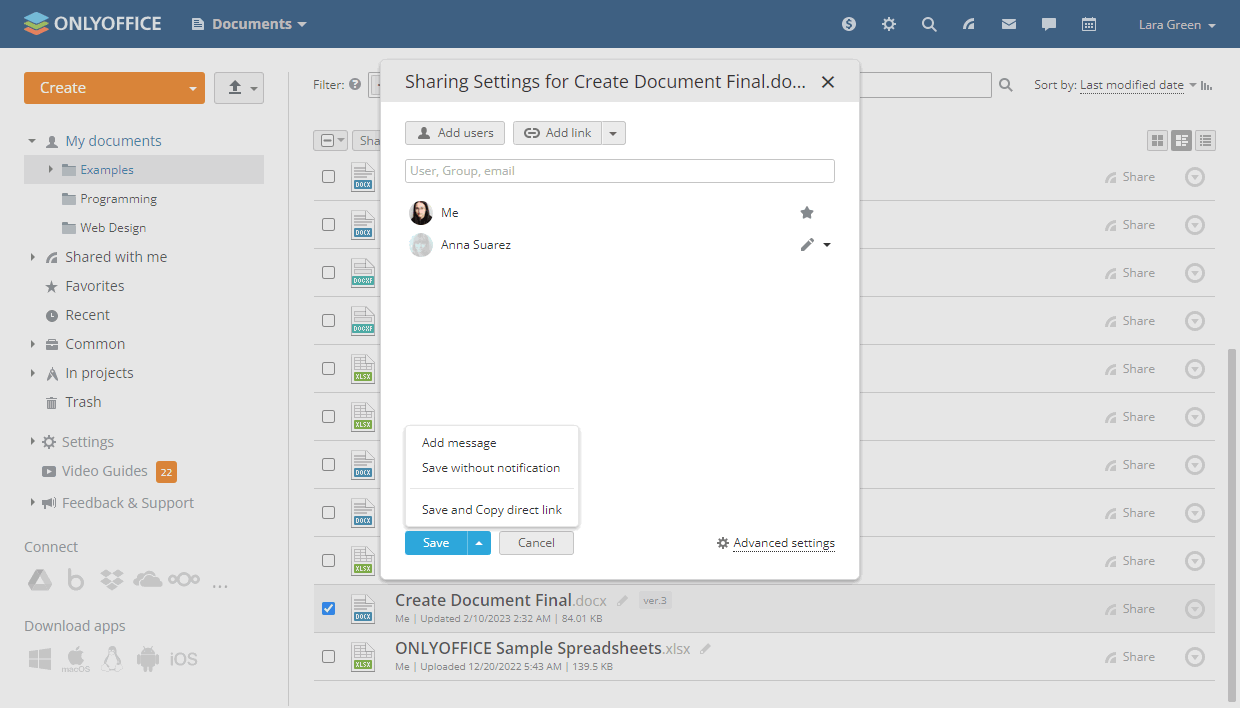
默认情况下,当您点击保存按钮时,文件或文件夹将与默认通知一起共享。
通过点击保存按钮旁边的箭头,您可以选择是否要:
- 添加消息 - 在出现的字段中输入您的通知消息,然后点击保存并发送按钮;
- 保存但不通知 - 设置已保存,但相关用户不会收到通知;
- 保存并复制直接链接 - 设置已保存,文件或文件夹的直接链接已复制到剪贴板。

每个与您共享文件的门户用户都可以在与我共享部分找到它。
公开共享
您可以将文件或文件夹的链接分享给没有您门户账户的第三方。文件的可用访问类型保持不变。文件夹可以以完全访问或只读权限共享。您可以创建多个具有不同访问权限和安全选项的外部链接。
要获取共享文件或文件夹的链接,
- 点击“共享设置”窗口中的添加链接按钮。新链接菜单项将出现在下面的列表中,
或者,您可以点击添加链接按钮右侧的箭头,并选择创建新外部链接选项。此菜单中的另一个选项允许您复制文件或文件夹的直接链接。
- 更改链接名称以区分不同的链接,然后点击
 按钮,
按钮, - 点击链接名称并选择以下选项之一:

- 复制外部链接 - 链接将被复制到您的剪贴板。
- 共享 - 打开一个窗口,提供三种共享链接的选项,即通过电子邮件、社交网络或复制链接。
更多关于通过电子邮件、社交网络或复制链接进行共享的信息
通过电子邮件发送链接
点击
 图标。如果您已经在使用邮件模块,消息模板将在新标签页中打开。您可以指定要发送链接的电子邮件地址,编辑附带消息并点击发送按钮。
在收件人:字段中,输入您需要发送链接的人的电子邮件地址。您可以开始输入收件人的电子邮件地址或姓名,并从列表中选择所需的一个。输入的字符匹配的存储在您的通讯录中的联系人将显示在列表中(即您的个人、CRM和门户联系人以及您已发送电子邮件的电子邮件地址)。
您可以添加任意数量的收件人。从列表中逐一选择多个地址,或输入多个用逗号分隔的新地址。如果电子邮件地址输入错误,地址块将以红色突出显示。要编辑地址,请双击必要的地址块。要删除地址,请点击
 图标。
图标。通过社交网络发送链接
点击Facebook或Twitter图标,通过您的相应社交账户分享链接。
复制链接
选择窗口中显示的链接,点击复制选项或按键盘上的
Ctrl+C键。您还可以使用缩短选项获取缩短的链接。 - 缩短链接 - 获取链接的缩短版本。
要启用此功能,请阅读关于连接Bitly到您的门户的相应指南。
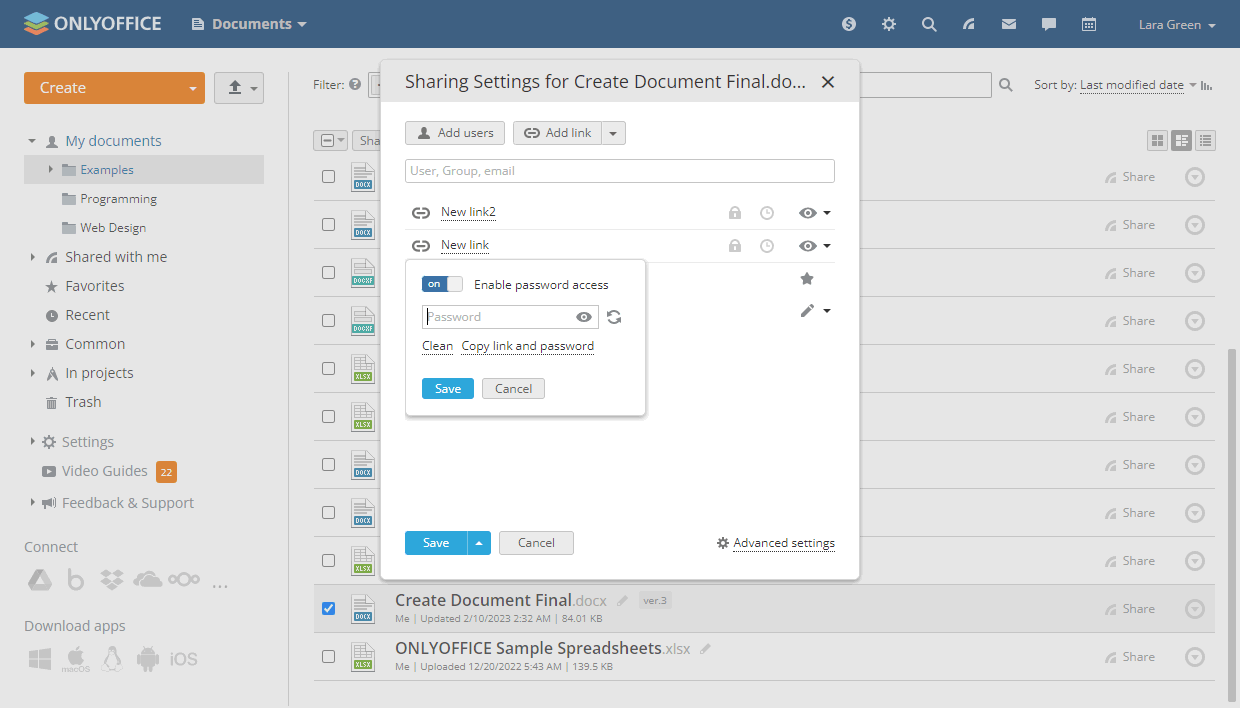
- 设置密码 - 通过用户自定义或自动生成的密码保护文件或文件夹的链接访问。
- 打开启用密码访问开关。
- 点击
 图标生成密码,或手动输入到相应字段中。
 - 要清除密码字段,请点击清除按钮。
- 要将链接和密码复制到剪贴板以便将来共享,请点击复制链接和密码按钮。
- 您可以通过打开/关闭窗口顶部的相应开关来禁用/重新启用密码访问。
- 点击保存按钮以保存密码访问设置。
请注意,密码是应用于链接访问而不是文件本身。要了解更多关于文档保护的信息,请阅读以下指南。
您还可以使用“共享设置”窗口中的链接旁边的
 图标设置密码。
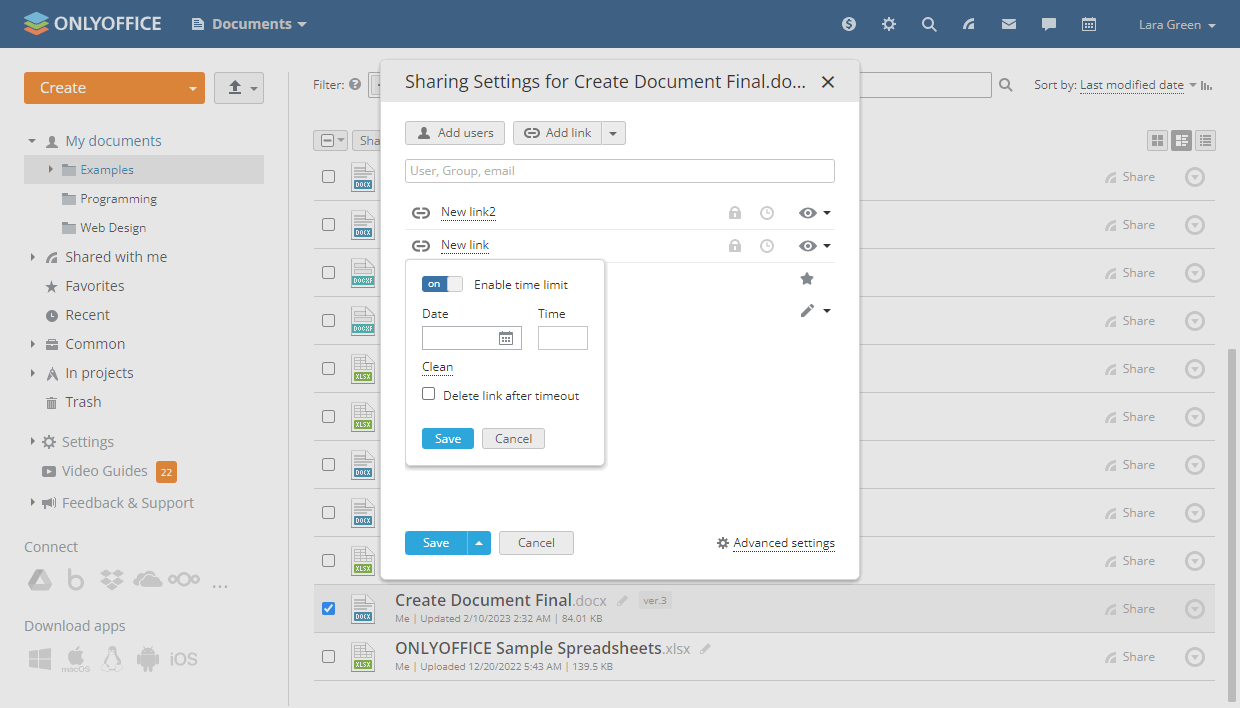
- 按时间限制 - 设置链接有效的时间限制。
- 打开启用时间限制开关。
- 在日期字段中输入所需日期,或打开日历
 并在那里设置日期。
 - 在时间字段中输入所需的时间长度。
- 要清除日期和时间值,请点击清除按钮。
- 要在超时后永久删除链接,请选中相应的复选框。
- 点击保存按钮以保存时间限制设置。
您还可以使用“共享设置”窗口中的链接旁边的
 图标设置时间限制。
- 重命名 - 为“共享设置”窗口中显示的链接设置自定义名称,以便轻松区分文件或文件夹的各种链接。
- 删除 - 删除文件或文件夹的链接。通过先前共享的链接将无法访问文件/文件夹。
- 要管理链接提供的访问类型,请点击其旁边的
 图标,并选择可用的访问类型之一(有关更多信息,请参阅本指南的不同访问权限部分)。
 - 要保存对外部链接参数所做的更改,请点击保存按钮。要保存更改并将链接复制到剪贴板,请点击保存按钮旁边的箭头,并选择保存并复制直接链接选项。
或者,您可以通过在文件列表的上下文菜单中使用相应的选项获取文件的快速外部链接。在这种情况下,将提供默认访问类型,并且链接将被复制到剪贴板。默认访问类型在设置/常规/共享设置中的默认访问权限/特定文件类型的默认访问权限中指定。请注意,“共享设置”窗口中的设置密码、按时间限制和重命名选项不适用于快速外部链接。
嵌入
您可以通过嵌入功能将存储在您门户上的文件集成到其他网站和页面中。要访问嵌入设置,
- 打开外部链接菜单;
- 点击嵌入设置选项;
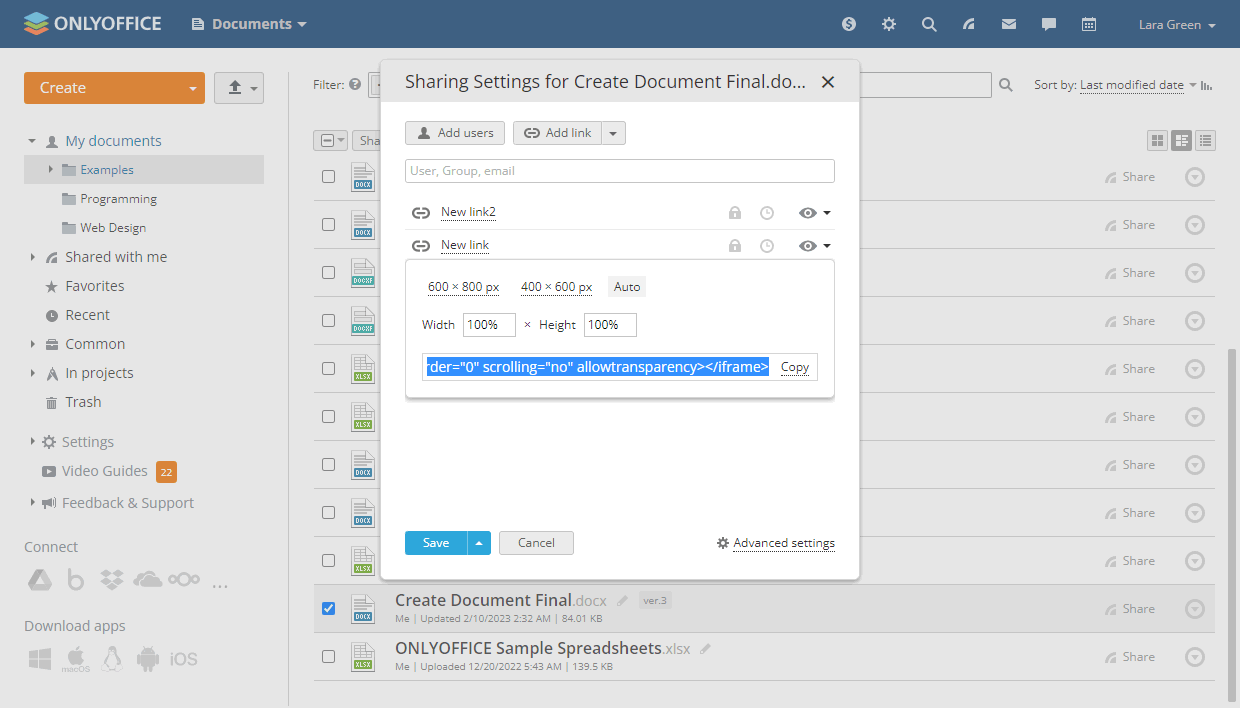
- 使用尺寸字段中的一个预设:600x800 px、400x600 px、自动,或在宽度和高度字段中输入所需的值来自定义大小;
- 复制代码并将其插入到所需的网站或页面中。
不同的访问权限
根据提供的访问权限,用户将能够执行不同的操作。
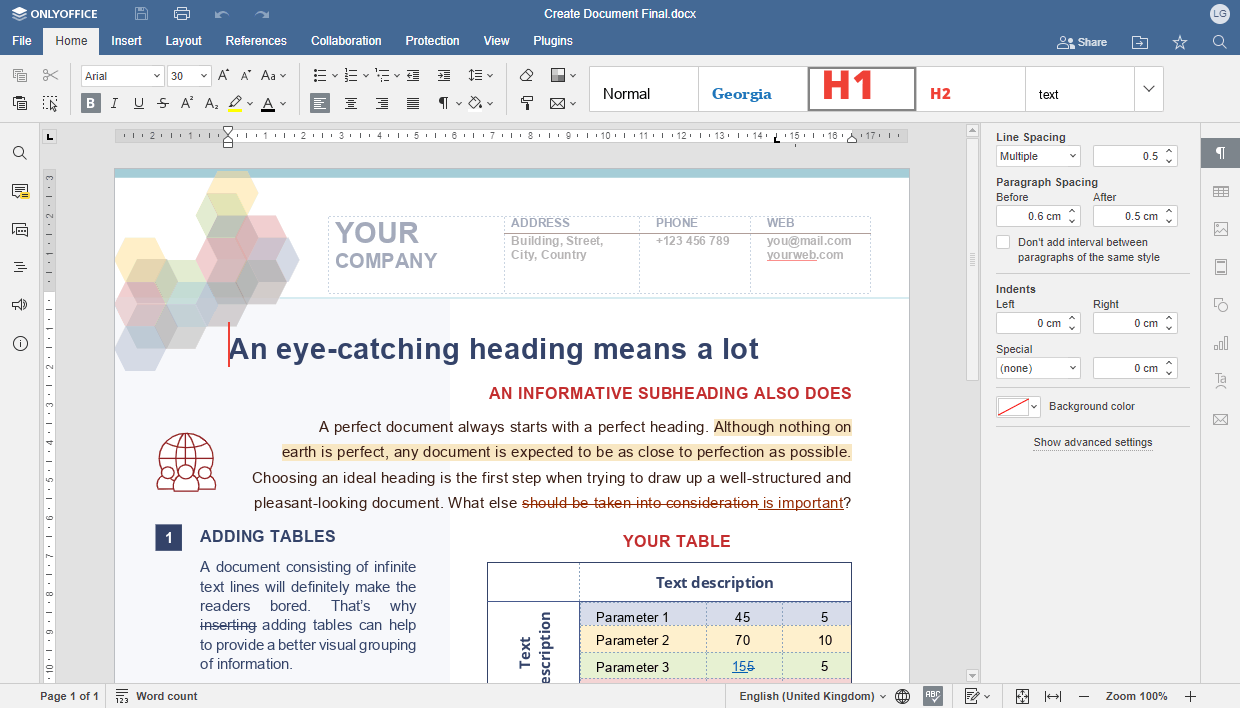
审阅
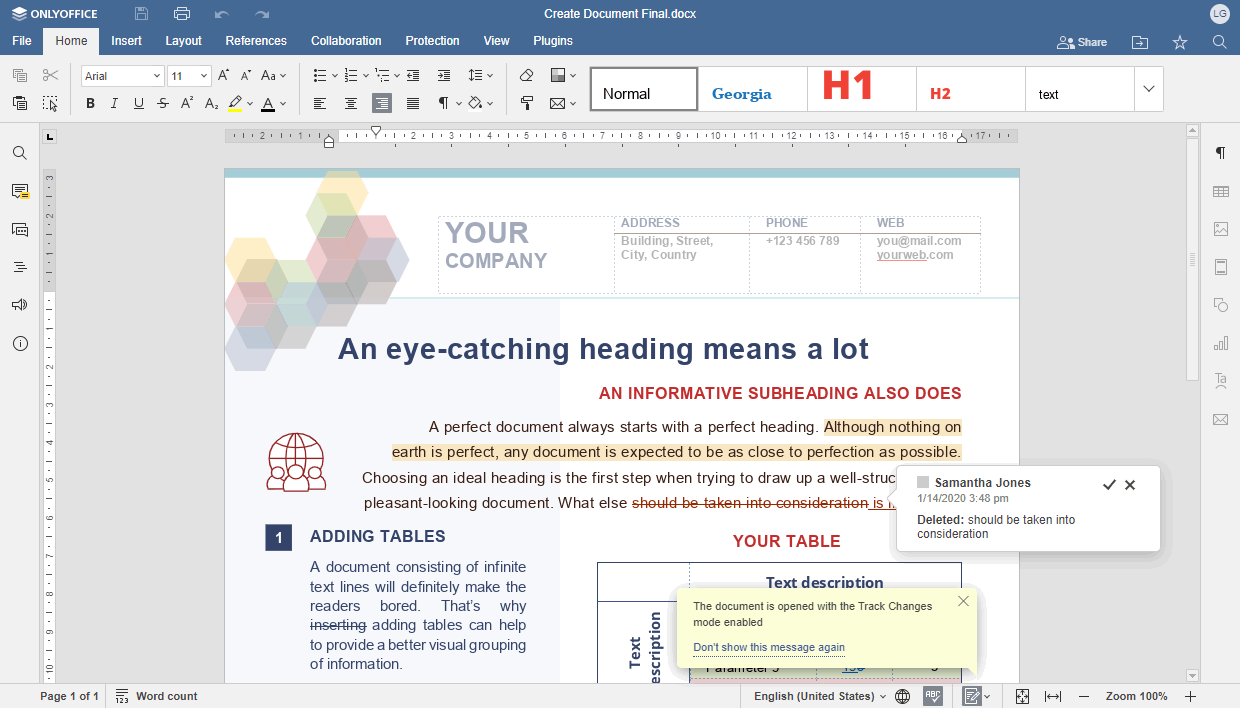
具有审阅权限的用户可以执行以下操作:
- 查看和更改
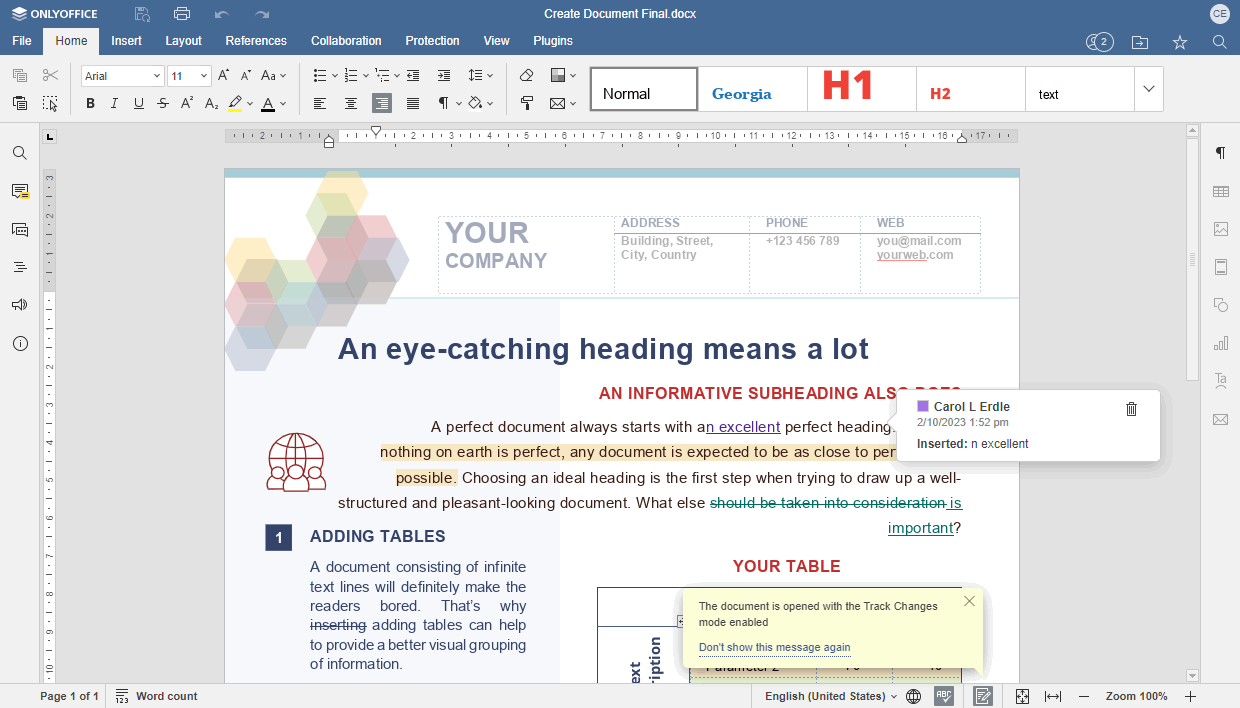
.docx文件而无需实际编辑它们。 - 对于审阅者,跟踪更改选项默认启用,且无法禁用。用户所做的更改显示在弹出窗口中。
- 用户不能接受或拒绝自己的更改,他们只能使用更改弹出窗口中的
 图标删除自己的更改。
 - 所有编辑选项,包括表单填写和评论,都是可用的,但审阅者所做的所有更改应由文件所有者或具有文件完全访问权限的人接受或拒绝:
自定义筛选器
具有自定义筛选器权限的用户可以执行以下操作:
- 查看和编辑
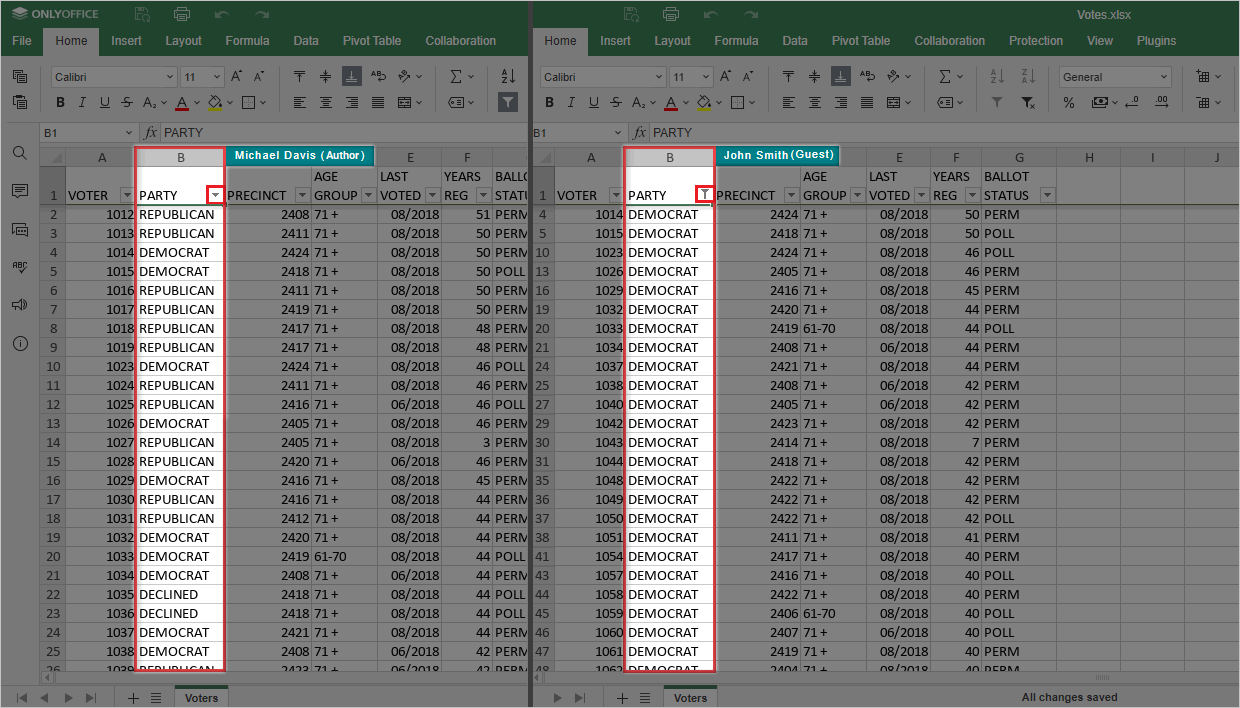
.xlsx文件。然而,门户用户不能添加新的或移除电子表格创建者先前应用的现有筛选器。此外,具有自定义筛选器权限的用户应用的筛选器将仅对他们显示。显示的筛选结果将保持不变。 - 截图的左半部分显示了作者的表格视图,而右半部分显示了具有自定义筛选器访问级别的门户用户的表格视图。右半部分对B列应用了筛选器,设置为显示等于DEMOCRAT的值。与此同时,对于作者,相同的筛选器显示了B列的所有值。
表单填写
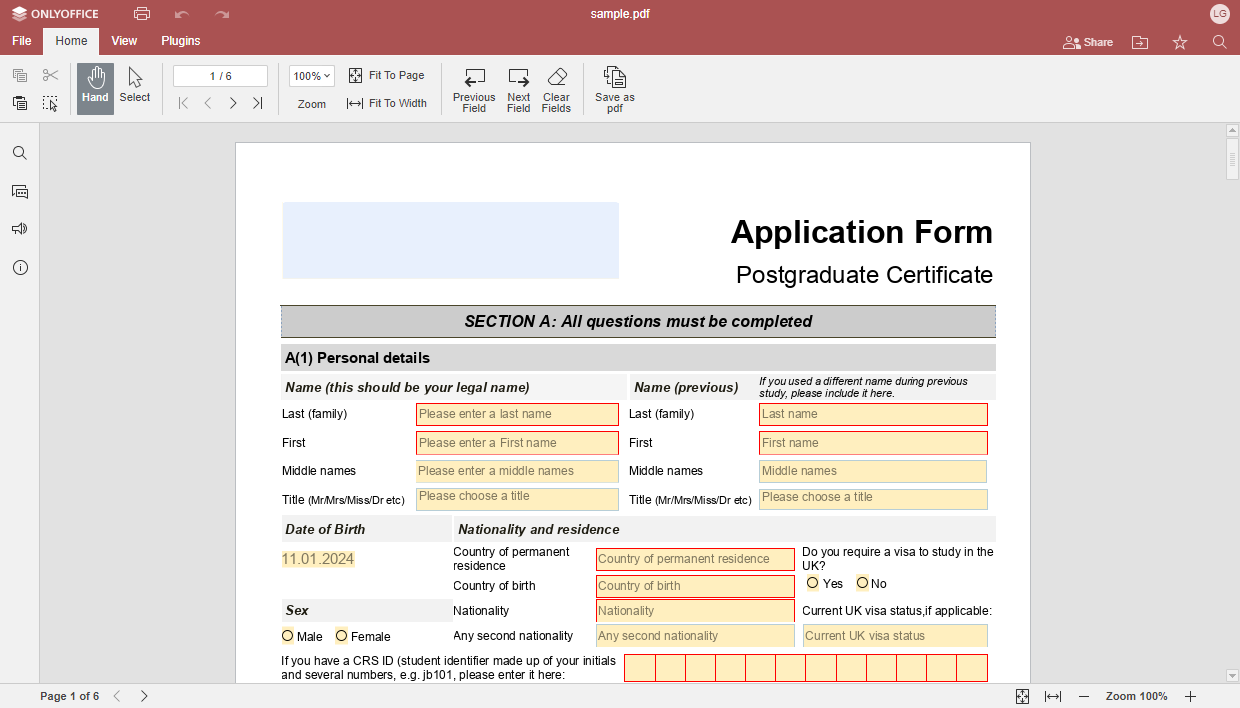
具有表单填写权限的用户可以执行以下操作:
- 查看
.pdf可填写表单,在字段之间导航,并填写或清除表单字段。除在表单字段中输入文本外,所有其他编辑选项均不可用。 - 用户还可以将文件保存为
.pdf格式,打印文件,切换到文件选项卡并以支持的格式之一下载表单,打开文件位置,并调整高级设置。
评论
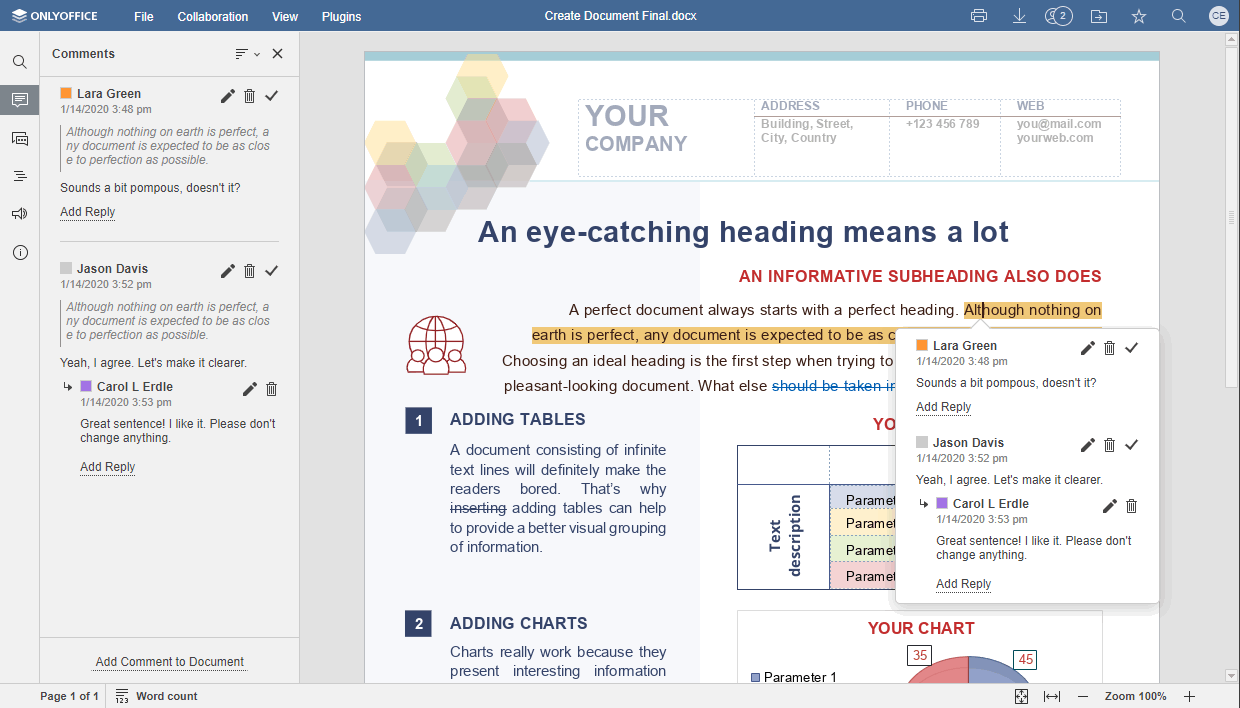
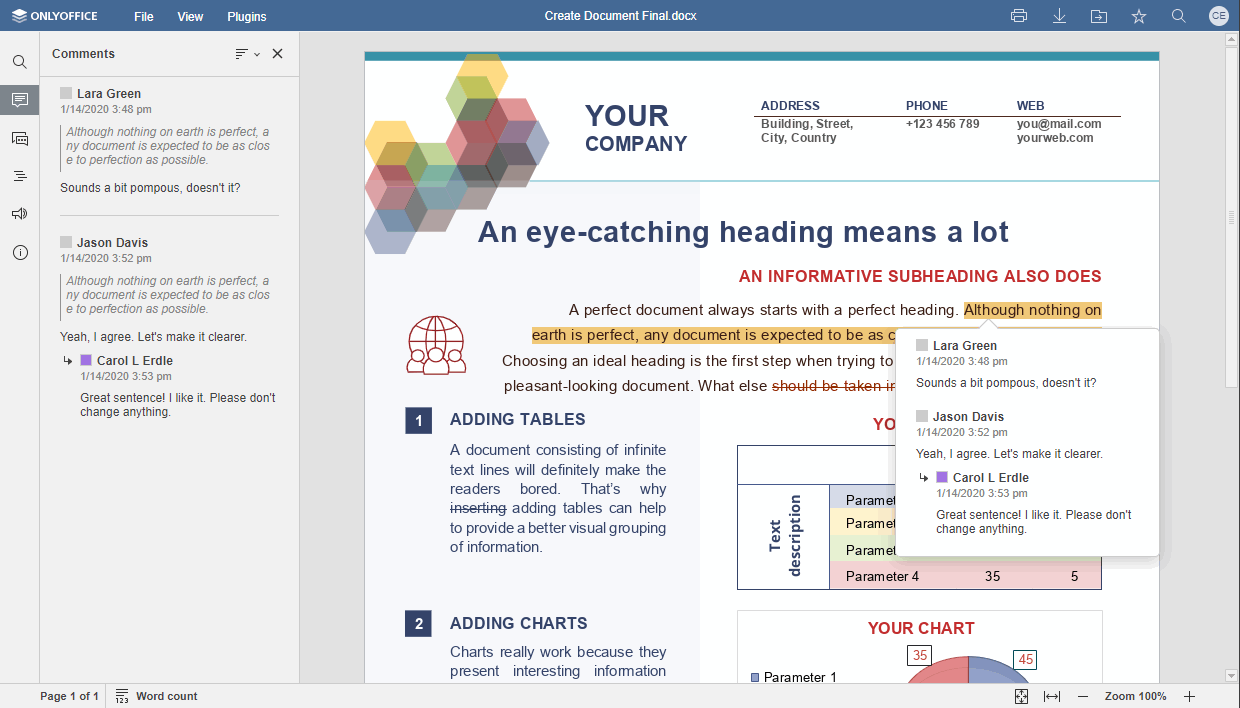
具有评论权限的用户可以执行以下操作:
- 查看
.docx/.xlsx/.pptx文件或.docxf表单模板,并添加和管理评论(编辑或删除评论,添加回复或关闭讨论)。除处理评论外,所有其他编辑选项均不可用。 - 使用协作选项卡,用户可以:
- 添加/删除评论;
- 使用聊天工具;
- 查看版本历史。
- 使用文件选项卡,用户可以:
只读

高级共享设置
在配置共享设置时,您可以通过点击共享设置窗口右下角的相应图标访问高级设置。高级设置适用于内部和公开共享。
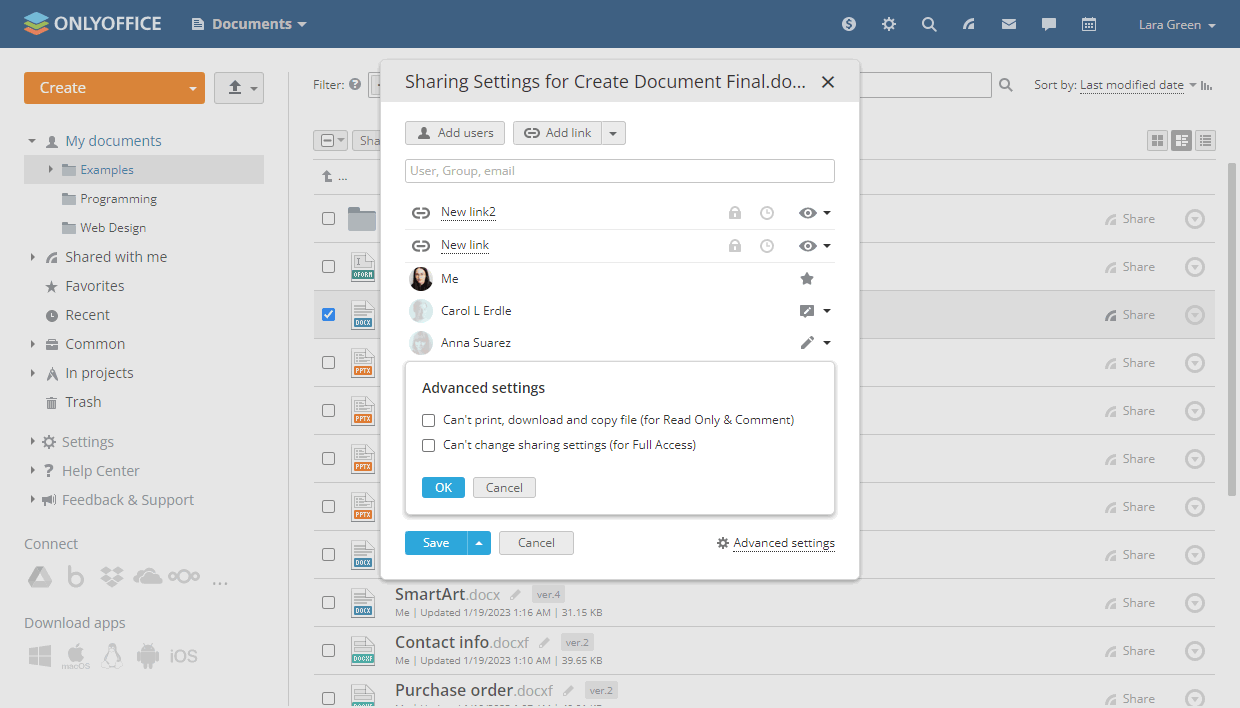
您可以选择两种共享文件的选项之一:
- 不能打印、下载和复制文件(对于只读和评论) - 为所有具有“只读”和“评论”访问权限的用户设置相应的限制。
- 不能更改共享设置(对于完全访问) - 为所有具有“完全访问”访问权限的用户设置相应的限制。