本文由AI翻译
管理版本和修订
在“文档”模块和“项目”模块的“文档”部分中,您可能已经注意到文件标题旁边有一个数字,显示文件版本的数量。想了解更多关于文件版本和修订的信息吗?请阅读此提示。
管理中间修订
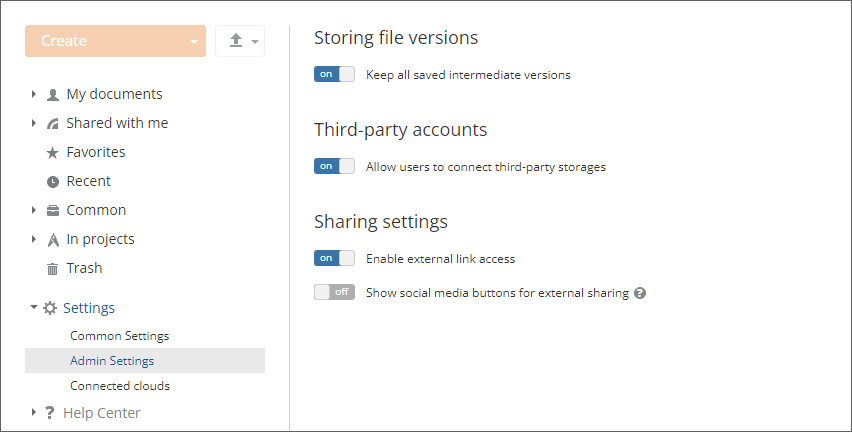
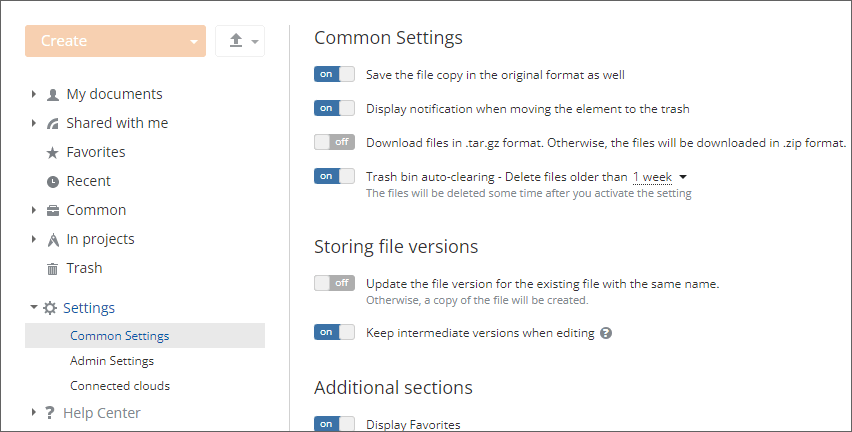
“文档”模块设置中的存储文件版本部分允许调整存储中间修订的参数:
- 默认情况下,每个新的中间修订会替换版本历史中的前一个修订。具有完全访问权限的管理员或文档模块管理员可以在管理员设置部分中打开保留所有已保存的中间版本开关,以便门户用户可以存储所有中间修订。如果中间修订自动保存,无论是否启用保留所有已保存的中间版本选项,它们总是会替换前一个修订。
- 如果管理员启用了存储所有中间修订的可能性,每个用户可以在其帐户的常规设置部分中启用编辑时保留中间版本选项。当此选项启用时,每次用户使用Ctrl+S键组合或编辑器界面中的保存图标保存文件时,都会创建一个新的中间修订并显示在版本历史中。
管理版本
您可以将多个修订分组为一个版本。为此,将鼠标光标悬停在所需修订上,然后点击 图标。所有较早的文件修订以及所选的修订将被分组为一个版本。版本中的修订数量将如下所示
 。当您将修订合并为一个版本时,文件标题旁边显示的版本数量将更新。
您不仅可以下载任何版本或版本修订,还可以预览或使用相应的图标输入评论,该图标在您将鼠标光标悬停在所需版本/修订上时出现。
恢复以前的版本
可能会发生您创建并与几位同事共享的文档被其中一位编辑,而您希望恢复其以前的某个修订/版本。为此,请按照以下简单步骤操作:
- 使用您的登录详细信息进入您的门户。
- 点击开始页面上的文档链接。
- 打开包含您要恢复的文件修订/版本的所需文件夹。
- 点击相应文件旁边的版本图标。您将看到版本历史列表。
- 使用创建日期、时间或作者找到您要恢复的文件修订/版本。如果不确定,您还可以通过将鼠标光标悬停在某个修订/版本上并点击
 图标来预览。
 当您点击此图标时,在线编辑器窗口将在新的浏览器标签中打开,并激活版本历史面板。所选版本/修订的作者所做的更改将在文档文本中以相应颜色标记。
- 点击恢复链接。
之后,所选文件修订/版本将被恢复。
有用提示
如何预览文档、电子表格或演示文稿的当前版本?
如果您想预览文件,请点击 图标并选择预览选项。
是否可以撤销“标记为版本”操作?
是的,可以。如果您想撤销此操作,请将鼠标光标悬停在所需版本上,然后点击 图标。
图标。
如何编辑文档、电子表格或演示文稿的当前版本?
点击“文档”模块和“项目”模块的“文档”部分中某个文件旁边的 图标,您可以使用文档编辑器编辑它,并在您的门户上保存所做的更改。 文件标题旁边的
 图标表示您可以与其他门户用户同时编辑此文档。
我如何知道共享给我的文件已更新?
首先,您将通过Feed工具收到通知。其次,您将在更新的文件旁边看到新的图标。
文章: 标签:
浏览所有标签