入门指南
概述
日历 是一个内置的日程安排工具,允许您:
- 一目了然查看所有个人和公司活动,
- 跟踪您的里程碑、项目和CRM任务、用户生日,
- 添加不同类型的事件:具有开始和结束时间的单个事件、持续一天或几天的全天事件或重复事件,
- 创建和管理待办事项,
- 使用提醒功能不遗漏任何重要日期,
- 邀请客人参加您的活动,
- 创建个人时间表,或授予某个用户或组访问您的日历的权限,
- 指定谁可以仅查看您的日历,或同时编辑和创建新事件,
- 导出/导入日历,导出任务与您使用的其他日历应用程序同步。
要从任何门户页面访问 日历 工具,请点击页面顶部的  图标,或使用左上角的下拉列表并选择相应的选项。
创建事件
您可以通过多种方式将事件添加到您的个人日历中:使用 快速模式,允许您添加事件的基本信息,或切换到 高级模式 以指定所有事件详细信息,例如重复周期、提醒时间、客人列表等。
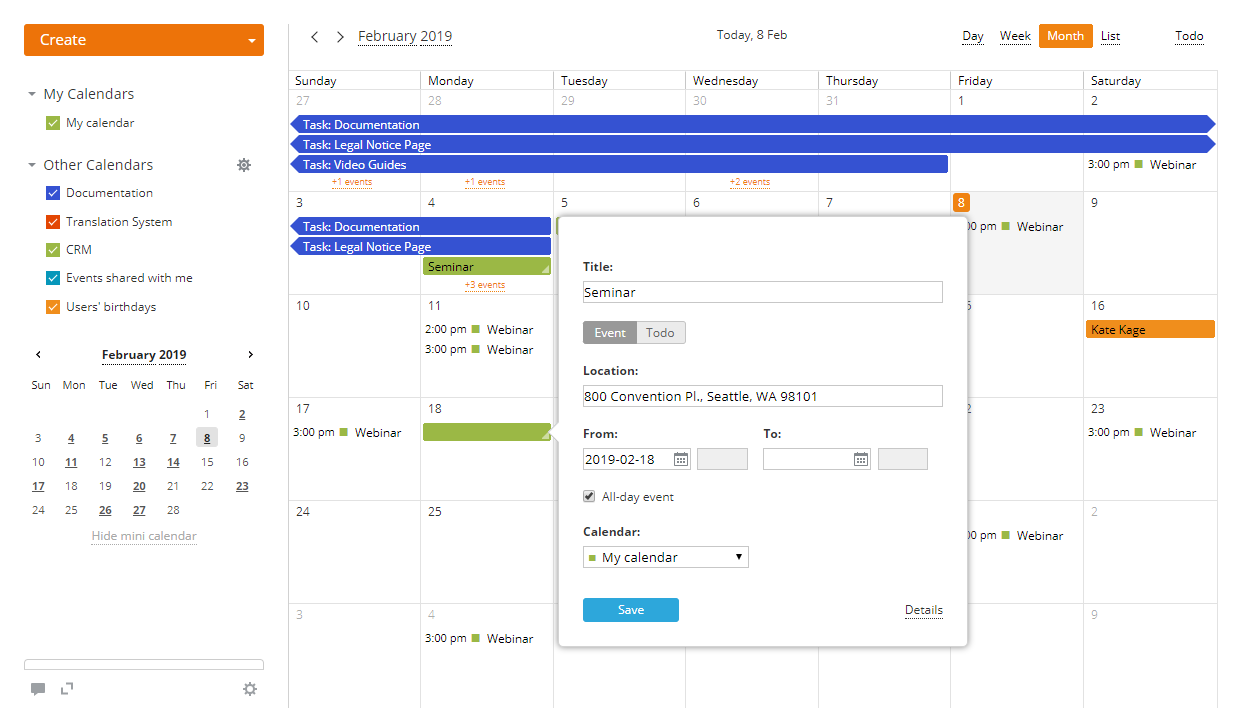
快速模式
- 左键单击您希望添加事件的日期,
- 在新弹出窗口中,输入事件的基本信息:标题、位置和时间,并选择您希望将事件添加到的日历(这些选项的描述在 高级模式 指南中提供),
- 点击 保存 按钮将事件添加到日历,或使用 详细信息 链接切换到高级模式。
高级模式
- 要在高级模式下开始创建事件,请点击左上角的 创建 按钮并选择 事件 选项,
- 输入事件标题,
- 设置事件时间:
- 要创建一个持续一整天或更长时间的事件,请保持 全天事件 框选中,并设置开始和结束日期。
在 从: 和 到: 字段中使用键盘输入您需要的日期,或点击相应的
 图标并选择所需日期。更多详细信息,请参考此 文章。
 - 要创建在特定时间发生的事件,请取消选中 全天事件 框并输入所需的开始和结束时间值。
- 要创建一个持续一整天或更长时间的事件,请保持 全天事件 框选中,并设置开始和结束日期。
- 如果您希望定期重复您的事件,请设置重复周期,
打开 重复 下拉列表并选择可用选项之一:每天、每周、每月、每年。要设置自定义重复周期,请从 重复 下拉列表中选择相应的选项并调整可用设置。
更多详细信息,请参考此 文章。
- 设置您的事件提醒,
默认情况下,您将在事件发生前15分钟收到添加到 我的日历 的事件通知。如果您想更改提醒时间,请打开 提醒 下拉列表并选择可用选项之一:5分钟、15分钟、半小时、一小时、2小时、一天。要关闭提醒,请从下拉列表中选择 从不 选项。
请记住,通知将根据您添加事件的日历设置的时区发送。 - 如果您有多个日历,请从下拉列表中选择您希望将事件添加到的 日历,
- 指定事件的 位置,
- 如果您在 邮件 模块中连接了多个电子邮件帐户,您可以更改 组织者 的电子邮件地址,从列表中选择所需的一个。
您将收到有关客人出席的通知到所选的电子邮件地址。
- 为您的事件添加 描述,
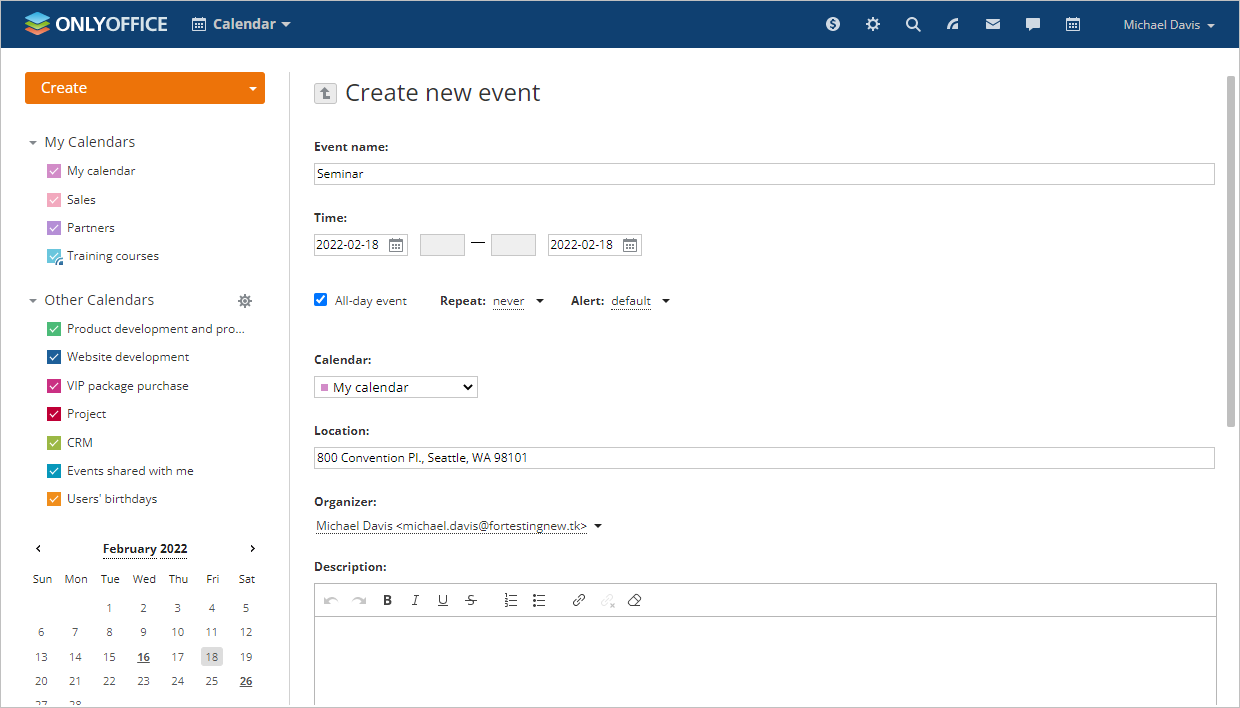
您可以使用此字段顶部的 格式化工具栏 来格式化文本。可用的选项包括:撤销、重做、加粗、斜体、下划线、删除线、插入/移除编号列表、插入/移除项目符号列表、链接、取消链接、移除格式。
您可以通过拖动右下角来更改 描述 字段的大小。
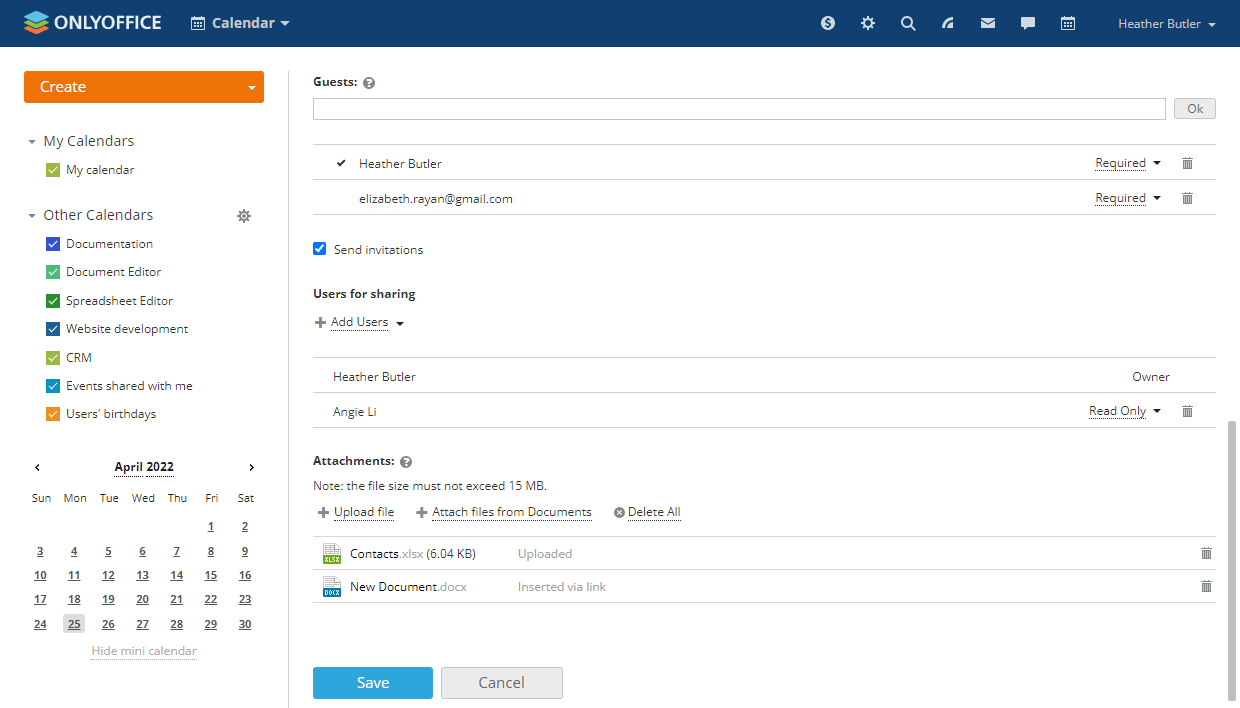
- 邀请 客人 参加您的事件,
开始输入客人的姓名或电子邮件地址,并从列表中选择所需的联系人(在您输入字符时,显示与输入字符匹配的个人、CRM和门户联系人)。如果您输入了一个未存储在 邮件 联系人中的新电子邮件地址,请按 Enter 键或点击右侧的 确定 按钮以添加客人。
然后您可以指定每位客人的出席必要性。默认选择 必需 选项,但您可以将其更改为 可选。
要移除客人,请使用
 图标。客人只能查看事件。如果您想让另一个门户用户编辑事件并邀请其他客人,请使用页面底部的 添加用户 链接,并为用户提供事件的 完全访问 权限。
 - 如有必要,与其他门户用户共享您的事件,
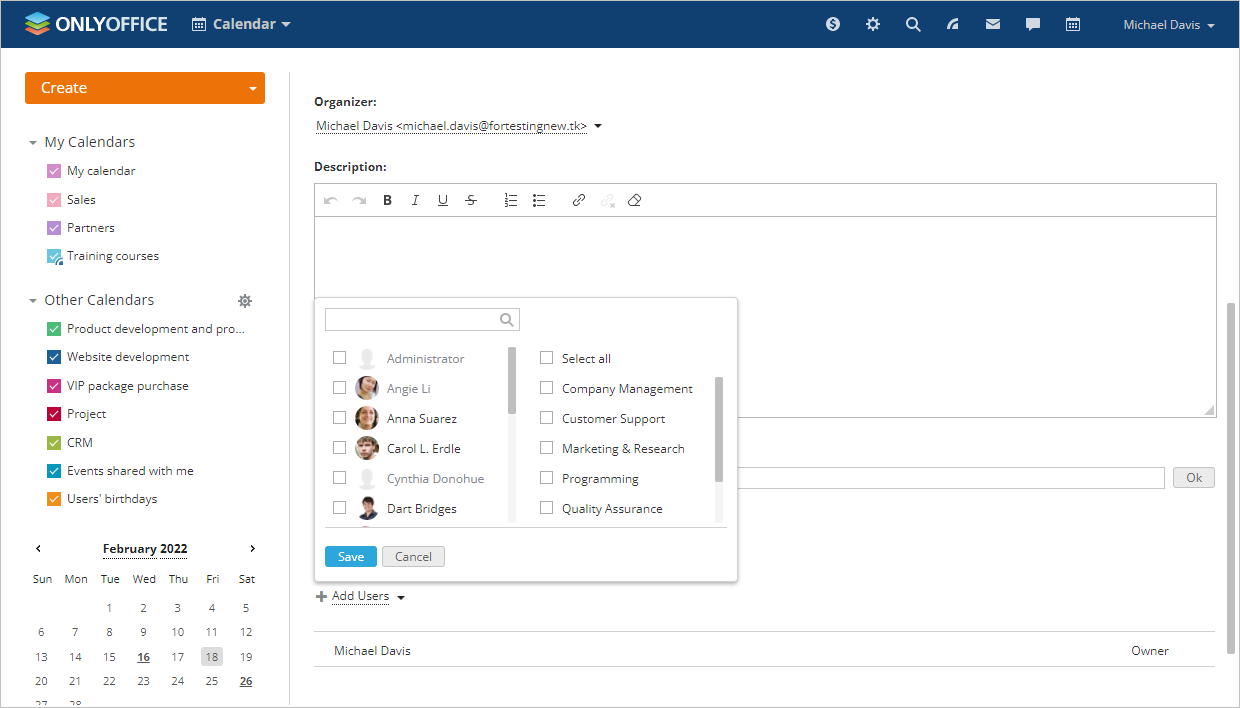
点击 添加用户 链接,勾选您希望共享事件的人员,然后点击 保存 按钮。使用顶部的过滤字段以便于搜索。勾选所需的组或 全选 选项以添加所选组或所有用户。
然后为每个用户设置访问类型。默认选择 只读 选项,但您可以授予 完全访问 权限,以便用户不仅可以查看,还可以编辑事件。
要移除用户,请使用
图标。
- 添加附件,
您可以从本地驱动器或 文档 模块中将文档附加到事件中。请记住,文件大小不得超过 15 MB。要移除附件,请点击
图标。如果您的事件包含多个附件,您可以使用 全部删除 选项一次性移除所有文件。
如果您想附加来自 文档 模块的某些文件的链接而不是上传文件,请使用 从文档中附加文件 选项。在新打开的窗口中,在 文档 模块部分和文件夹之间切换,勾选列表中的必要文档,然后点击 附加文件 按钮。如果您对 与我共享 或 公共文档 文件夹中的文件只有 只读 访问权限,系统会提示您将文件复制到 我的文档 文件夹中。
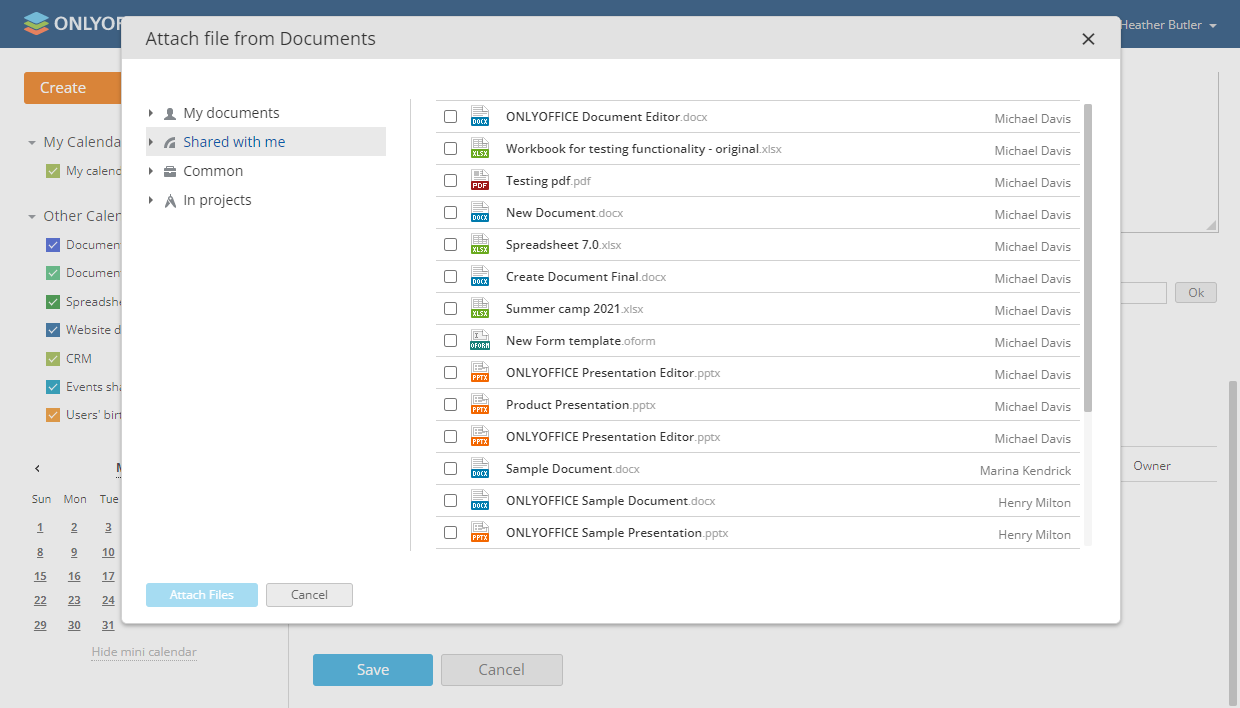 所有文档将对事件客人开放“只读”访问权限。
 - 点击 保存 按钮。
如果您添加了一些客人,将出现 发送邀请 窗口。决定是否要向客人发送邀请并点击相应的按钮。
添加的事件将以所选日历的颜色突出显示。
如果您决定发送邀请,受邀客人将收到电子邮件通知。客人可以通过电子邮件消息以及 日历 中的事件预览窗口选择 是、可能 或 否 选项来接受/拒绝邀请。决定可以稍后更改。
要打开事件预览窗口,请左键单击日历中的事件。在此窗口中,您还可以查看受邀客人的总数以及接受/拒绝邀请的客人数。


当参与者接受、暂时接受或拒绝邀请时,事件组织者也将收到电子邮件通知。
编辑事件
如果您需要编辑事件,
- 左键单击您希望编辑的事件,
- 点击窗口底部的 编辑 按钮,
- 进行所有需要的更改, 除了上述选项,您还可以在 出席 部分选择 是、可能 或 否 单选按钮来更改您对事件的参与决定。
- 点击 保存 按钮,
- 如果您邀请了一些客人参加事件,将出现 发送更新 窗口。决定是否要向客人发送有关事件更改的通知并点击相应的按钮。
如果您添加了新客人或移除了一些现有客人,您将被建议选择是否要通知更改:仅 新客人和移除的客人 或 所有人。
要删除事件,请左键单击它并使用窗口底部的 删除 按钮。如果您邀请了一些客人参加事件,将出现 发送取消 窗口。决定是否要向客人发送有关事件取消的通知并点击相应的按钮。
创建待办事项
您可以快速将待办事项添加到您的时间表中,指定任务标题和截止日期,在日历中显示它们,并关闭已完成的任务。
要 添加 新的待办事项,
- 打开新待办事项创建窗口:
- 点击右上角的 待办事项 按钮以打开 待办事项 面板并点击 新待办事项 链接,或
- 左键单击您希望添加任务的日期并点击弹出窗口中的 待办事项 开关,
- 输入待办事项标题,选择其截止日期,并添加描述,
- 点击 保存 按钮。
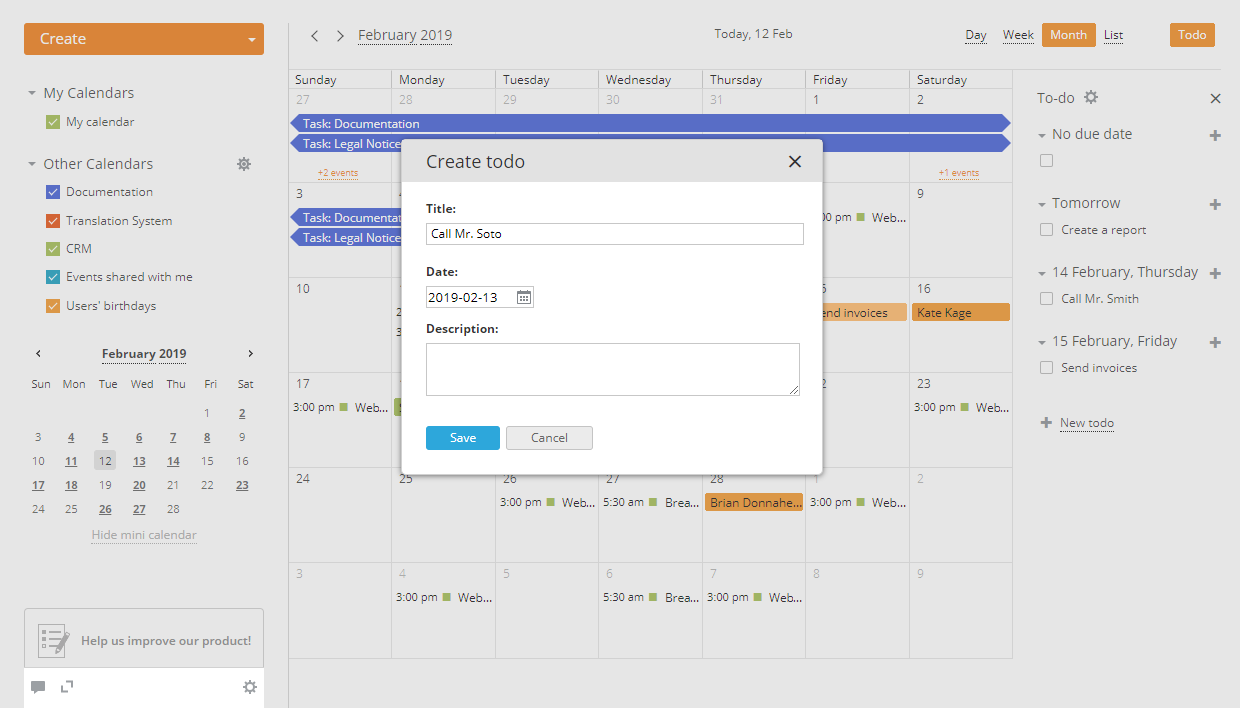
添加的待办事项将显示在右侧的待办事项列表中和您的日历中。要添加下一个待办事项,您可以使用  图标,位于 待办事项 面板中所需日期的右侧,或点击待办事项列表底部的 新待办事项 链接。
要 关闭 待办事项,
- 在 待办事项 面板中,勾选待办事项标题左侧的框,或
- 左键单击日历中的待办事项并点击预览窗口中的 标记为完成 按钮。
要 编辑 待办事项,
- 打开编辑窗口:
- 在 待办事项 面板中,将鼠标光标悬停在列表中的待办事项上并点击
 图标,或
图标,或 - 左键单击日历中的待办事项并点击预览窗口中的 编辑 按钮,
- 在 待办事项 面板中,将鼠标光标悬停在列表中的待办事项上并点击
- 进行所有需要的更改并点击 保存 按钮,
要更改待办事项的常规 设置,请点击  图标,在 待办事项 面板中勾选所需选项:
- 在日历中显示待办事项 - 在 待办事项 面板和日历中显示添加的待办事项。默认情况下,此选项已启用。
- 在页面加载时隐藏标记为完成的待办事项 - 在加载页面时不在 待办事项 面板和日历中显示已关闭的待办事项。
要 删除 待办事项,
- 在 待办事项 面板中,将鼠标光标悬停在列表中的待办事项上并点击
 图标,或
图标,或 - 左键单击日历中的待办事项并使用预览窗口中的 删除 按钮。
添加日历
如果 我的日历 不足以规划您的工作,您可以创建新的个人日历。要做到这一点,
- 点击左上角按钮旁边的箭头并选择 日历 选项,打开 创建 下拉列表,
- 为您的日历输入一个标题,
- 选择显示事件和文本的颜色,
- 设置提醒时间,即您将在事件发生前收到通知的默认时间,
打开 提醒 下拉列表并选择可用选项之一:5分钟、15分钟、半小时、一小时、2小时、一天,或保留 从不 选项以关闭提醒。
- 使用下拉列表设置适当的 时区,
- 如有必要,分享您的日历,
点击 添加用户进行共享 链接,并使用以下链接之一选择您希望共享日历的人员:
- 如果您希望与一个或多个人共享日历,请使用 添加用户 链接;
- 如果您希望与所有门户用户、一个组或仅与门户管理员共享日历,请使用 添加组 链接。
然后为每个用户/组设置访问级别并点击 保存 按钮。
- 点击 保存 按钮。
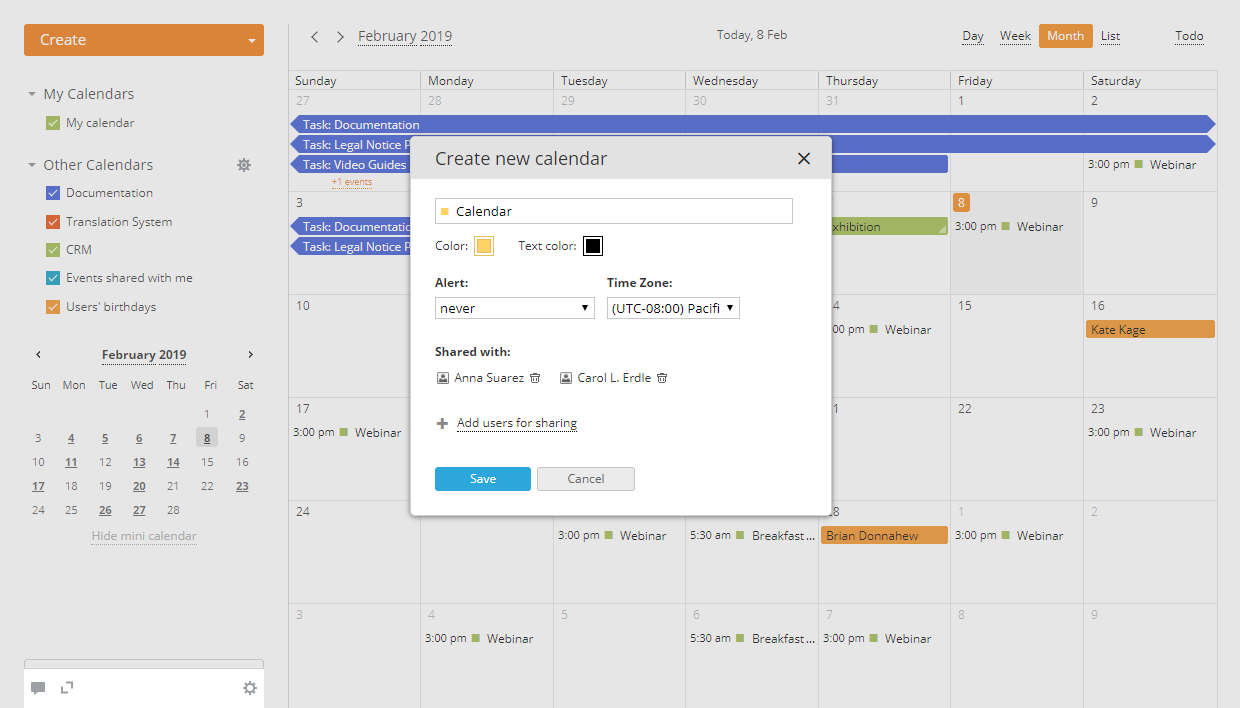
新创建的日历将被添加并显示在左侧的 我的日历 列表中。
导入事件
您可以使用 iCal 提要链接 或 iCal 文件(.ics 格式)将事件导入到您的日历中。
- 如果您使用 iCal 提要链接 导入事件,您将能够在您的 日历 中查看第三方日历的只读版本。
- 如果您使用 iCal 文件 导入事件,您将能够在您的 日历 中编辑导入的事件(更改仅适用于导入的事件,而不适用于原始事件)。
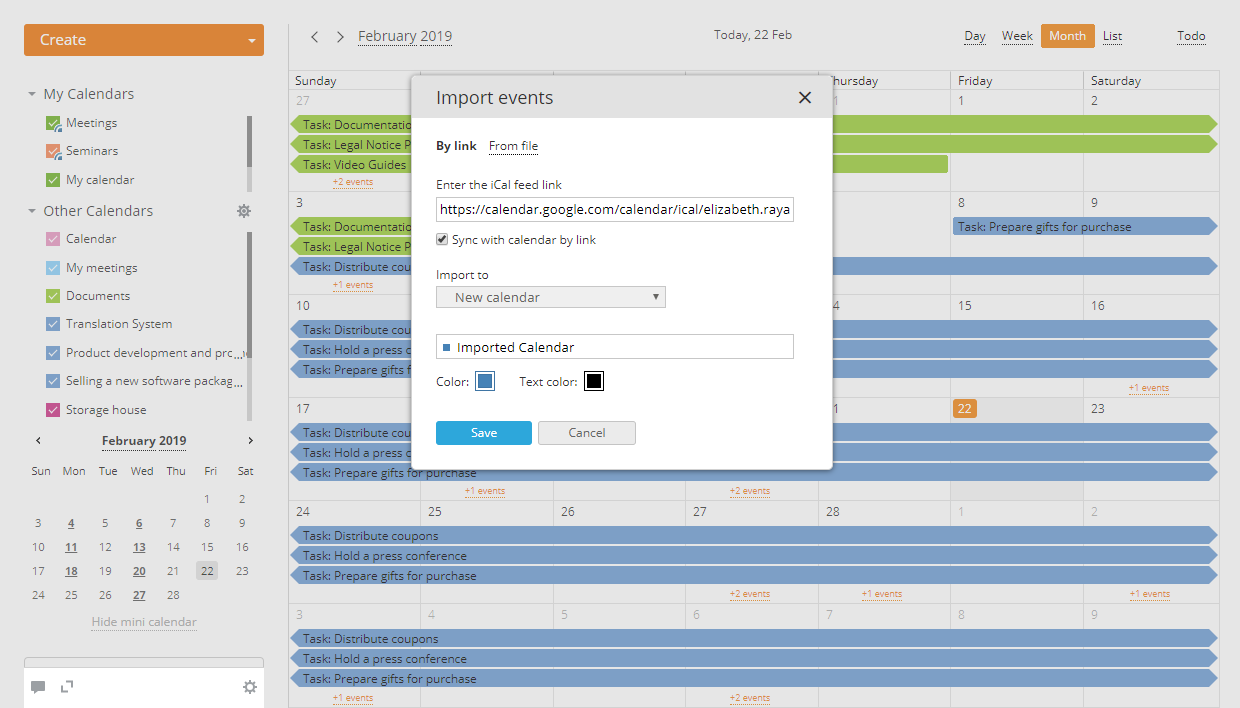
要使用 iCal 提要链接 导入事件:
- 点击左上角按钮旁边的箭头并选择 导入事件 选项,打开 创建 下拉列表,
- 在 导入事件 窗口中,保留默认选择的 通过链接 选项,
- 输入您希望添加的第三方日历的 iCal 提要链接,
- 勾选下面的 通过链接与日历同步 框,
- 为新日历输入一个标题,并选择显示事件和文本的颜色,
- 点击 保存 按钮。
包含来自 iCal 提要的事件的新日历将被添加并显示在左侧的 其他日历 列表中。
要从 iCal 文件 导入事件:
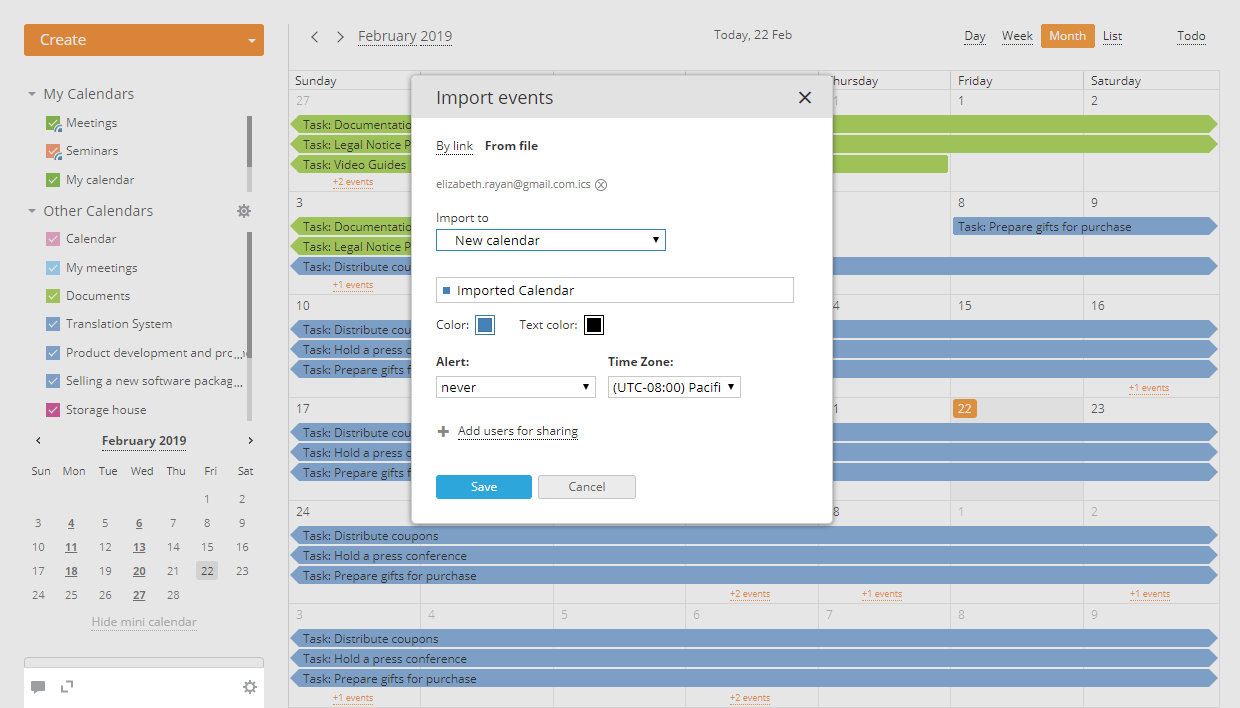
- 点击左上角按钮旁边的箭头并选择 导入事件 选项,打开 创建 下拉列表,
- 在 导入事件 窗口中,选择 从文件 选项,
- 点击 选择 iCal 文件 链接并浏览您的计算机硬盘以找到合适的 .ics 文件,
- 默认情况下,事件将导入到新日历中,但您可以从 导入到 列表中选择现有日历之一,
- 如果您要将事件导入到新日历中,请为您的日历输入一个标题,选择显示事件和文本的颜色,设置事件提醒时间和时区,并添加用户进行共享。当导入事件到现有日历时,将使用为此日历指定的设置。
- 点击 保存 按钮。
包含来自 iCal 文件的事件的新日历将被添加并显示在左侧的 我的日历 列表中。
更多提示,请参考此 文章。
管理日历
默认情况下,日历 分为两个部分:
- 我的日历 部分包括默认的 我的日历 以及您创建的其他日历,
- 其他日历 部分包括显示的日历:
- 您参与或关注的项目的里程碑;
- 在 项目 模块中分配给您的任务(仅当设置了截止日期时);
- 在 CRM 模块中分配给您的任务;
- 其他用户与您共享的事件/日历;
- 门户用户的生日;
- 使用 iCal 提要 创建的第三方日历。
如果您需要编辑日历,
- 将鼠标指针悬停在您希望编辑的日历上,
- 点击日历标题右侧出现的
 图标,
图标, - 进行所有需要的更改并点击 保存 按钮。
如果您不需要某些日历,您可以将它们从 我的日历 列表中删除,或从 其他日历 列表中隐藏。
要从 我的日历 列表中删除日历,
- 将鼠标指针悬停在您希望删除的日历上,
- 点击日历标题右侧出现的 图标,
- 点击 编辑日历 窗口底部的 删除 按钮。
要禁用 其他日历 列表中的某个日历并隐藏其中的所有事件,
- 将鼠标指针悬停在您希望隐藏的日历上,
- 点击日历标题右侧出现的 图标,
- 点击 从列表中隐藏 按钮。
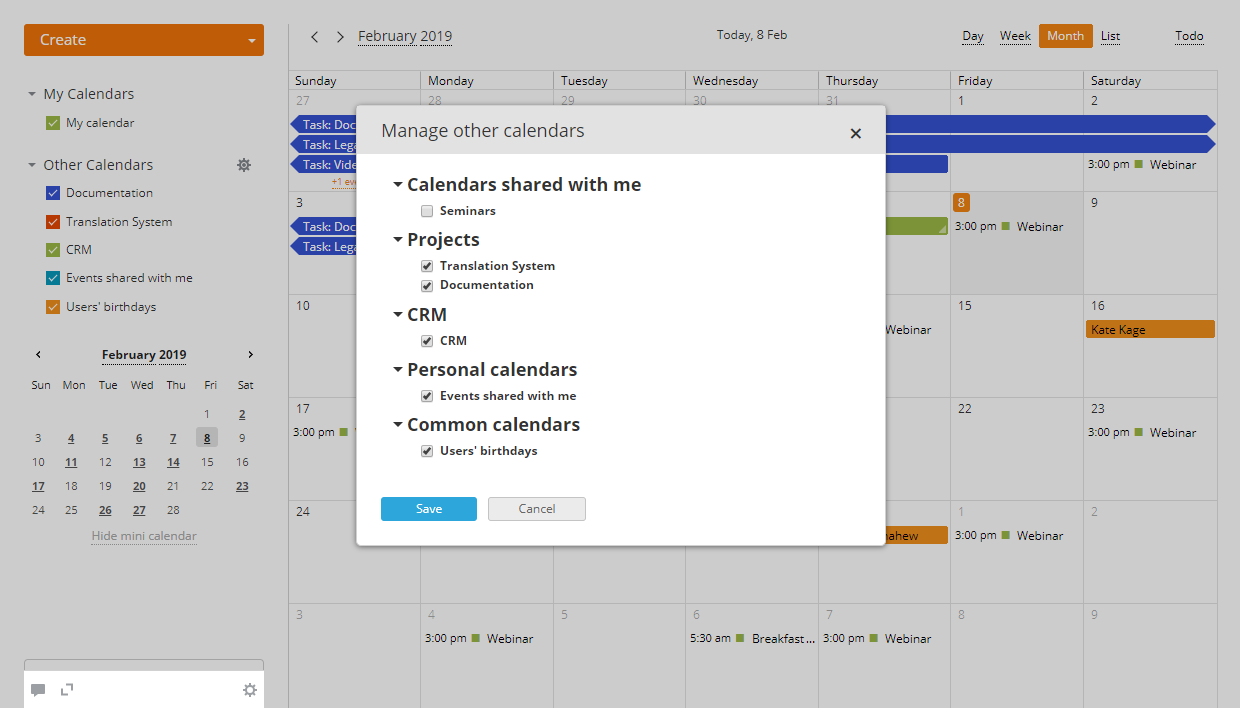
要一次禁用多个日历,
- 点击 其他日历 列表标题右侧的
 图标,
图标, - 勾选您希望显示的日历标题旁边的框,取消勾选要隐藏的日历,
- 点击 保存 按钮以应用更改。
共享日历
组织团队工作时间表并让您的队友了解所有重要事件的最佳方式是添加一个 新日历 并共享它。
要共享现有日历,
- 从左侧的 我的日历 列表中选择所需的日历,
- 点击日历标题右侧出现的 图标,
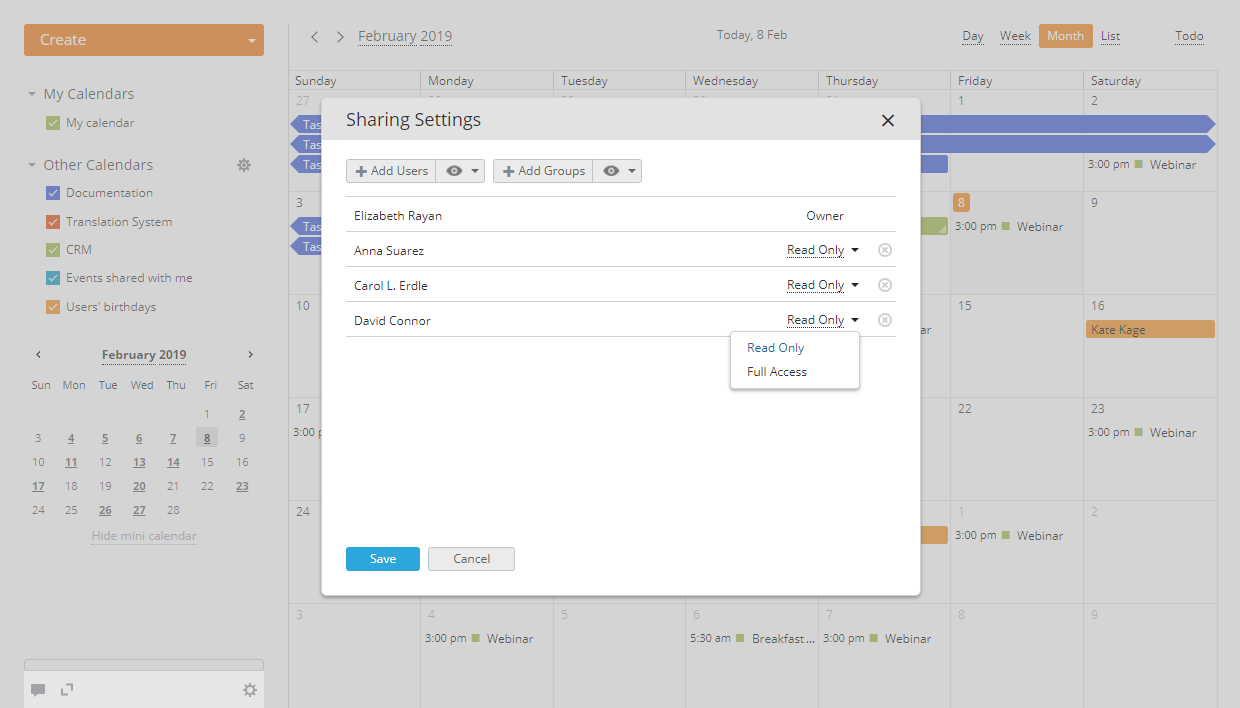
- 点击 添加用户进行共享 链接以打开 共享设置 窗口,
- 使用顶部的链接之一:
- 如果您希望与一个或多个人共享日历,请使用 添加用户 链接;
- 如果您希望与所有门户用户、一个组或仅与门户管理员共享日历,请使用 添加组 链接。
从列表中选择一个人(或一个组)。使用顶部的过滤字段以便于搜索。
选择的人(或组)将被添加到列表中。要移除错误添加的人(或组),只需点击相应的
 图标。
图标。 - 设置适当的访问级别,
默认情况下,日历将以只读模式提供。要让用户(或组)对日历拥有完全访问权限,以便他/她不仅可以查看,还可以编辑此日历、添加或移除事件,请点击 只读 链接并从列表中选择 完全访问 选项。
- 通过点击 共享设置 窗口底部的相应按钮 保存 更改,
- 点击 编辑日历 窗口底部的 保存 按钮以应用所有更改。
所有选定的用户(或组)将收到有关与他们共享的新日历的通知。
在选定的用户收到通知后,他/她需要激活共享日历以显示其中的所有事件。以下是您与之共享日历的用户需要执行的操作说明:
- 点击 其他日历 列表标题右侧的 图标,
- 转到 与我共享的日历 部分,
- 勾选您希望激活的日历标题旁边的框,
- 点击 保存 按钮。
导出日历和待办事项
如果您将 日历 用于工作目的,而将另一个日历(如 Google)用于个人待办事项列表,导出您的在线办公日历可以帮助您同步可用信息,节省时间和精力。
日历 允许您:
- 使用 CalDAV 协议同步日历。此功能从 v. 10.0 开始仅适用于 我的日历 部分的日历。如果日历是在较早的门户版本中创建的,则只能使用 iCal 导出。从 v. 10.5 开始,也可以导出 其他日历 部分的日历。
- 使用 iCal 提要链接导出事件。此功能适用于 我的日历 或 其他日历 部分的任何在线办公日历。在这种情况下,您在 在线办公 日历中所做的所有更改将自动在第三方日历中可用,但您只能查看它们。如果您希望在第三方日历中编辑和更新它们,您需要将它们保存为 .ics 文件。
要导出您的日历,
- 选择要导出的日历, 请注意,从 v. 10.0 开始,仅 我的日历 部分的日历可以使用 CalDAV 协议同步。从 v. 10.5 开始,也可以导出 其他日历 部分的日历。更多详细信息,请参考此 文章。
- 将鼠标指针悬停在您希望导出的日历上,
- 点击日历标题右侧出现的 图标,
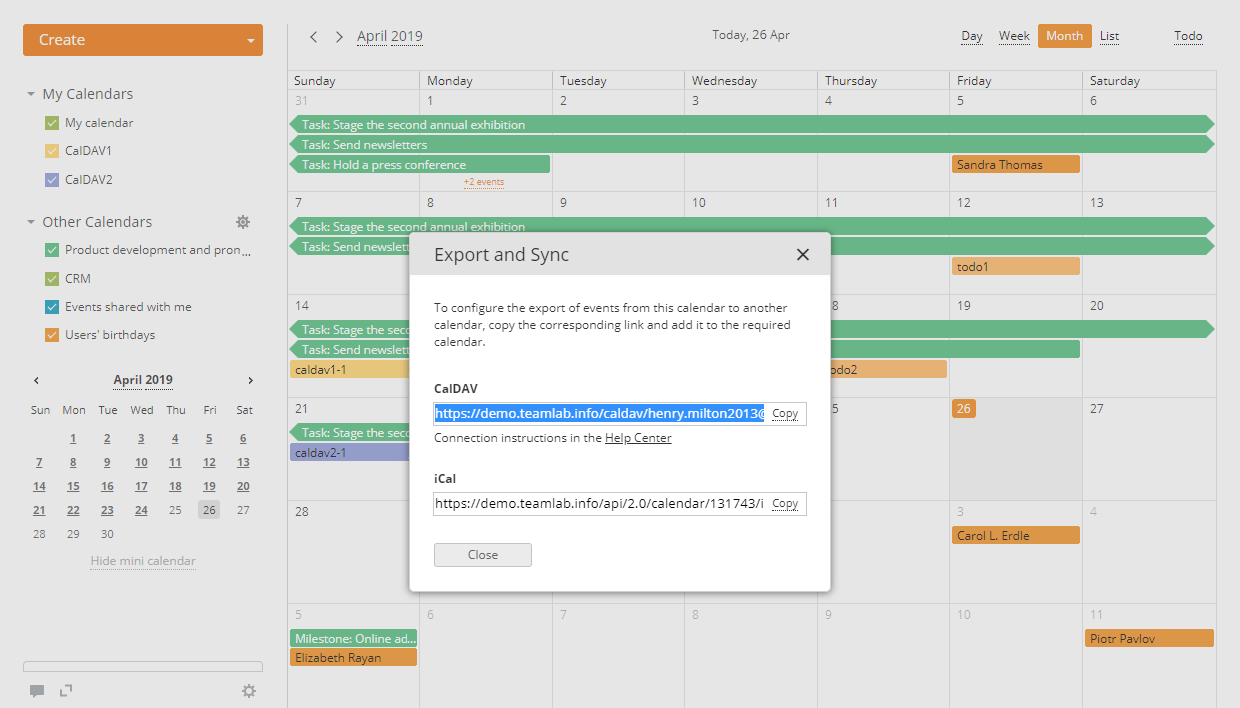
- 点击 导出和同步 链接,
- 复制 CalDAV 或 iCal 部分中提供的整个链接,并将其输入到任何支持 CalDAV 协议/iCal 格式的第三方日历中。 例如,要使用 CalDAV 协议与 Mozilla Thunderbird 同步日历,请右键单击 Mozilla Thunderbird 日历列表中的日历,并选择 新建日历选项。在新打开的窗口中,勾选 在网络上 单选按钮并点击 下一步。选择 CalDAV 选项,将复制的 CalDAV 链接插入 地址 字段,并按 下一步。设置新日历名称和颜色,然后点击 完成。创建日历后,您还需要指定您的凭据。指定您用于访问门户的登录名和密码。 如果您使用 Google 日历,请打开“添加日历”标题旁边的下拉列表并选择“从 URL”选项。然后将复制的 iCal 链接粘贴到“日历 URL”字段中并保存日历。您的日历将被添加并显示在“其他日历”列表中。
或者
按照提供的 iCal 链接将您的日历保存为 iCal 格式 的文件,扩展名为 .ics,保存在您的硬盘驱动器上。使用保存的文件将您的 在线办公 日历中的事件导入到任何提供 导入 功能的第三方日历中。
如果您使用 Google 日历,请打开“添加日历”标题旁边的下拉列表并选择“导入”选项。然后浏览您的硬盘驱动器以查找创建的文件,选择应保存这些事件的日历,并点击“导入”按钮。您在线办公日历中的所有事件将被导入并显示在所选的 Google 日历中。
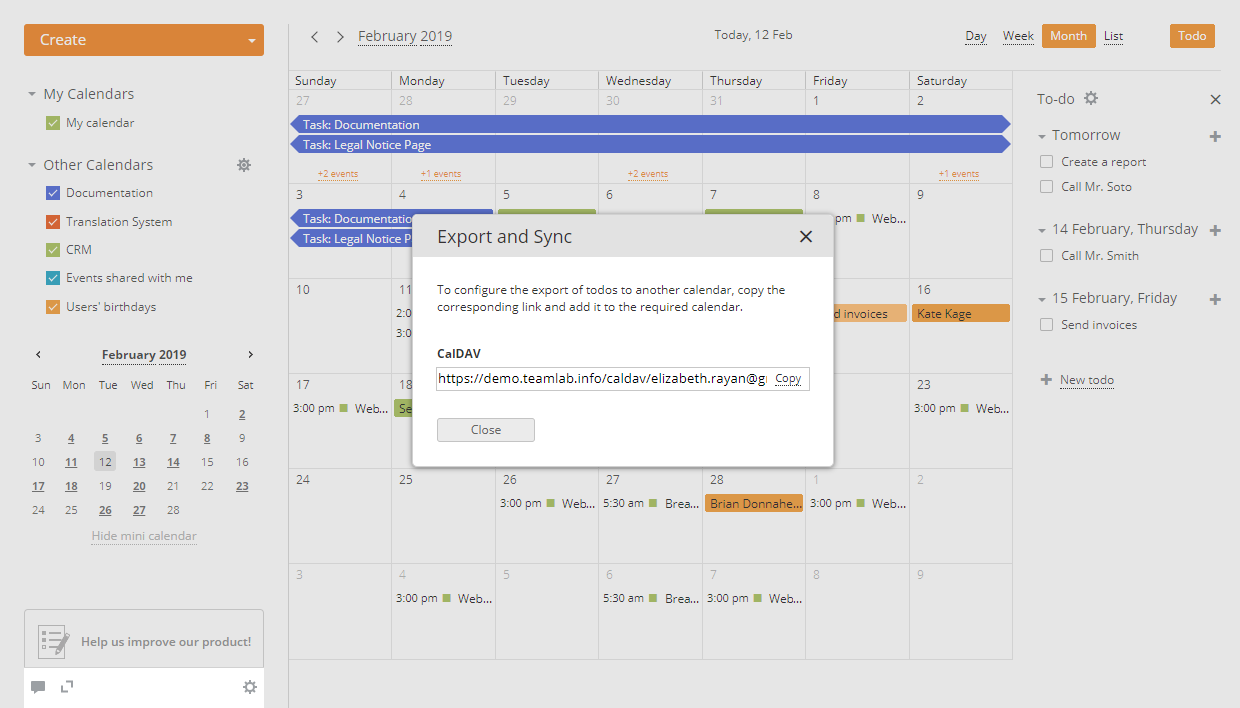
要导出您的待办事项,
- 点击右上角的 待办事项 按钮以打开 待办事项 面板,
- 点击 待办事项 面板上的 图标,
- 点击 导出和同步 选项,
- 通过点击 复制 选项复制提供的 CalDAV 链接,并将其输入到任何支持 CalDAV 协议的第三方日历中,
- 关闭 导出和同步 窗口。