本文由AI翻译
创建全天事件
全天事件是指持续一整天或更长时间的事件。例如,如果您计划一个为期两天的研讨会或培训,您可以选择开始和结束日期,并勾选全天事件选项,而无需输入具体时间。
本指南将向您展示如何在您的日历中创建全天事件。
访问日历
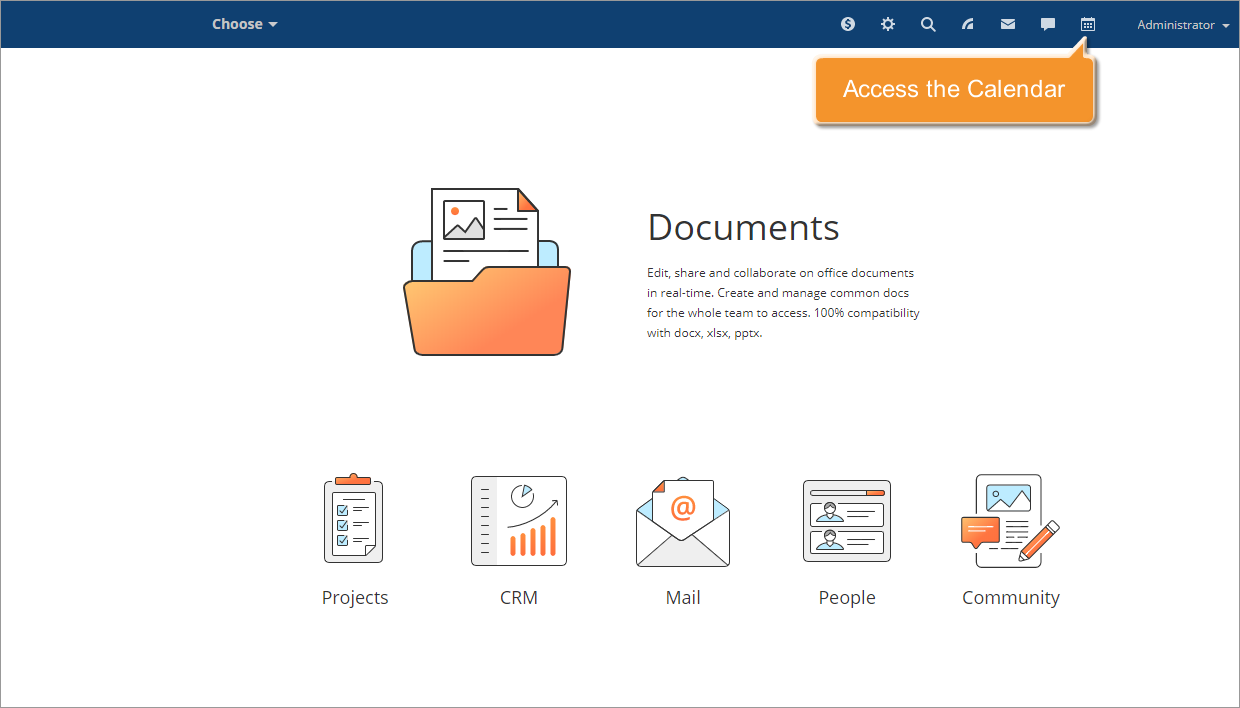
进入您的门户,点击页面顶部的日历  图标。
图标。
添加新事件
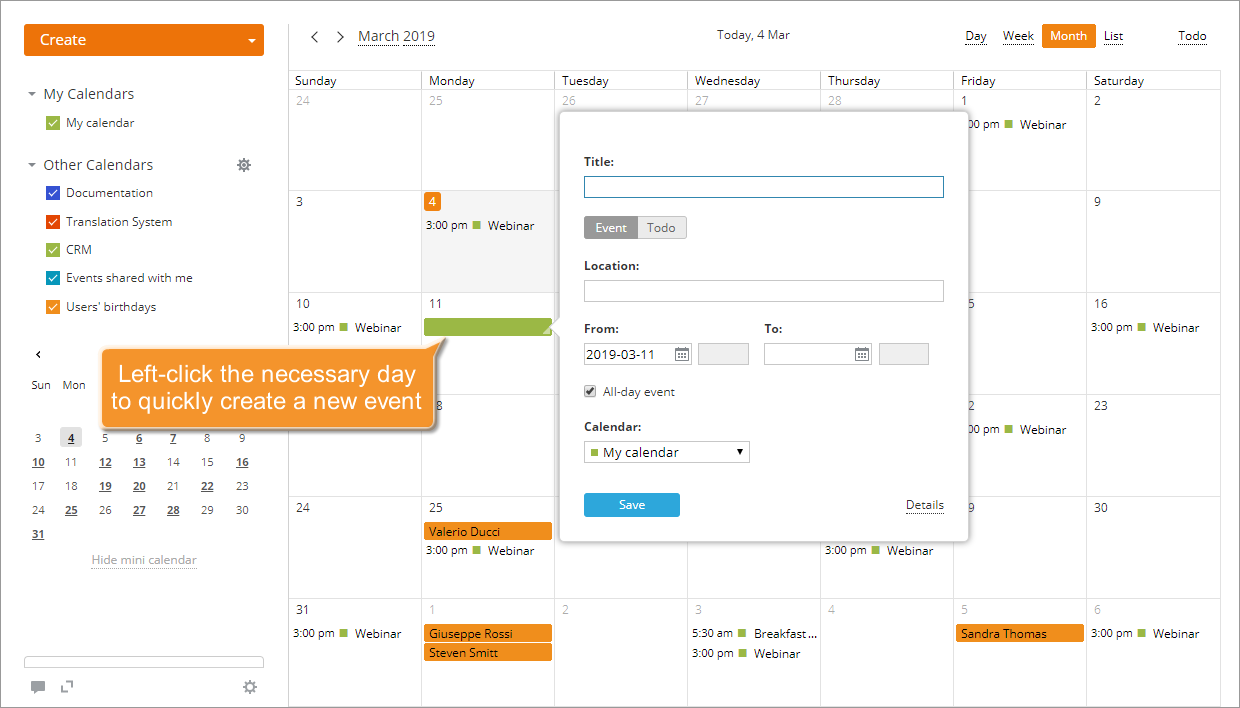
用鼠标左键点击所需日期,快速创建一个新的全天事件,并指定基本信息。
配置您的事件设置
输入您希望的事件信息。输入标题。在从:和到:字段中设置事件的开始和结束日期,可以使用键盘输入或点击相应的 图标选择所需日期。
确保勾选全天事件选项。
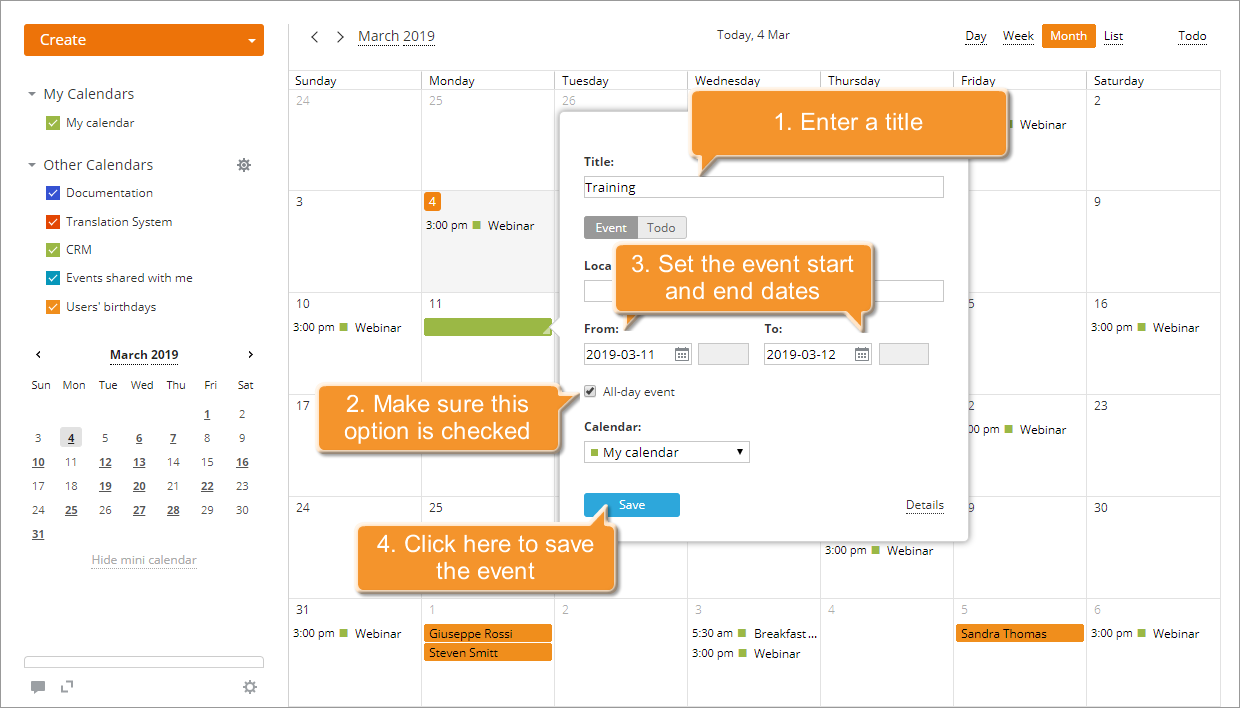
如果您需要邀请嘉宾、设置重复周期、更改提醒设置、与同事共享事件或添加描述,可以通过点击详细信息链接切换到高级模式。
要发布您的事件,只需点击窗口底部的保存按钮。创建的事件将立即添加到您的日历中。
编辑已创建的全天事件
全天事件显示在每一天的顶部,并以与事件添加到的日历相关联的颜色突出显示。
要更改某些全天事件设置,请像单个事件一样进行操作。点击全天事件标题,并使用弹出窗口底部的编辑按钮开始编辑。
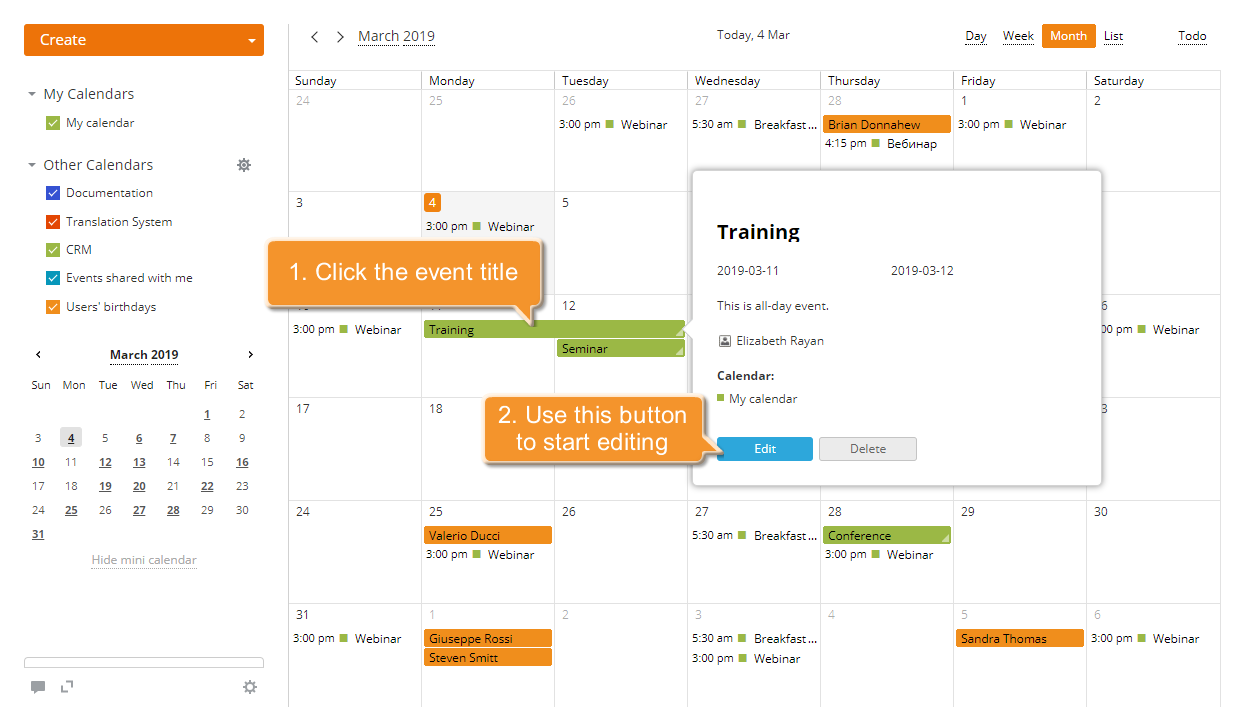
要应用您所做的更改,请使用保存按钮。
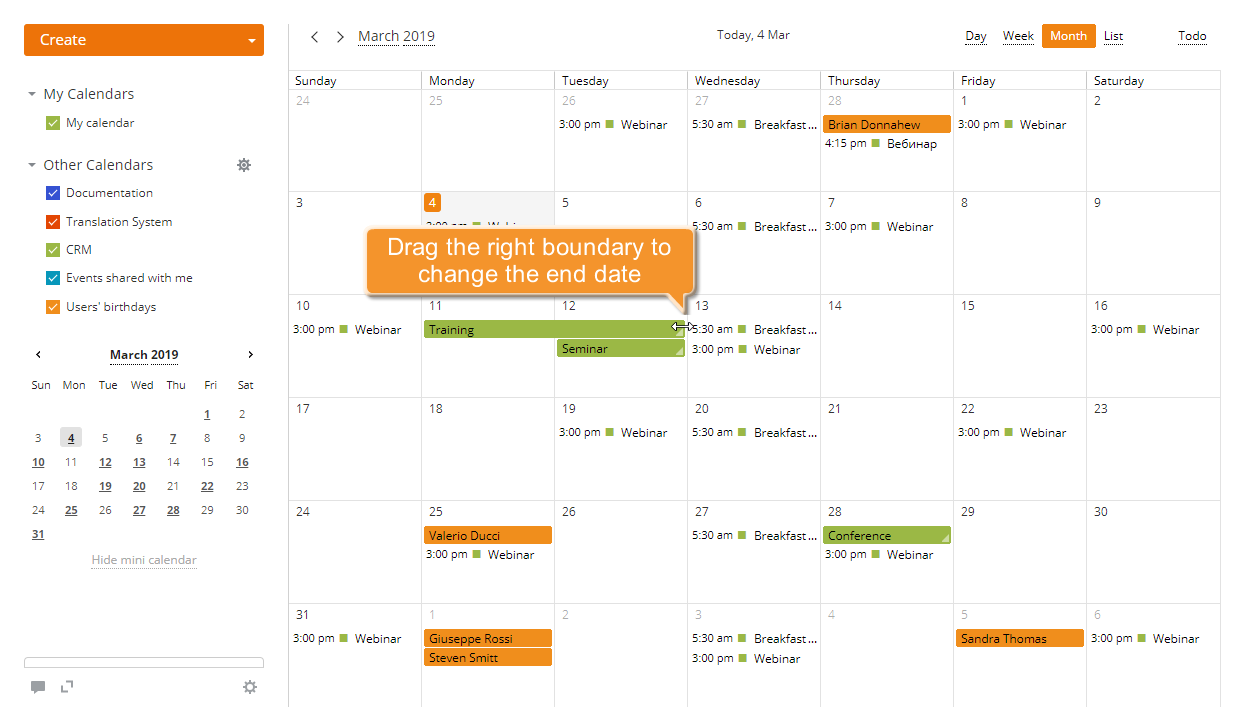
您还可以直接在日历中更改全天事件的结束日期,而无需打开编辑窗口,如上所述。
将鼠标光标放在事件框的右边界。光标将变成双向箭头。然后,在不释放鼠标按钮的情况下拖动它以更改事件结束日期。
删除全天事件
要删除全天事件,请像删除单个事件一样进行操作。点击全天事件标题,并使用弹出窗口底部的删除按钮。
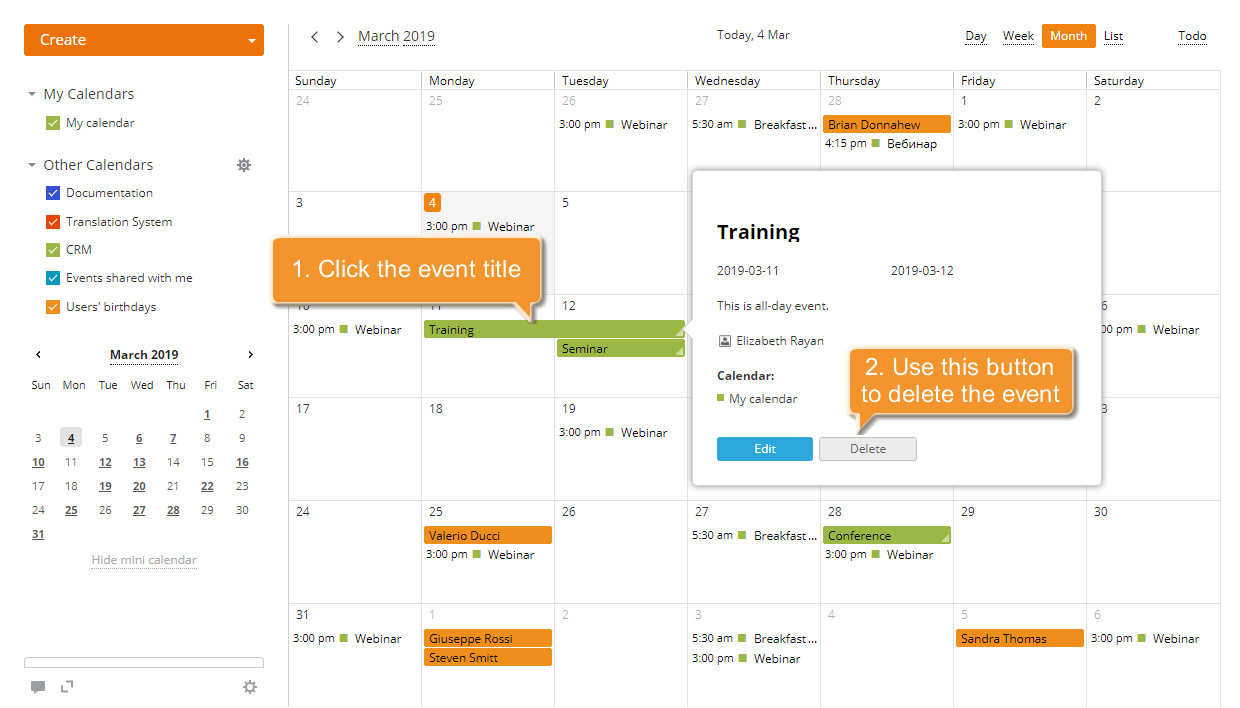
所选事件将从您的日历中移除。
文章: 标签:
浏览所有标签