本文由AI翻译
创建重复事件
重复事件是指定期重复的事件:每日、每周、每月或每年。例如,如果您每周一需要制作报告,您可以多次将同一事件添加到日历中,或者只创建一次该事件并使用重复事件功能来指定其发生频率。
本指南将向您展示如何使事件重复。
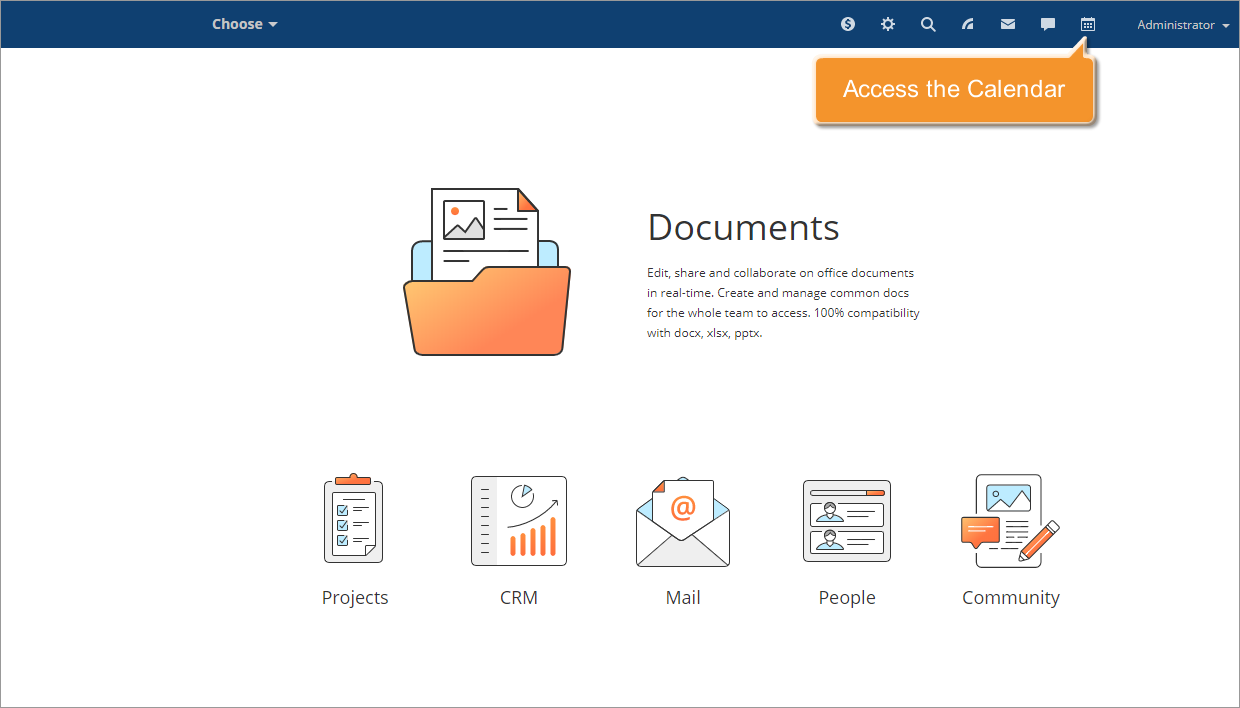
访问日历
进入您的门户并点击页面顶部的日历  图标。
图标。
添加新事件或选择现有事件
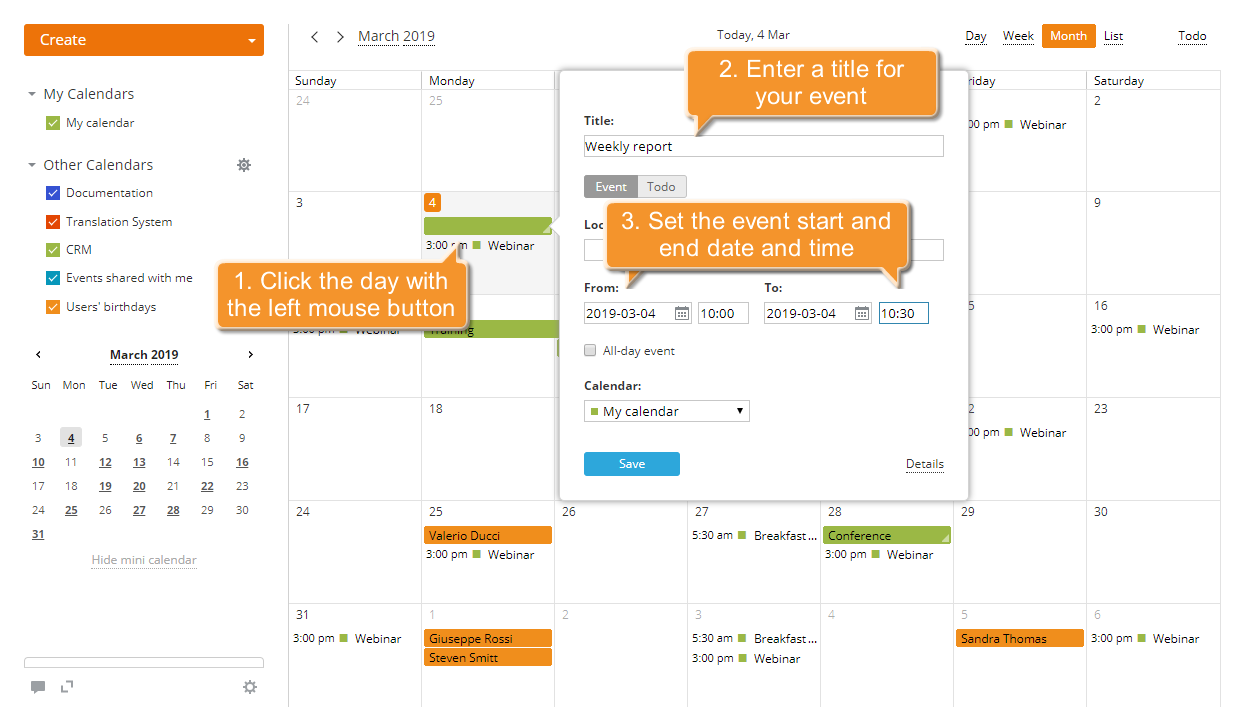
点击左上角的创建新...按钮并选择事件选项,或用鼠标左键点击您希望创建新事件的日期并点击详细信息链接。将打开创建新事件页面。填写基本信息,包括名称、地点、日期和时间;如有需要,添加事件描述。
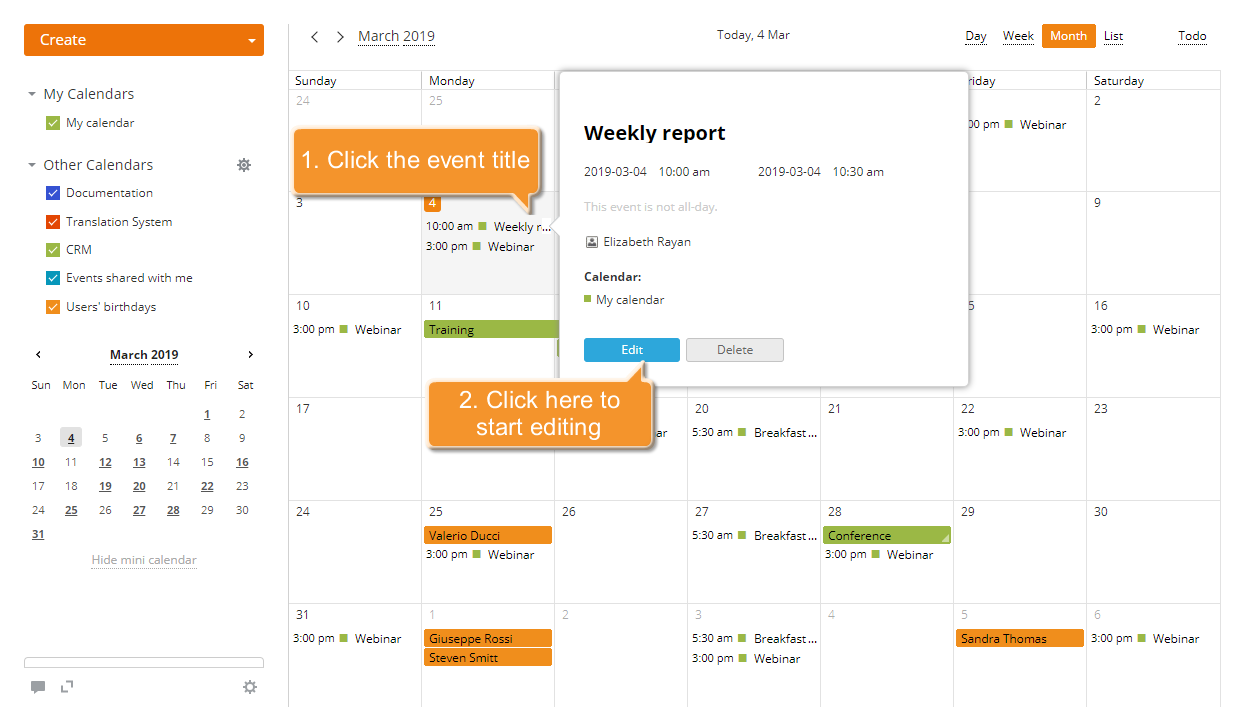
要将现有事件标记为重复事件,点击您希望重复的事件标题,并在打开的事件详细信息窗口底部使用编辑按钮。
设置重复周期
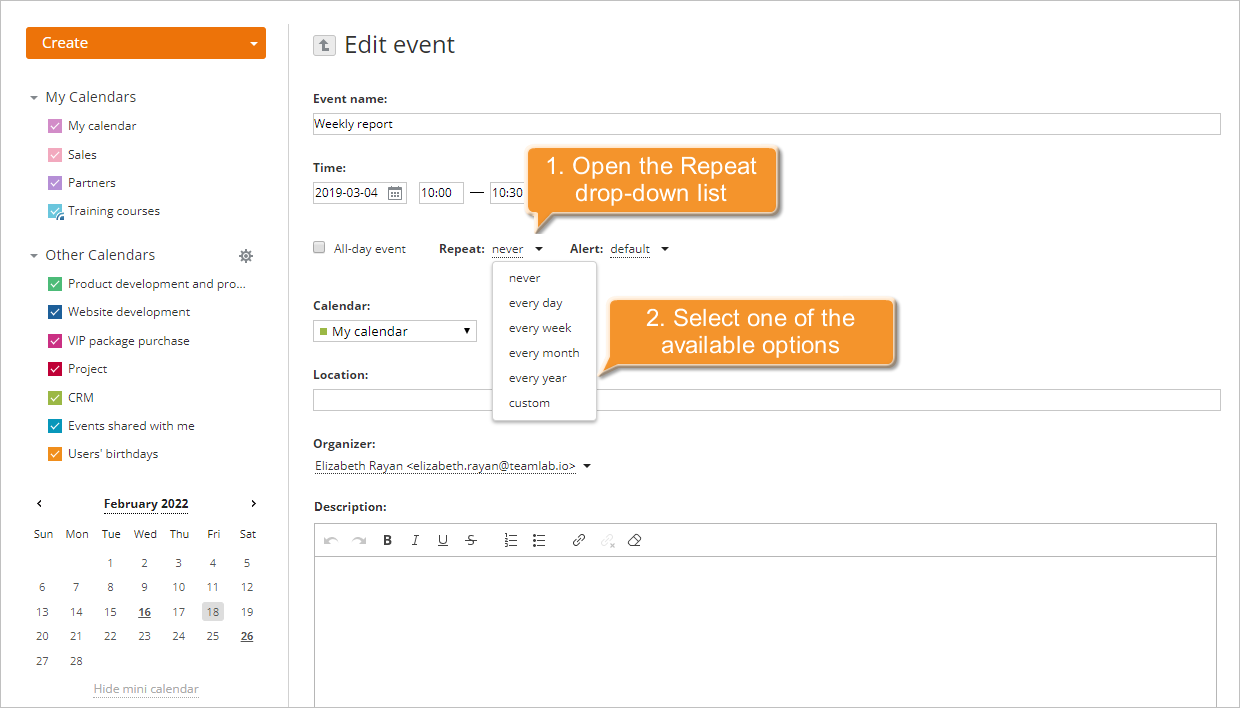
打开重复下拉列表并选择一个可用选项:从不、每天、每周、每月、每年。
要设置自定义重复周期,从重复下拉列表中选择相应选项并调整可用设置:
在开始于字段中设置开始日期,可以使用键盘输入或从日历中选择适当的日期;
选择重复规则:
按天
如果您希望每天重复事件,请使用此选项并输入您希望事件重复的天数;按周
如果您希望在特定工作日重复事件,请使用此选项,设置您希望事件重复的周数,并勾选相应的工作日;按月
如果您希望按月间隔重复事件,请使用此选项。设置您希望事件重复的月数,并选择以下选项之一:
- 每X天如果您希望在每月的特定日期重复事件;
- 每X工作日如果您希望在每月特定位置的特定工作日重复事件(第一,第二等);按年
如果您希望每年重复事件,请使用此选项并设置您希望事件重复的年数。
通过选择一个可用选项设置结束:
- 从不
如果您不希望事件停止重复,请使用此选项; - 次数
如果您希望事件发生特定次数,请使用此选项并输入事件重复的次数; - 日期
如果您希望事件在某个日期后停止重复,请使用此选项并使用键盘输入或从日历中选择适当的结束日期。
- 从不
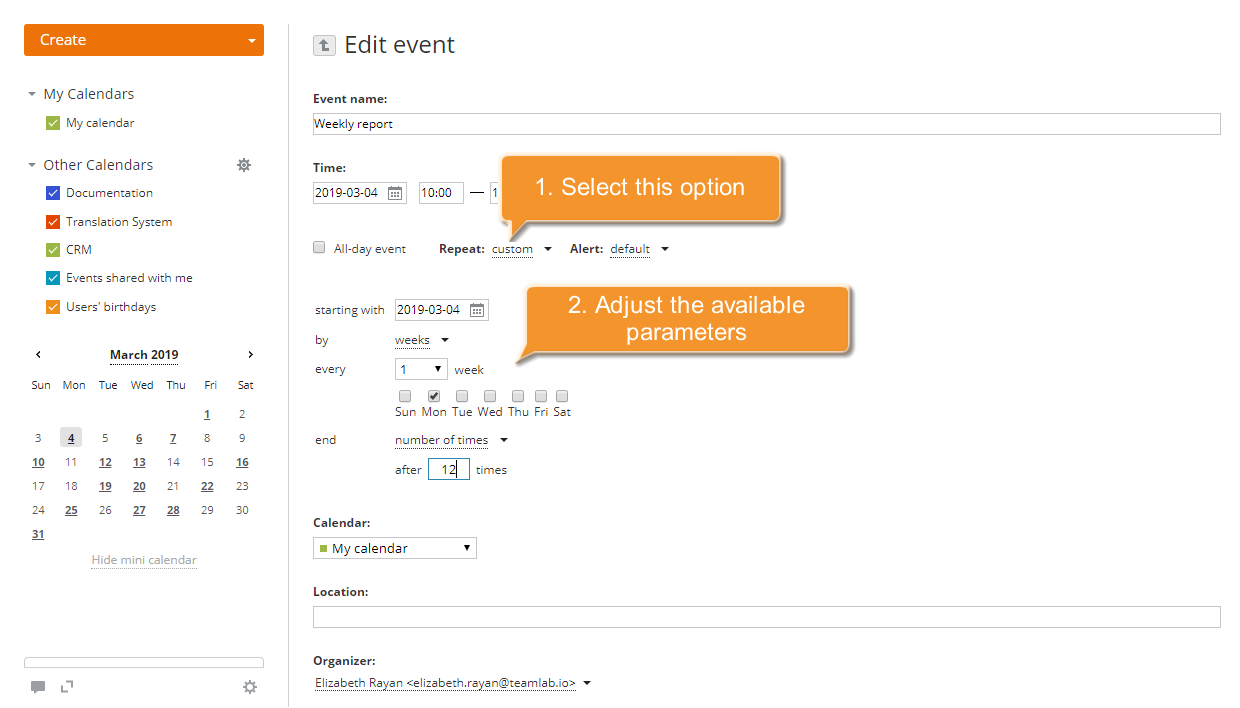
要应用您所做的更改,请点击保存按钮。
创建的事件将在指定的时间段内添加到您的日历中。要在事件发生前收到通知,请设置事件提醒。
删除重复事件
要删除重复事件,点击重复事件标题并在弹出窗口底部使用删除按钮。
将打开删除重复事件窗口。选择三个可用选项之一:
- 仅此事件
- 此事件及其后的所有事件
- 系列中的所有事件
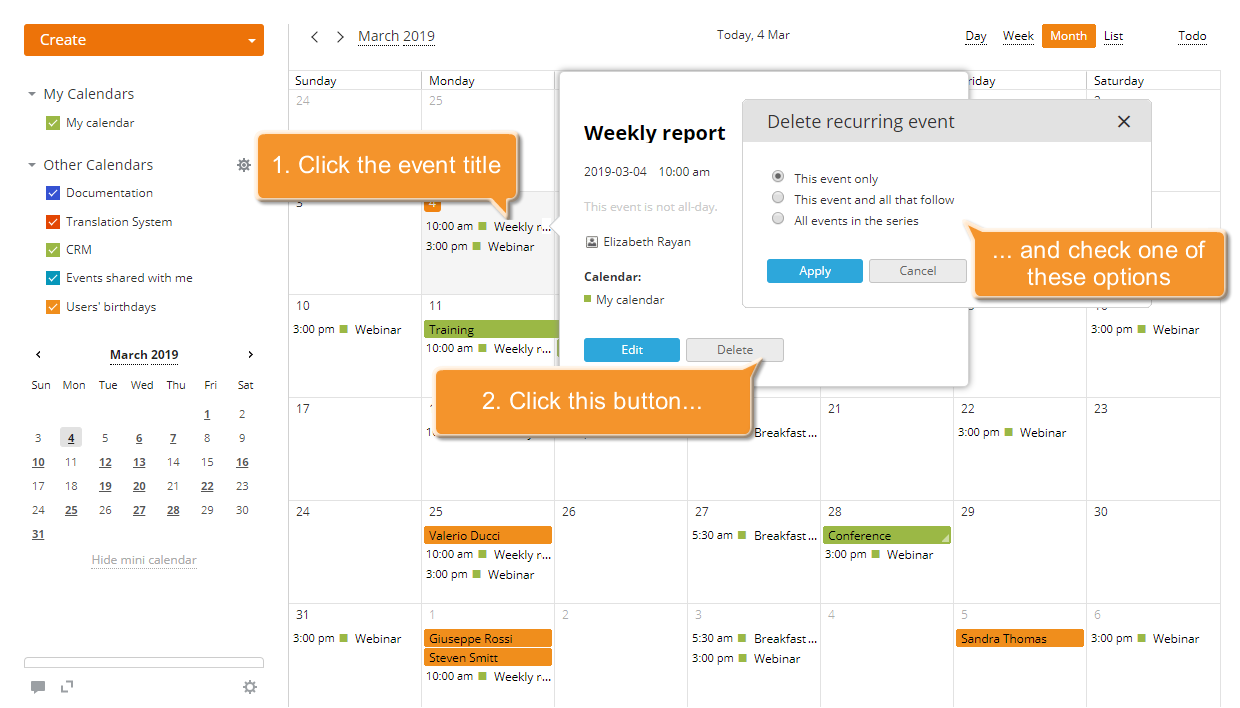
选择其中一个选项后,点击应用按钮。
文章: 标签:
浏览所有标签