本文由AI翻译
将日历导出到设备
从v. 10.0开始,可以使用CalDAV协议同步“我的日历”部分的日历。当您同步日历时,对现有事件所做的所有更改以及新创建的事件将同时显示在启用同步的第三方日历和门户网站界面中。
请注意,通过CalDAV协议的同步仅支持新日历,即在将门户更新到版本10.0后创建的日历。如果日历是在早期门户版本中创建的,则CalDAV同步将不起作用。
从v. 10.5开始,还可以从其他日历部分导出日历。尝试获取导出链接时会创建CalDAV日历(导出和同步 -> CalDAV)。将日历导出到设备时,日历和事件的访问权限保持不变(例如,用户生日日历中的事件无法更改,但如果您被授予完全访问权限,则可以修改共享日历中的事件)。
将日历导出到您的Android设备
Android设备不支持内置的CalDAV同步。要导出日历,首先需要在设备上安装第三方应用程序,例如OpenSync。
安装应用程序后,打开它。
如果您不仅要导出日历事件,还要导出待办事项,还需要在设备上另外安装OpenTasks应用程序,以便能够导出待办事项。当您首次启动OpenSync应用程序时,会出现相应的通知消息。点击安装OpenTasks以安装应用程序。
- 在OpenSync应用程序中,点击右下角的加号按钮以添加新帐户。
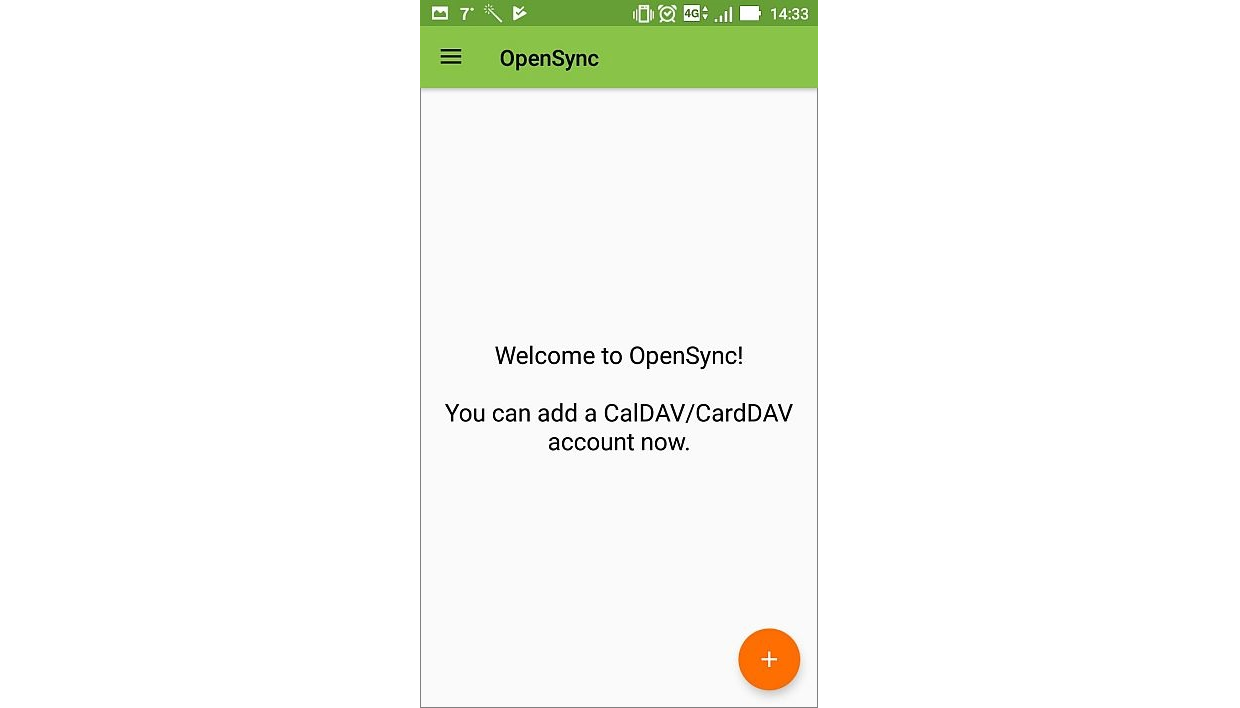
- 选择使用URL和用户名登录选项。
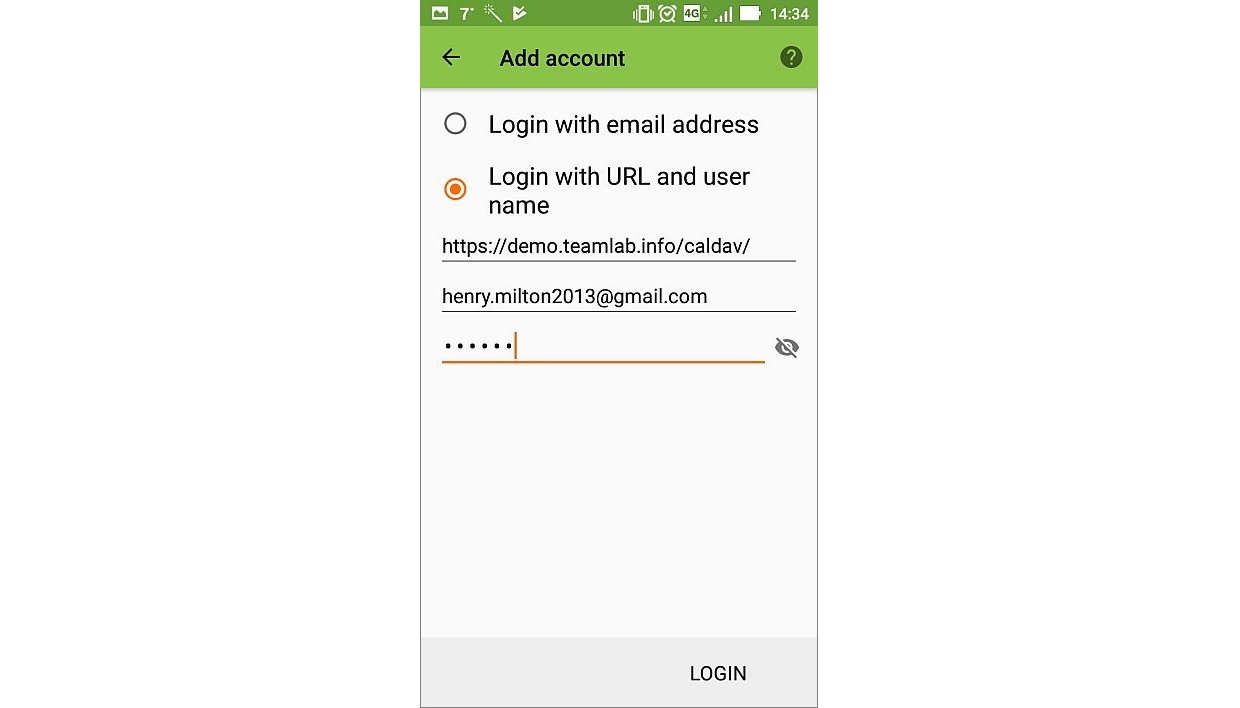
- 指定帐户设置:
- 基本URL - 指定您的门户地址 + /caldav/,例如,
https://portalname.onlyoffice.com/caldav/ - 用户名 - 指定您用于访问门户的电子邮件地址
- 密码 - 指定您用于访问门户的密码
- 基本URL - 指定您的门户地址 + /caldav/,例如,
- 按右下角的登录。
- 然后按创建帐户。
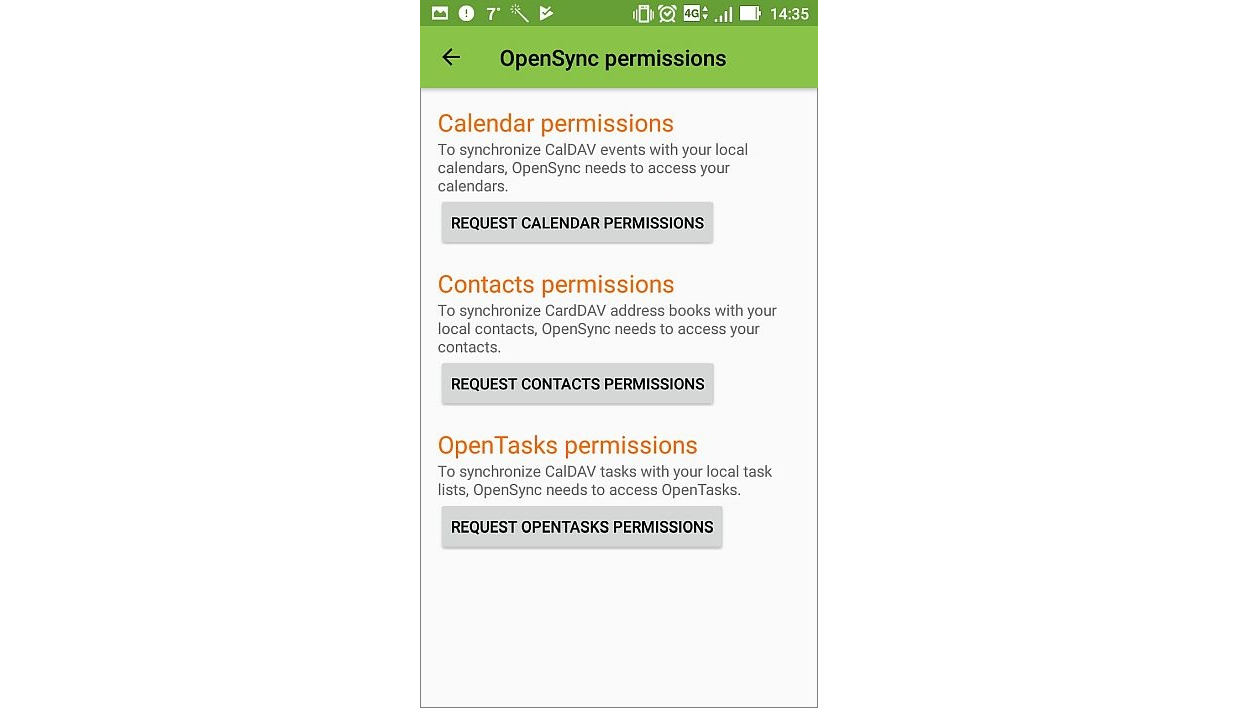
- 在通知栏中,会出现通知,告知应用程序需要权限。点击请求日历权限按钮,然后通过点击允许按钮提供相应的权限。 如果您要导出待办事项,还需要为OpenTasks应用程序提供权限。点击请求OpenTasks权限按钮,然后通过点击允许按钮提供相应的权限。当您首次启动OpenTasks应用程序时,还需要通过应用程序界面提供权限。
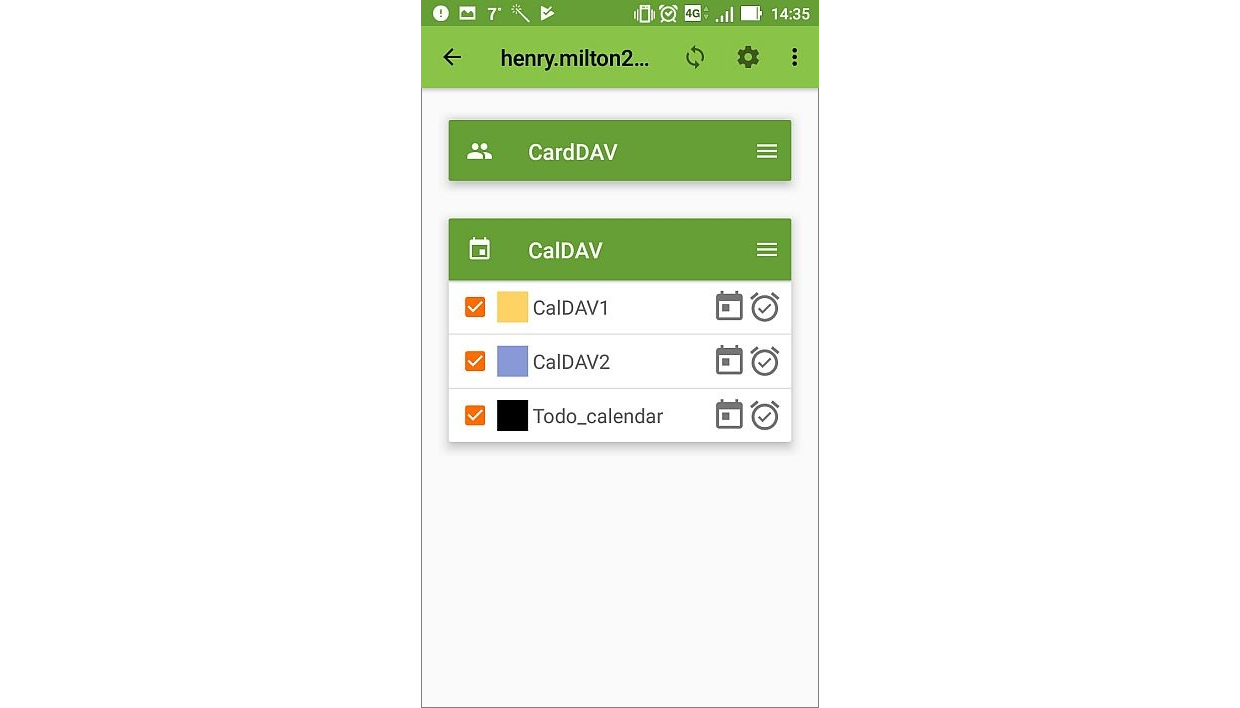
- 在OpenSync应用程序中,点击添加的帐户(默认情况下,电子邮件地址用作帐户名称)。
- 您帐户中支持CalDAV同步的我的日历部分的所有日历都将导入到设备中,并显示在CalDAV列表中。勾选您需要在设备默认日历应用程序中显示的日历。 如果您要导入待办事项,还需要在OpenSync应用程序中勾选Todo_calendar。
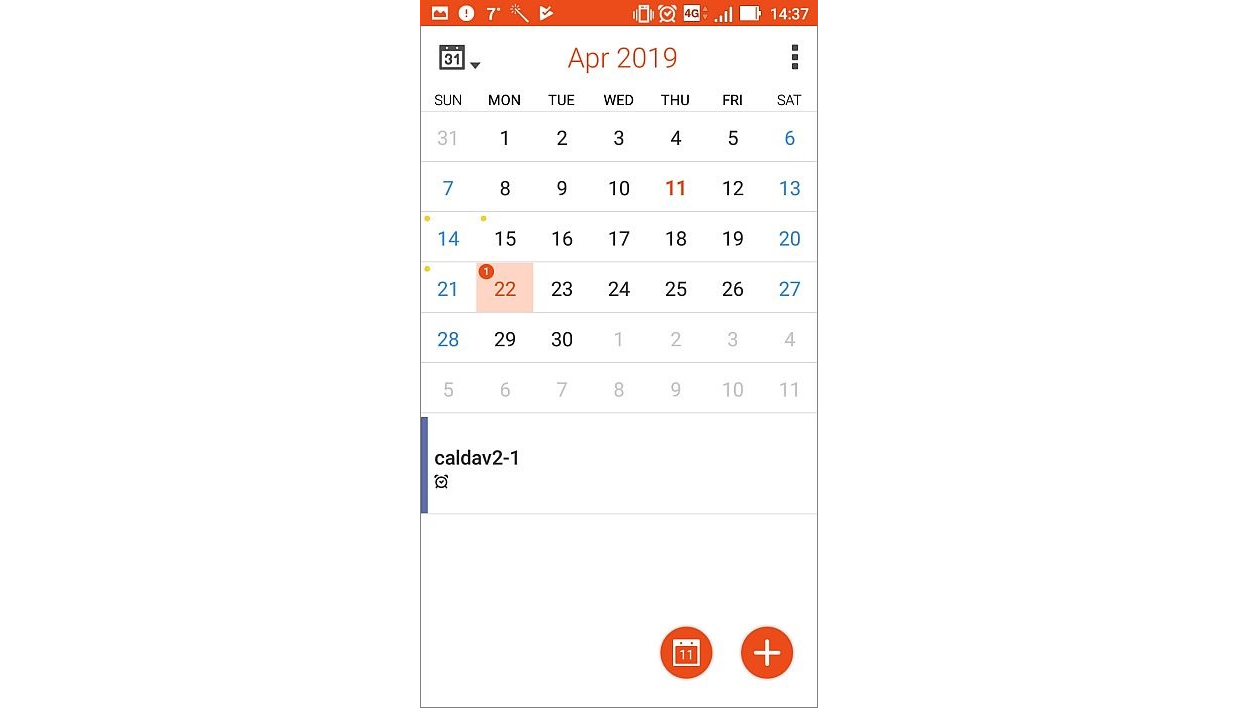
- 打开设备上的默认日历应用程序。通过点击右上角的菜单按钮并选择刷新菜单项来刷新日历。之后,导出的日历中的事件将显示在设备的默认日历中。
 如果您要导入待办事项,打开OpenTasks应用程序,并通过点击右上角的菜单按钮并选择刷新菜单项来刷新待办事项列表。之后,Todo_calendar将显示在OpenTasks应用程序中。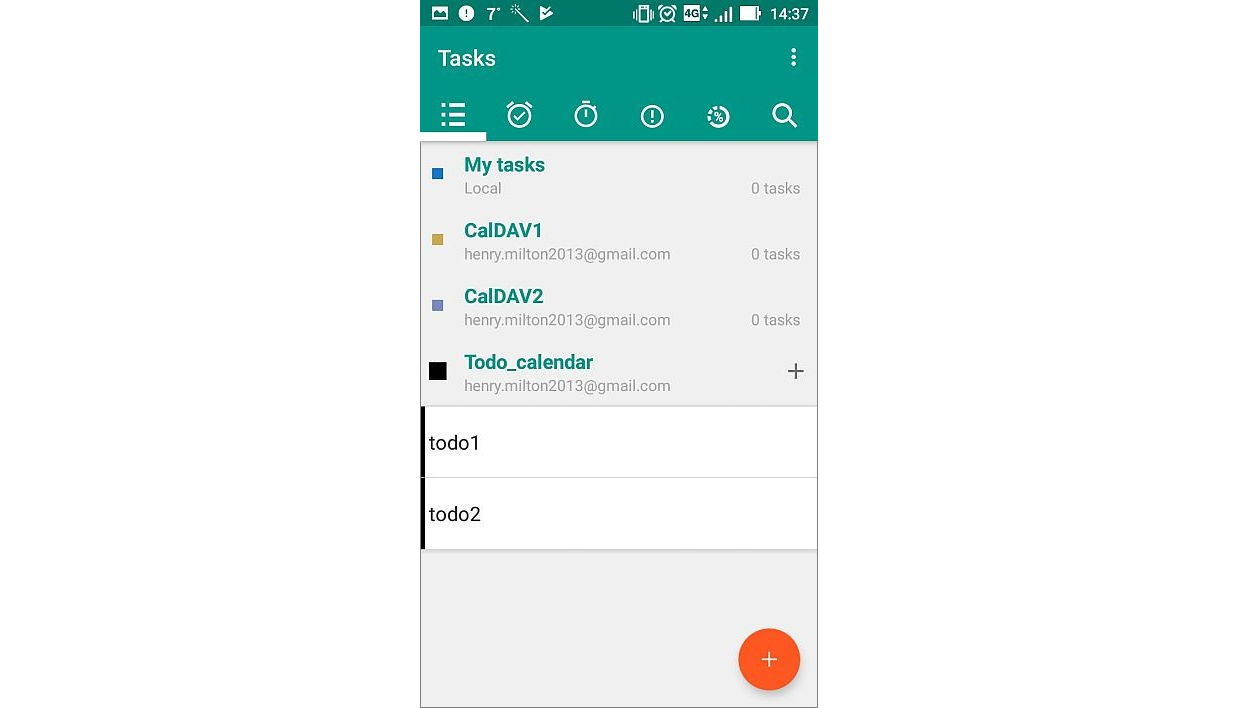
将日历导出到您的iOS设备
要将您的门户日历与iOS设备上的默认日历同步,请按照以下简单步骤操作:
- 在您的iOS设备上,打开设置菜单并进入日历(iOS 13及以下版本为密码与帐户)部分。
- 点击添加帐户。
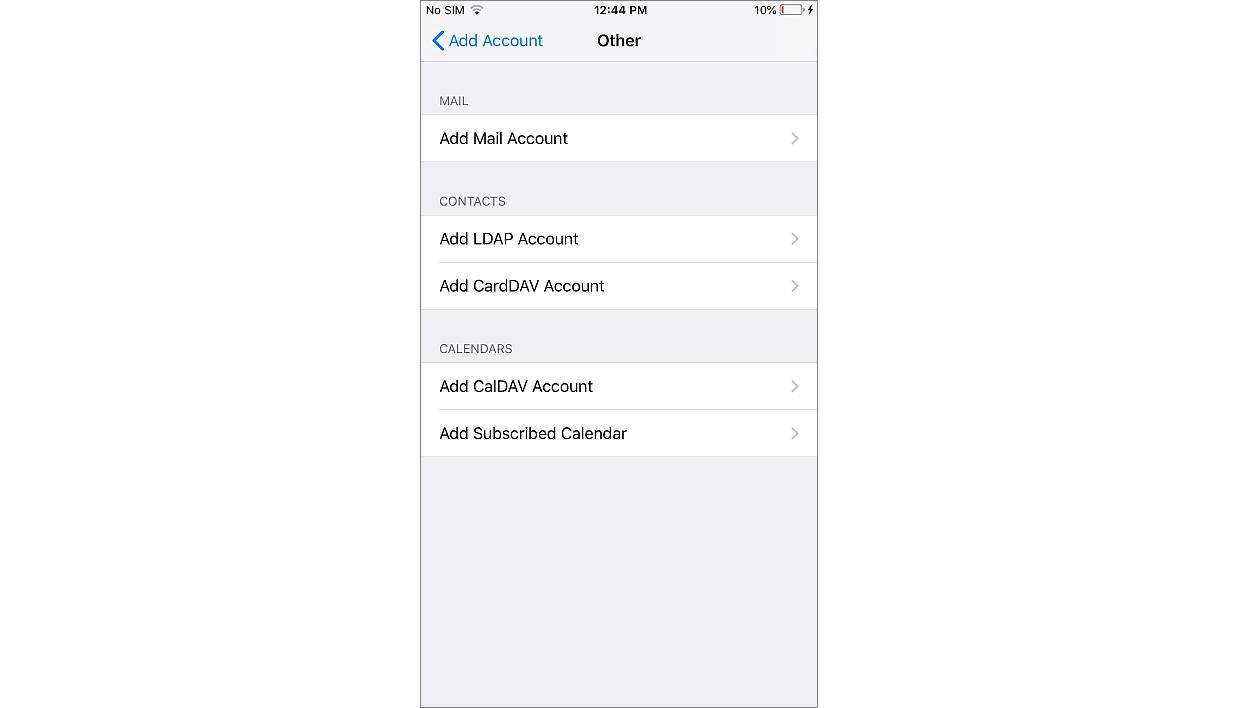
- 在列表中选择其他选项。
- 选择添加CalDAV帐户选项。
- 指定帐户设置:
- 服务器 - 指定您的门户地址 + /caldav/,例如,
https://portalname.onlyoffice.com/caldav/ - 用户 - 指定您用于访问门户帐户的电子邮件地址
- 密码 - 指定您用于访问门户帐户的密码
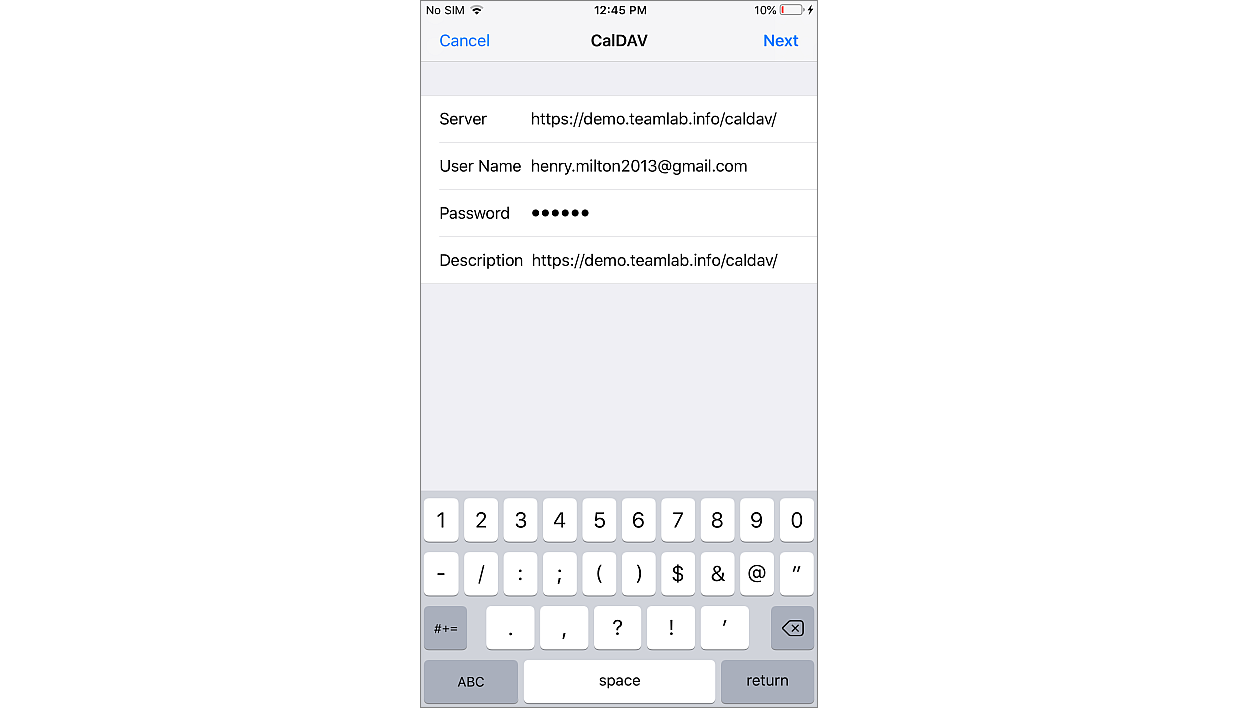
设置将被验证并保存。
- 服务器 - 指定您的门户地址 + /caldav/,例如,
- 点击添加的帐户并进入高级设置。
- 点击高级。
- 在帐户URL字段中,URL地址必须以以下形式指定:
https://portalname.onlyoffice.com/caldav/login@example.com@portalname.onlyoffice.com/通过添加
login@example.com@portalname.onlyoffice.com/来更正URL其中
login@example.com是您用于访问门户帐户的电子邮件地址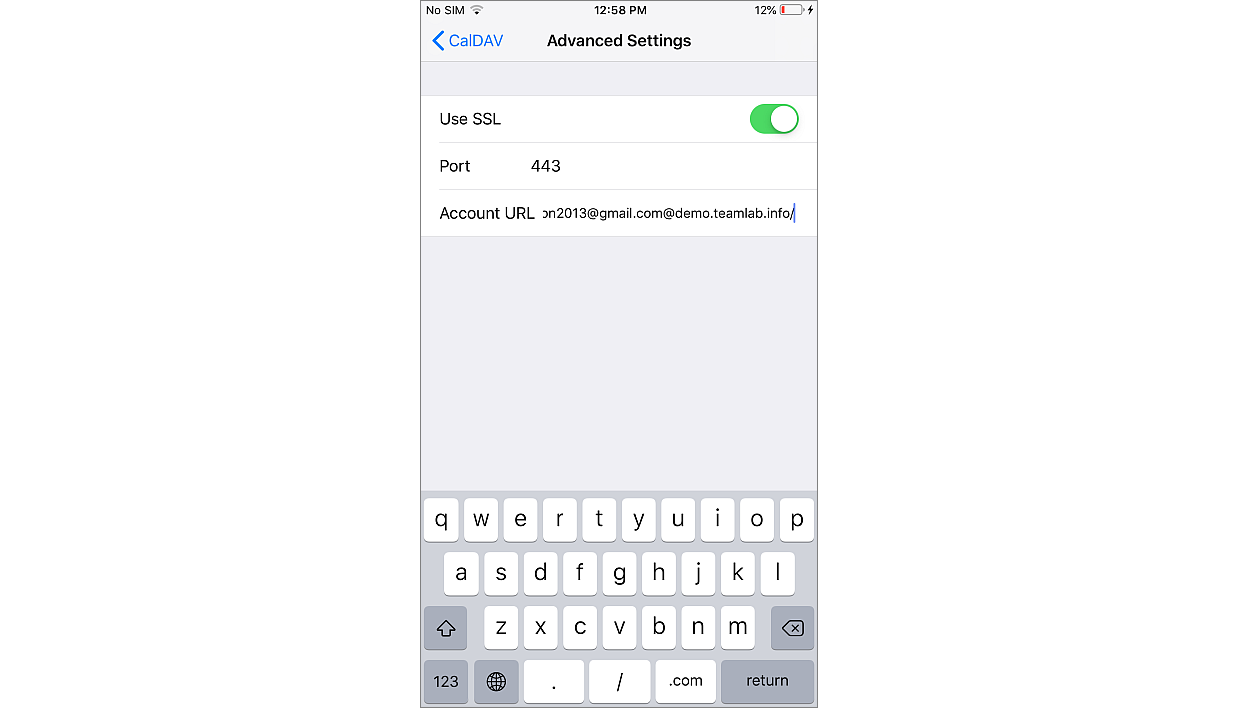
- 返回到上一个屏幕并通过点击完成保存设置。 按下完成按钮后,返回高级设置并再次验证数据是否正确指定。
之后,导出的日历将在日历列表中可用,并且其中的事件将显示在设备的默认日历中。
将日历导出到Thunderbird应用程序
要将您的门户日历与Mozilla Thunderbird应用程序同步,请按照以下简单步骤操作:
- 在您的门户日历中,复制CalDAV链接:
- 将鼠标指针悬停在您希望导出的“我的日历”或“其他日历”部分的日历上,
- 点击出现在日历标题右侧的
 图标,
图标, - 在编辑日历窗口中点击导出和同步链接,
- 通过点击复制选项复制CalDAV部分提供的整个链接,
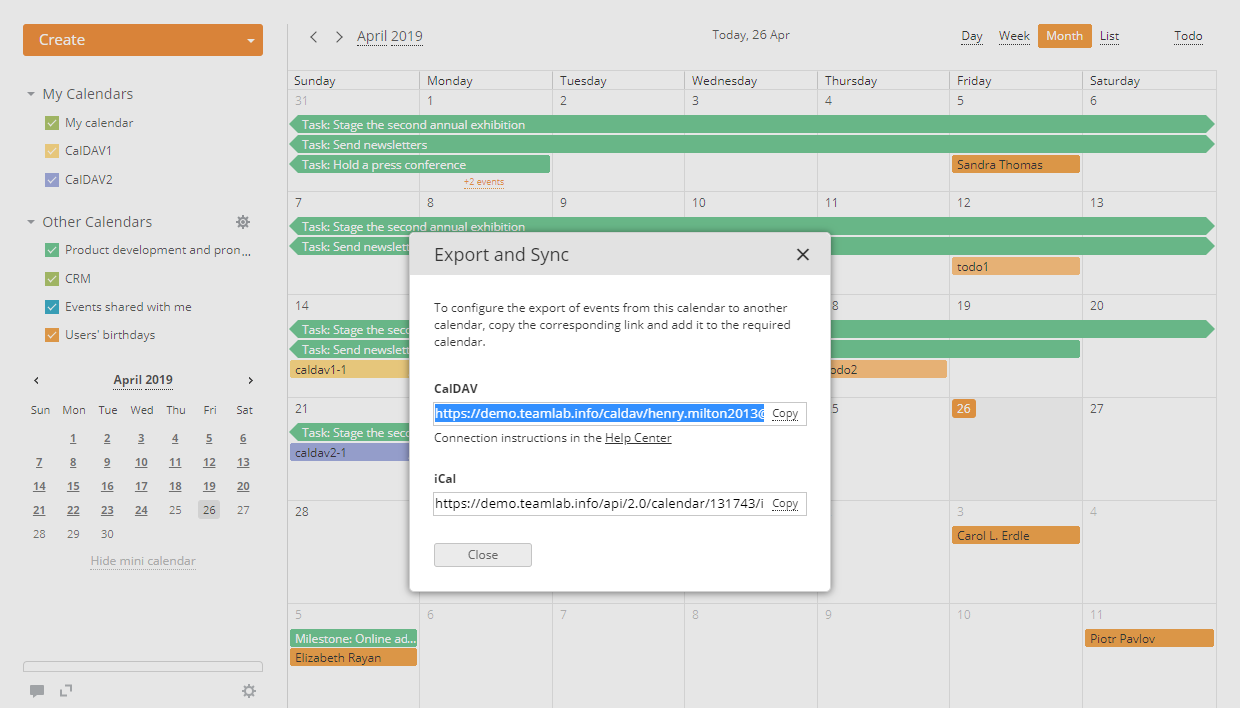 也可以将待办事项列表连接到Mozilla Thunderbird。要获取链接,请在您的门户日历中执行以下操作:
- 点击右上角的待办事项按钮以打开待办事项面板,
- 点击待办事项面板上的图标,
- 点击导出和同步选项,
- 通过点击复制选项复制提供的CalDAV链接。
- 在Mozilla Thunderbird中创建新日历:
- 右键点击左侧的日历列表。
- 从下拉菜单中选择新建日历选项。
- 在创建新日历窗口中选择在网络上选项,然后点击下一步。
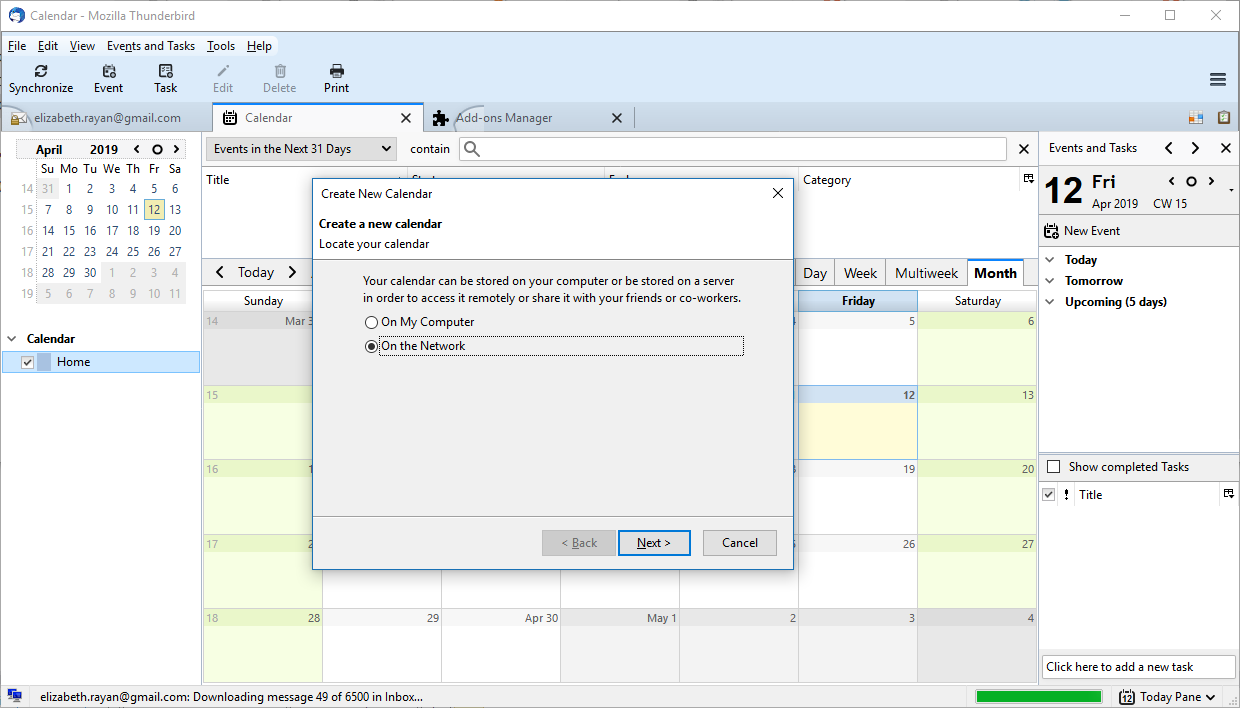
- 选择CalDAV选项。
- 将复制的CalDAV链接粘贴到位置字段中,然后按下一步。
离线支持选项默认选中。它允许您在离线模式下使用日历。
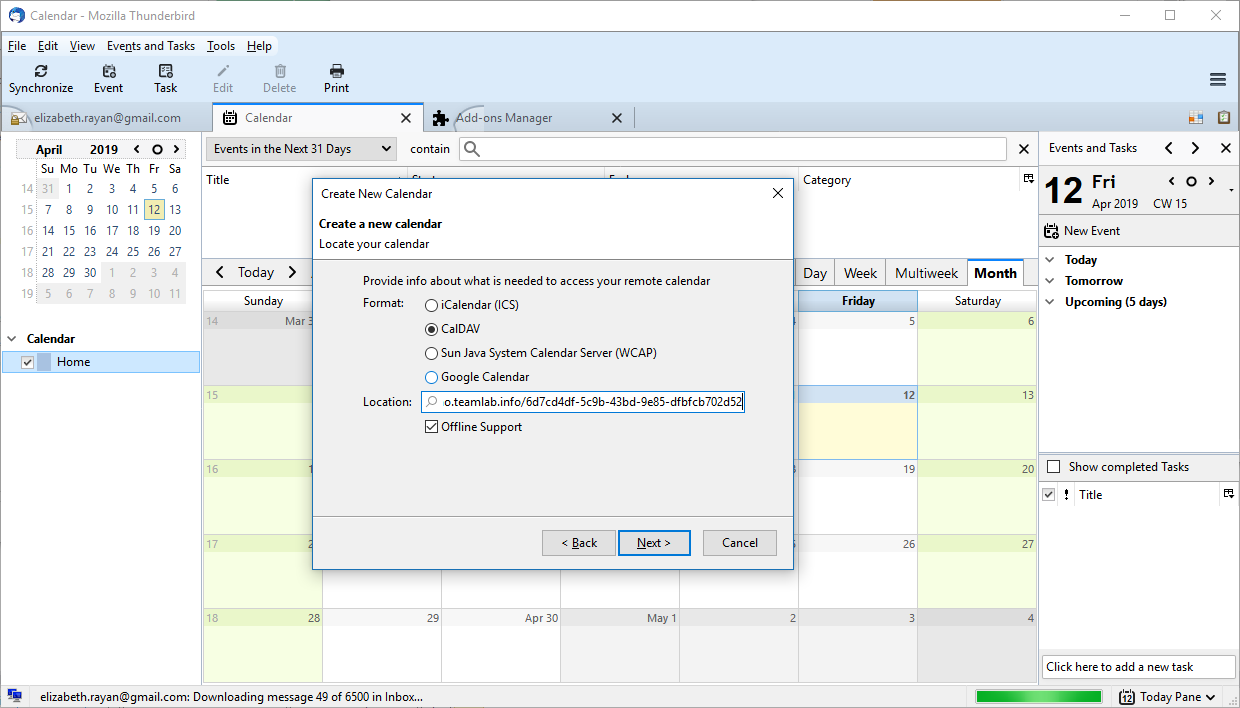
- 输入标题并选择要添加的日历的颜色。点击下一步。
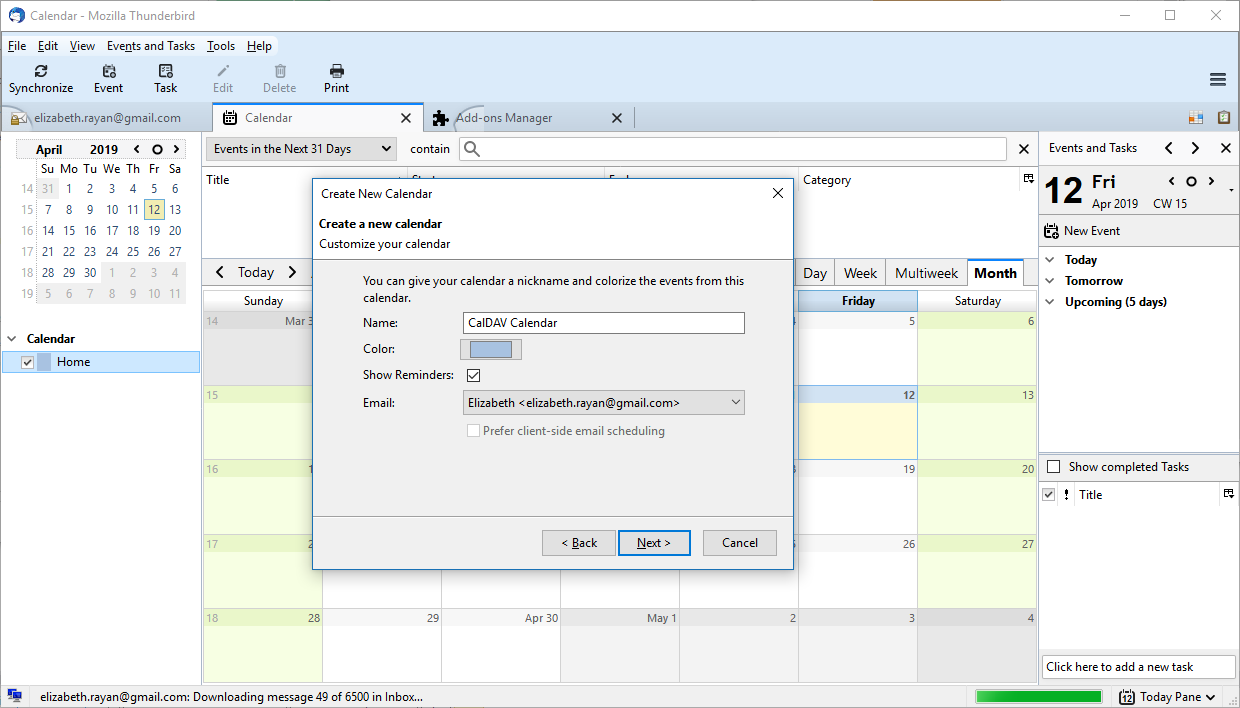
- 您将收到日历已创建的确认。点击完成。
- 创建日历后,您还需要指定您的凭据。指定您用于访问门户帐户的登录名(电子邮件地址)和密码。
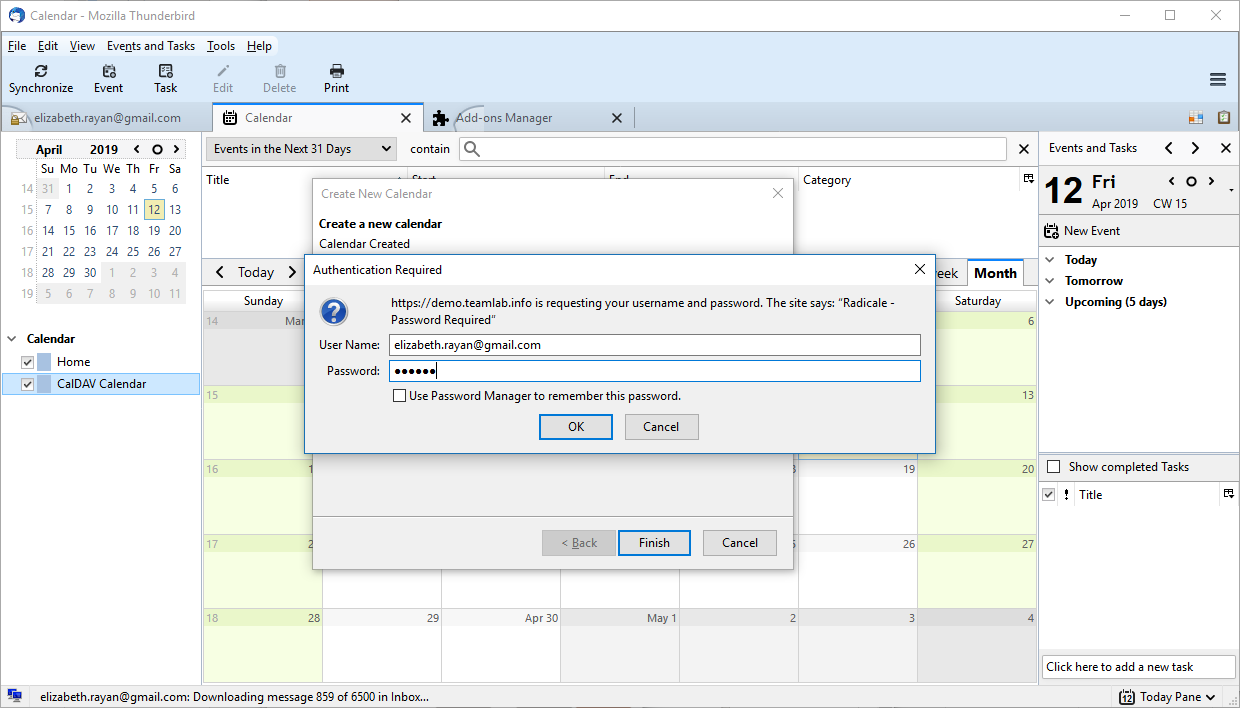
要刷新日历,请使用顶部的同步按钮。
文章: 标签:
浏览所有标签