本文由AI翻译
应用格式预设
要应用可用的文本格式预设,
- 将光标放在需要的段落中,或选择多个段落以应用格式预设,
- 通过以下方式打开文本和段落设置面板:
- 点击顶部工具栏中的
 图标,或
图标,或 - 点击弹出菜单中的 编辑 选项,
- 点击顶部工具栏中的
- 切换到 段落 选项卡,
- 从 段落样式 列表中选择所需的预设(向上滑动以查看更多样式)。
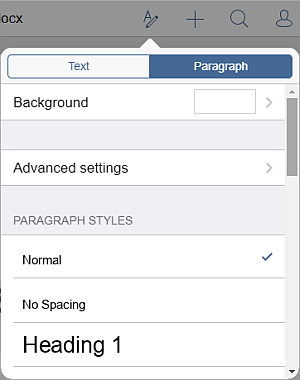
可用的格式预设包括:普通、无间距、标题1-9、标题、副标题、引用、强调引用、列表段落、页脚、页眉、脚注文本。
创建新样式
- 按需格式化一段文本。
- 通过以下方式打开文本和段落设置面板:
- 点击顶部工具栏中的 图标,或
- 点击弹出菜单中的 编辑 选项,
- 点击顶部工具栏中的
- 切换到 段落 选项卡,
- 在 段落样式 列表中,点击 创建新文本样式 选项。指定必要的参数:
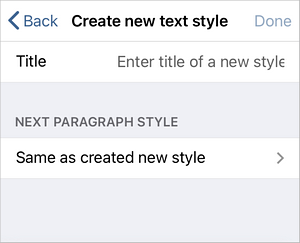
- 在 标题 字段中输入新样式名称。
- 从 下一个段落样式 部分选择所需的样式。默认选择 与创建的新样式相同 选项。
- 点击 完成 选项。
创建的样式将被添加到样式库中。
文章: 标签:
浏览所有标签