本文由AI翻译

Redmine

关于 ONLYOFFICE 和 Redmine 的集成

ONLYOFFICE 提供了一个官方连接器,可以将 ONLYOFFICE 文档Redmine 集成,以便在以下 Redmine 模块中协作处理附加的办公文档:问题文件文档Wiki新闻论坛。您可以从 Redmine 市场或 ONLYOFFICE 的GitHub 页面下载 ONLYOFFICE 连接器。该应用程序以 Apache 许可证分发。

要了解有关 ONLYOFFICE Redmine 连接器如何工作的更多信息,请访问我们的API 文档
主要功能
  • 根据用户访问权限,从 Redmine 模块查看和编辑文本文档、电子表格和演示文稿。
  • 创建和填写在线表单。
  • 实时协同编辑文档:两种协同编辑模式(快速和严格)、修订模式、评论和内置聊天。
  • JWT 支持,以保护您的流量,确保只有具有适当权限的用户才能访问您的文档。
  • 使用考虑用户语言偏好的模板创建新附件。
支持的格式
  • 创建:DOCX、DOCXF、XLSX、PPTX
  • 编辑:DOCM、DOCX、DOCXF、DOTM、DOTX、*EPUB、*FB2、*HTML、*ODT、*OTT、PDF、*RTF、*TXT、*CSV、*ODS、*OTS、XLSM、XLSX、XLTM、XLTX、*ODP、*OTP、POTM、POTX、PPSM、PPSX、PPTM、PPTX
  • 查看:DJVU、DOC、DOCM、DOCX、DOCXF、DOT、DOTM、DOTX、*EPUB、*FB2、FODT、HTM、*HTML、MHT、MHTML、*ODT、OFORM、*OTT、OXPS、PDF、*RTF、STW、SXW、*TXT、WPS、WPT、XML、XPS、*CSV、ET、ETT、FODS、*ODS、*OTS、SXC、XLS、XLSB、XLSM、XLSX、XLT、XLTM、XLTX、DPS、DPT、FODP、*ODP、*OTP、POT、POTM、POTX、PPS、PPSM、PPSX、PPT、PPTM、PPTX、SXI
* 要打开格式进行编辑,请在格式设置中检查它。由于某些格式限制,可能会发生数据丢失。
版本 3.1.0 中的新功能

功能

  • 填充 PDF 而不是 oform。

修复

  • 修复了手动版本依赖性检查。

完整的更改日志可在此处查看。

将 ONLYOFFICE 文档连接到 Redmine

要求
  • ONLYOFFICE 文档服务器 v7.1服务器版本)或更高版本

    您需要一个 ONLYOFFICE 文档 实例,该实例可以从 Redmine 和任何终端客户端解析和连接。它必须能够直接向 Redmine 发送 POST 请求。

    请参阅官方文档页面以了解有关安装 ONLYOFFICE 文档的更多信息。
  • Redmine:v4.0.0 - v5.0.x。如果您是 Redmine 新手,请按照这些说明进行安装。
  • Ruby:使用您的 Redmine 安装支持的 Ruby 版本(推荐:Ruby 2.7+ / 3.x)。
  • ONLYOFFICE Redmine 连接器 v3.1.0
安装 ONLYOFFICE Redmine 连接器

要安装插件,您需要 Redmine v. 4.2 或更高版本,或 Redmine v. 5.0 或更高版本。该插件兼容 Ruby v. 2.7.2 或更高版本,或 Ruby v. 3.0.0 或更高版本。

我们建议使用 Redmine v. 5.0Ruby v. 3.0.0

此外,您可能需要zstd来解压插件。

  1. 按照官方 Redmine 指南安装 Redmine。
  2. 安装 Redmine 后,下载插件
    curl --location https://github.com/ONLYOFFICE/onlyoffice-redmine/releases/latest/download/onlyoffice_redmine.tar.zst --output onlyoffice_redmine.tar.zst
  3. 将下载的插件解压到 plugins 目录中。
    tar --extract --file onlyoffice_redmine.tar.zst --directory plugins
  4. 如果 Redmine 没有自动安装插件的依赖项,请手动安装。
    bundle install
  5. 执行迁移。
    RAILS_ENV=production bundle exec rake redmine:plugins:migrate NAME=onlyoffice_redmine
  6. 重启 Redmine。

有关插件安装的更多信息,请参阅 Redmine Wiki 页面

配置 ONLYOFFICE Redmine 连接器

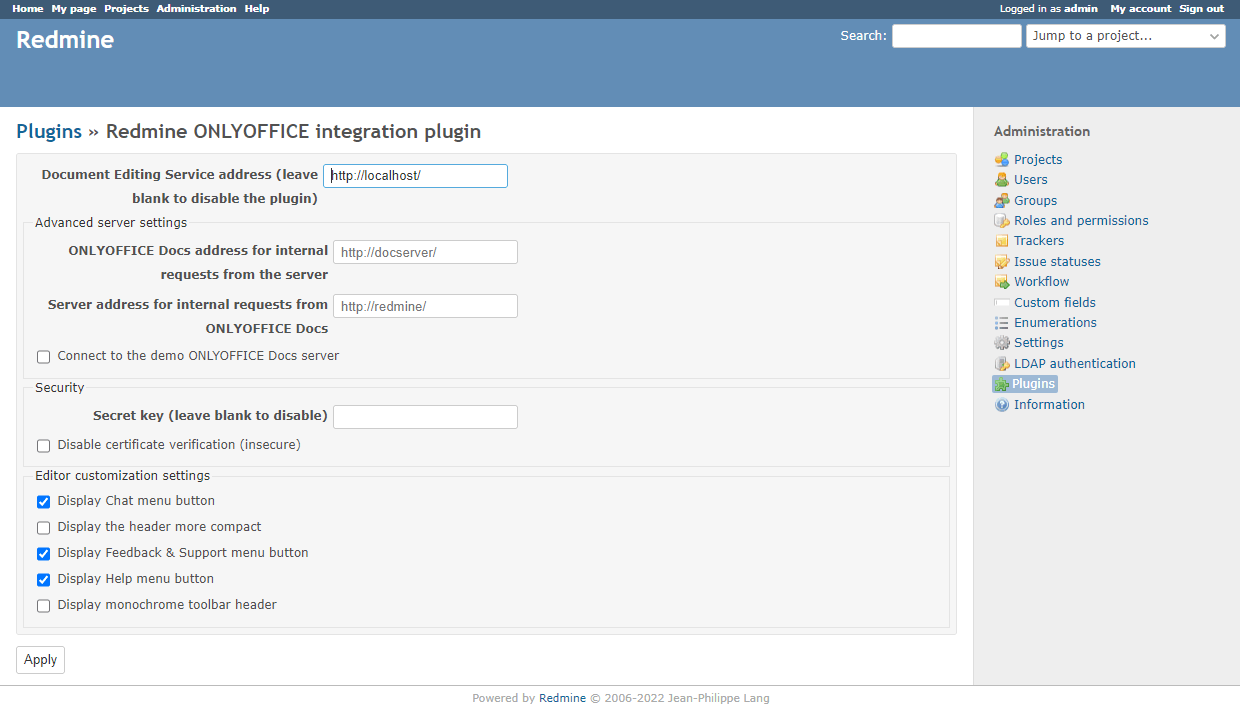
进入 管理 面板 > 插件,找到 ONLYOFFICE Redmine 集成插件并点击 配置。指定以下参数:

  • 文档编辑服务地址 - 输入安装 ONLYOFFICE 文档 的 URL 地址和端口(例如 https://documentserver:8080)。此字段为必填项。
    ONLYOFFICE 文档的地址必须能从 Redmine 访问,同时 Redmine 的地址也必须能从 ONLYOFFICE 文档访问。
  • 如果您的网络配置不允许使用公共地址在安装的 Redmine 和 ONLYOFFICE 文档 之间请求,可以使用高级服务器设置部分。在相应字段中指定内部请求的地址:
    • ONLYOFFICE 文档的内部请求地址 - 指定从 Redmine 访问文档编辑服务的地址。
    • 从 ONLYOFFICE 文档的内部请求服务器地址 - 指定从文档编辑服务访问 Redmine 的地址。
  • 密钥 - 指定用于签署数据的密钥。
    从 ONLYOFFICE 文档 v7.2 开始,JWT 默认启用,并自动生成密钥。有关详细信息,请参阅本文的启用 ONLYOFFICE 和 Redmine 集成的 JWT部分。
  • 禁用证书验证(不安全) - 勾选此框以禁用证书验证,并允许 Redmine 与 ONLYOFFICE 文档 建立连接,如果您使用的是自签名证书(否则,Redmine 将不验证自签名证书,也不允许与 ONLYOFFICE 文档 的连接)。这是一个不安全的解决方案,我们强烈建议您将证书替换为由某个 CA 颁发的证书。
  • 如有必要,请检查以下自定义设置:
    • 显示聊天菜单按钮。
    • 以更紧凑的方式显示标题。
    • 显示反馈支持菜单按钮。
    • 显示帮助菜单按钮。
    • 显示单色工具栏标题。

点击底部的 应用 按钮以保存更改。

ONLYOFFICE_configureONLYOFFICE_configure
启用 ONLYOFFICE 和 Redmine 集成的 JWT

为了保护文档免受未经授权的访问,ONLYOFFICE 编辑器使用 JSON Web Token (JWT)。在初始化文档编辑器和内部 ONLYOFFICE 文档服务之间的命令交换时,令牌会被添加到配置中。密钥用于签署 JSON Web Token 并在请求到 ONLYOFFICE 文档时验证令牌。

从 ONLYOFFICE 文档 v7.2 开始,JWT 默认启用,并自动生成密钥。您需要在 ONLYOFFICE 文档配置文件中找到您的密钥,然后在连接器设置中指定相同的密钥。

步骤 1:在 ONLYOFFICE 文档配置文件中找到您的密钥

  1. 使用任何可用的文本编辑器打开 local.json 文件。
    • 对于 Linux - /etc/onlyoffice/documentserver/local.json
    • 对于 Windows - %ProgramFiles%\ONLYOFFICE\DocumentServer\config\local.json
    • 对于 Docker – 使用 docker exec -it <containerID> bash 命令进入 ONLYOFFICE 文档 容器并打开 /etc/onlyoffice/documentserver/local.json

      或者,您可以使用以下命令在不打开 local.json 的情况下找到默认密钥:

      sudo docker exec <containerID> /var/www/onlyoffice/documentserver/npm/json -f /etc/onlyoffice/documentserver/local.json 'services.CoAuthoring.secret.session.string'

    local.json 文件应如下所示:

    {"services": {"CoAuthoring": {"token": {"enable": {"request": {"inbox": true,"outbox": true},"browser": true}},"secret": {"inbox": {"string": "yoursecret"},"outbox": {"string": "yoursecret"},"session": {"string": "yoursecret"}}}}}
  2. 在三个部分中指定了 true 值。这意味着令牌验证已启用。
    • services.CoAuthoring.token.enable.browser
    • services.CoAuthoring.token.enable.request.inbox
    • services.CoAuthoring.token.enable.request.outbox
  3. 自动生成的密钥在三个部分中指定。您可以用自己的密钥替换默认密钥。密钥在三个部分中必须相同。
    • services.CoAuthoring.secret.inbox.string
    • services.CoAuthoring.secret.outbox.string
    • services.CoAuthoring.secret.session.string
  4. 如果您进行了更改,请保存并重启服务以使配置更改生效。
    supervisorctl restart all

步骤 2:在连接器设置中指定相同的密钥

在连接器设置中,在 密钥 字段中指定相同的密钥并保存设置。

连接到演示版 ONLYOFFICE 文档

ONLYOFFICE 连接器版本 2.0.0开始,您可以在 Redmine 中试用 ONLYOFFICE 在线编辑器,而无需安装 ONLYOFFICE 文档

要开启连接,请勾选 连接到演示版 ONLYOFFICE 文档服务器 复选框,然后点击 应用 按钮。

重要这是一个公共测试服务器,将在 30 天内可用。请勿在此处分享您的敏感数据。

在 Redmine 中开始使用 ONLYOFFICE 文档

所有文件更改都会保存在原始文件中。
更改权限

请注意,每个模块的可用文件操作(查看或编辑)取决于用户角色的权限。

进入 管理 > 角色和权限,在列表中选择所需的角色,勾选/取消勾选所需的权限,然后点击 保存

有关更多详细信息,您可以参考官方 Redmine 文档

问题模块

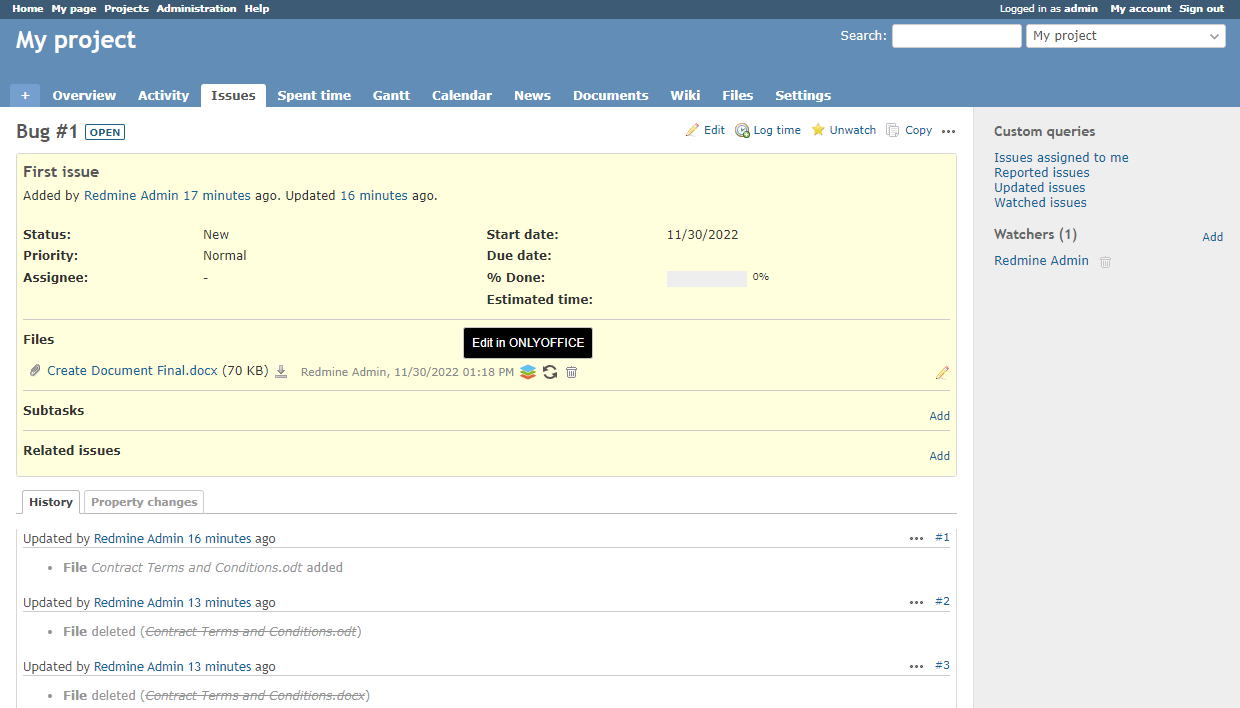
要在相应的编辑器中打开附加到问题或问题评论的文件,请点击文件名右侧的 ONLYOFFICE 图标 在 ONLYOFFICE 中编辑 / 在 ONLYOFFICE 中打开 按钮。

编辑文档的权限适用于具有 编辑问题 权限的用户角色。

查看文件的权限适用于具有 查看问题 权限的用户角色。
问题模块问题模块
新闻模块

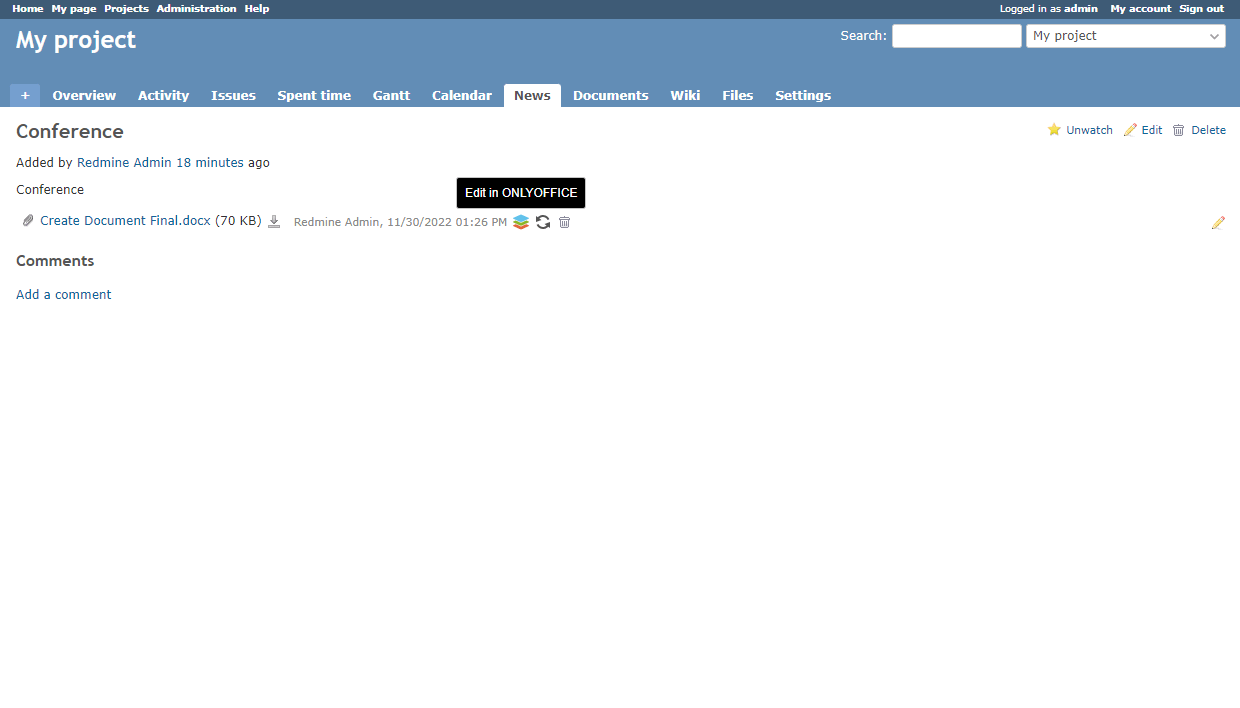
要在相应的编辑器中打开文件,请点击文件名右侧的 ONLYOFFICE 图标 在 ONLYOFFICE 中编辑 / 在 ONLYOFFICE 中打开 按钮。

编辑文档的权限适用于具有 编辑新闻 权限的用户角色。

查看文件的权限适用于具有 查看新闻 权限的用户角色。
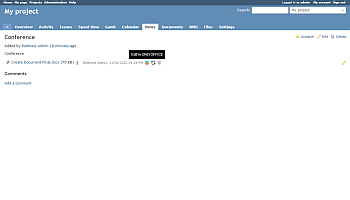
新闻模块新闻模块
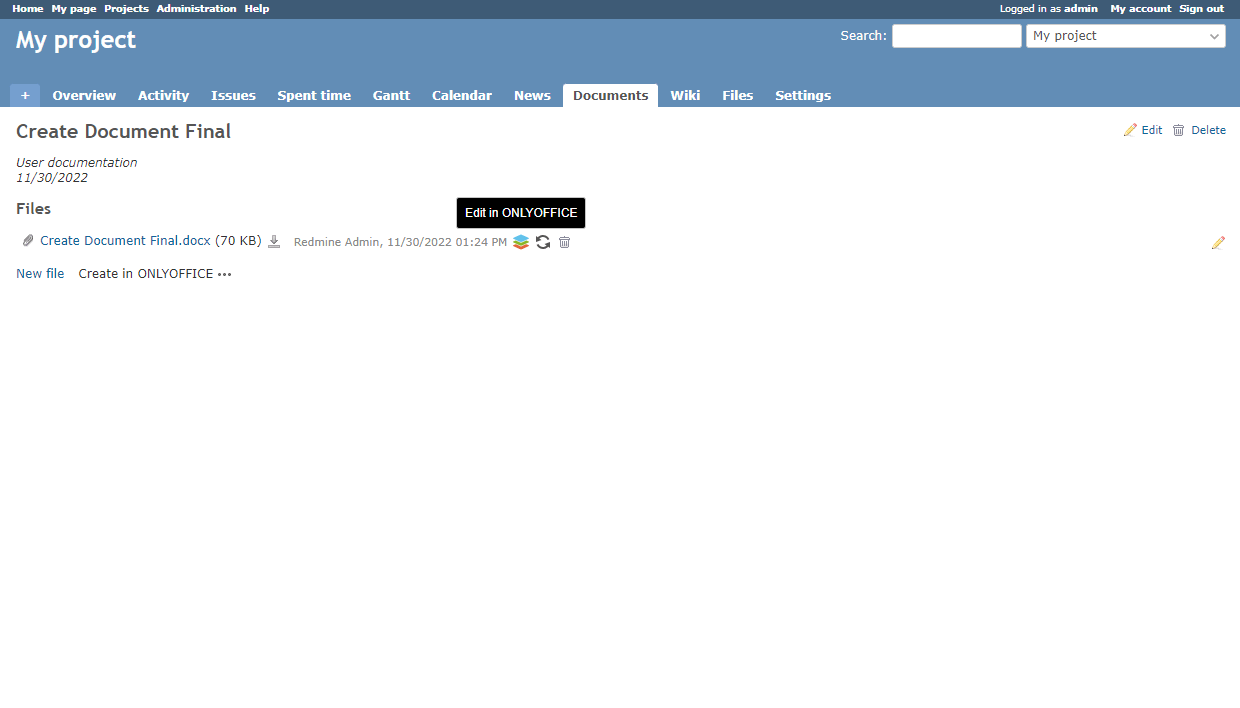
文档模块

要在相应的编辑器中打开文件,请点击文件名右侧的 ONLYOFFICE 图标 在 ONLYOFFICE 中编辑 / 在 ONLYOFFICE 中打开 按钮。

编辑文档的权限适用于具有 编辑文档 权限的用户角色。

查看文件的权限适用于具有 查看文档 权限的用户角色。
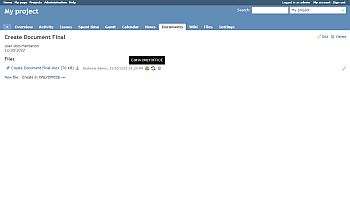
文档模块文档模块

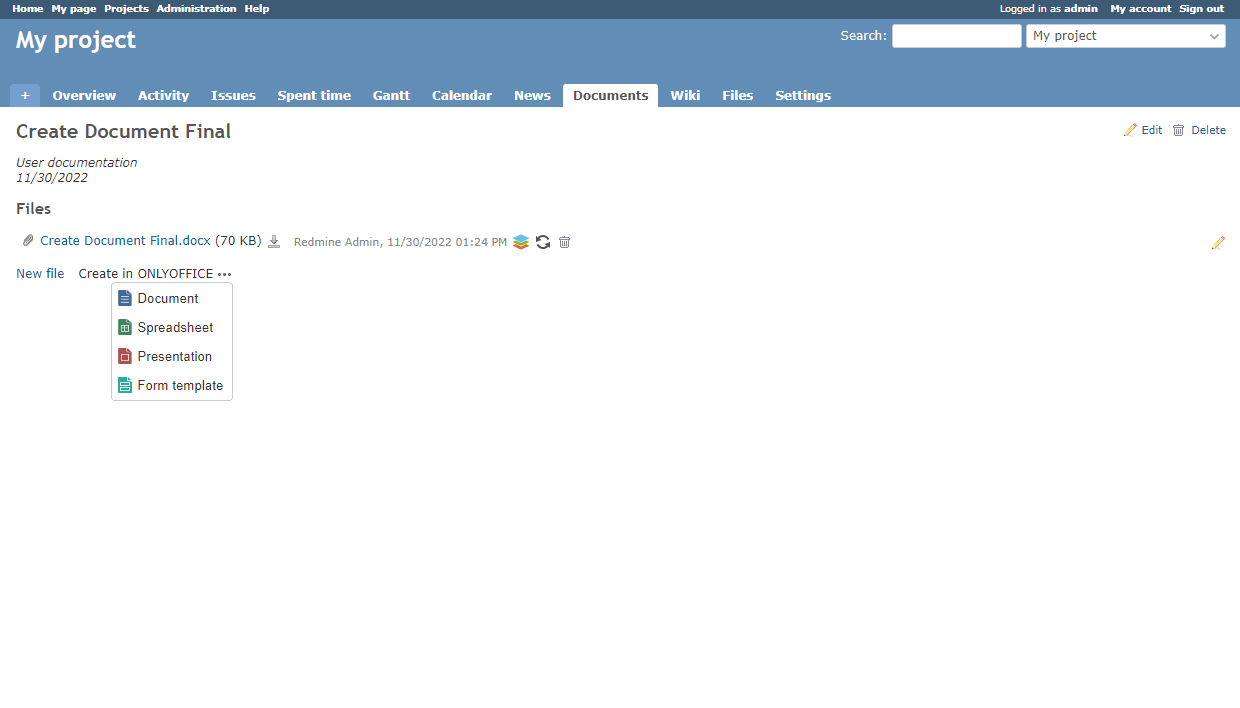
要创建表单,请点击 在 ONLYOFFICE 中创建 链接并选择 表单模板 选项。
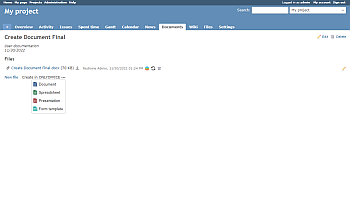
创建表单创建表单

填写所需字段并点击 创建

要了解更多关于表单的信息,请阅读相关文章:创建填写表单。
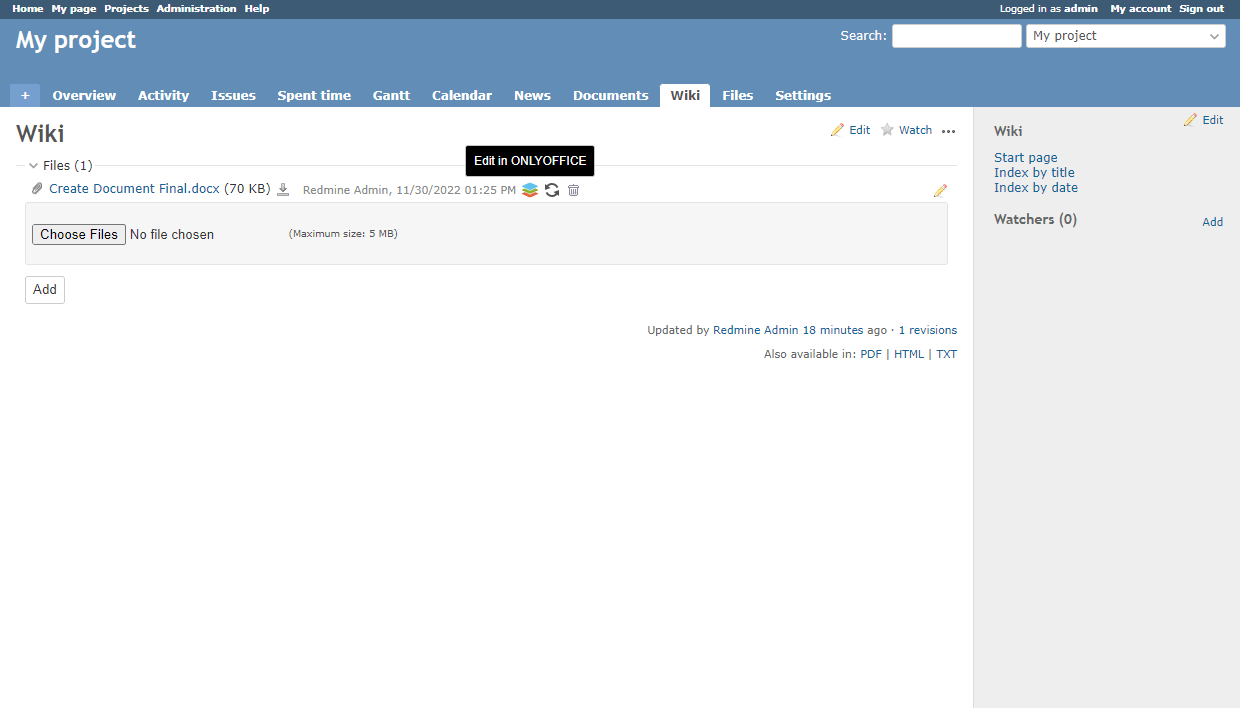
Wiki 模块

要在相应的编辑器中打开文件,请点击文件名右侧的 ONLYOFFICE 图标 在 ONLYOFFICE 中编辑 / 在 ONLYOFFICE 中打开 按钮。

编辑文档的权限适用于具有 编辑 Wiki 页面 权限的用户角色。

查看文件的权限适用于具有 查看 Wiki 权限的用户角色。
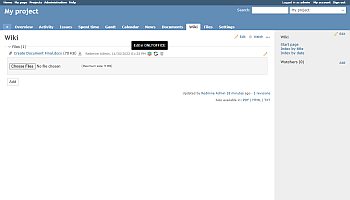
Wiki 模块Wiki 模块
论坛模块

论坛 模块中创建具有专用主题的论坛。

  • 点击右上角的 新消息 按钮。
  • 输入主题,格式化正文,必要时附加文件。准备好后,点击 创建 按钮。

要订阅论坛并接收通知,请点击右上角的 关注 按钮。

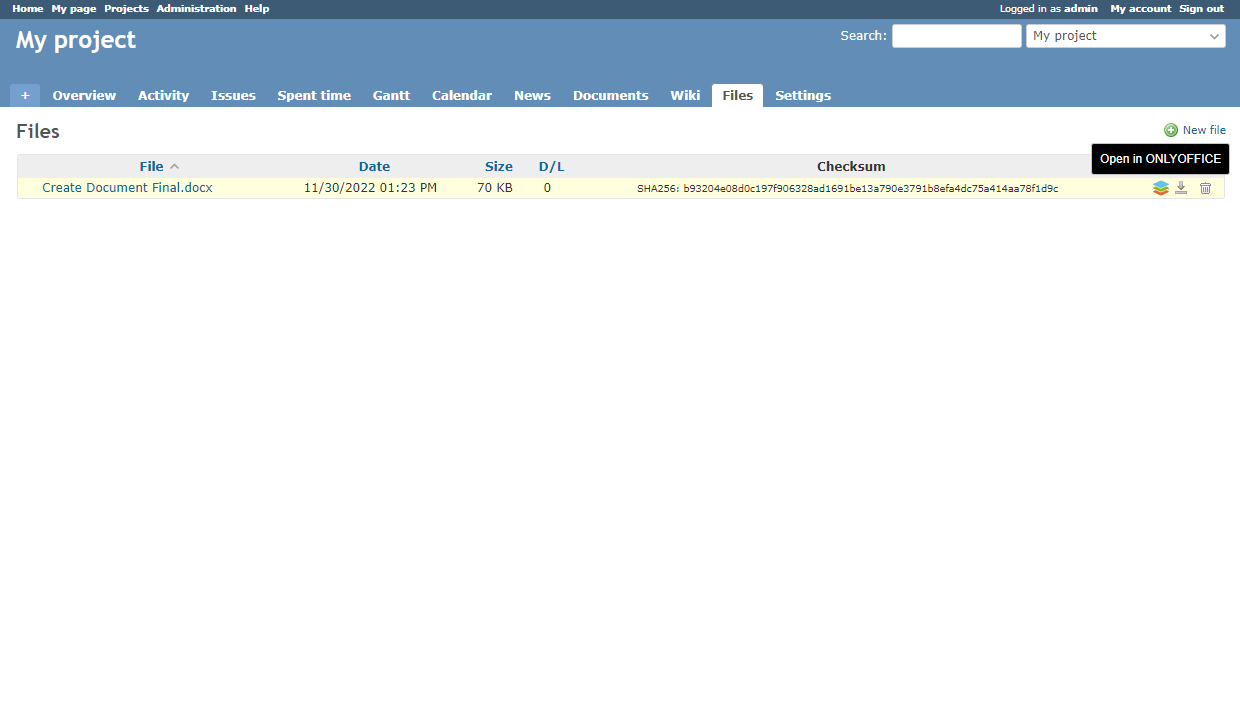
文件模块

文件仅对具有 查看文件管理文件 权限的用户可见。要在相应的编辑器中打开文件,请点击文件名右侧的 ONLYOFFICE 图标 在 ONLYOFFICE 中打开 按钮。

文件模块文件模块
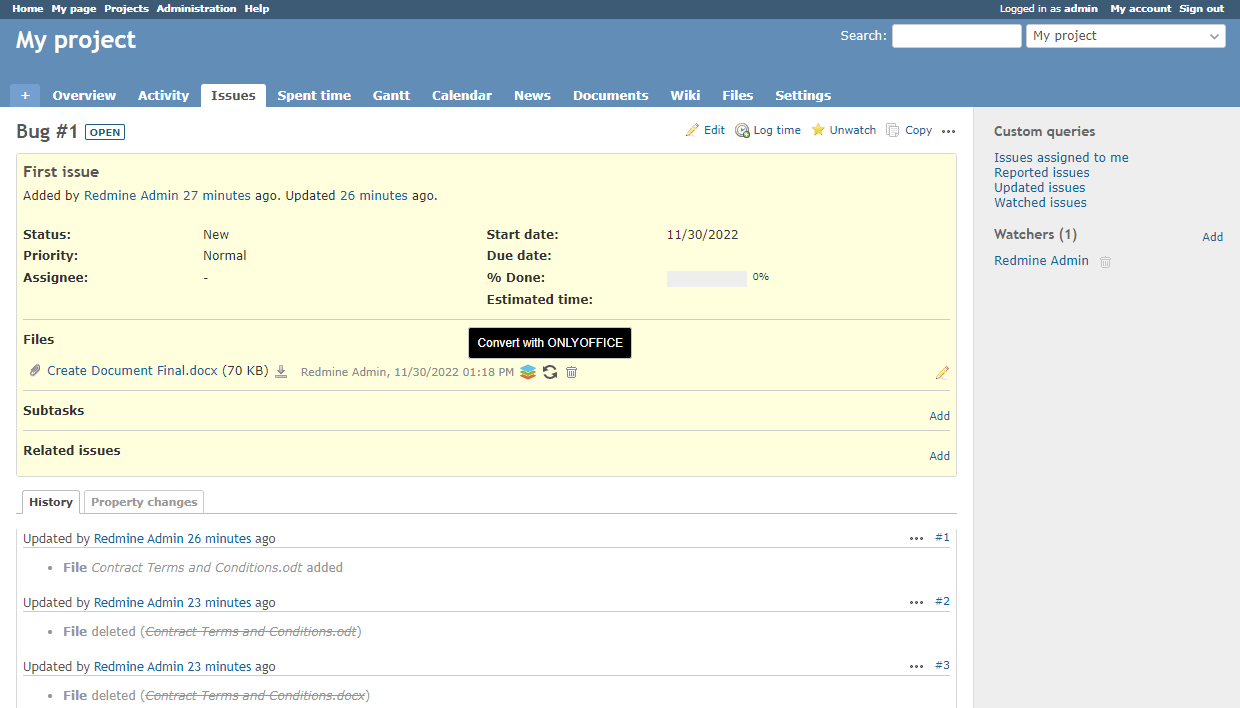
转换文件

在以下 Redmine 模块中可以进行文件转换:问题、文档、Wiki 和新闻。
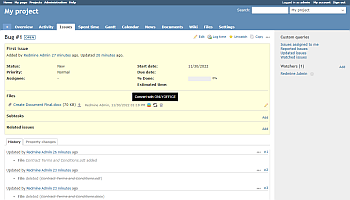
转换文件转换文件

点击文件名右侧的 ONLYOFFICE 图标 使用 ONLYOFFICE 转换 按钮。

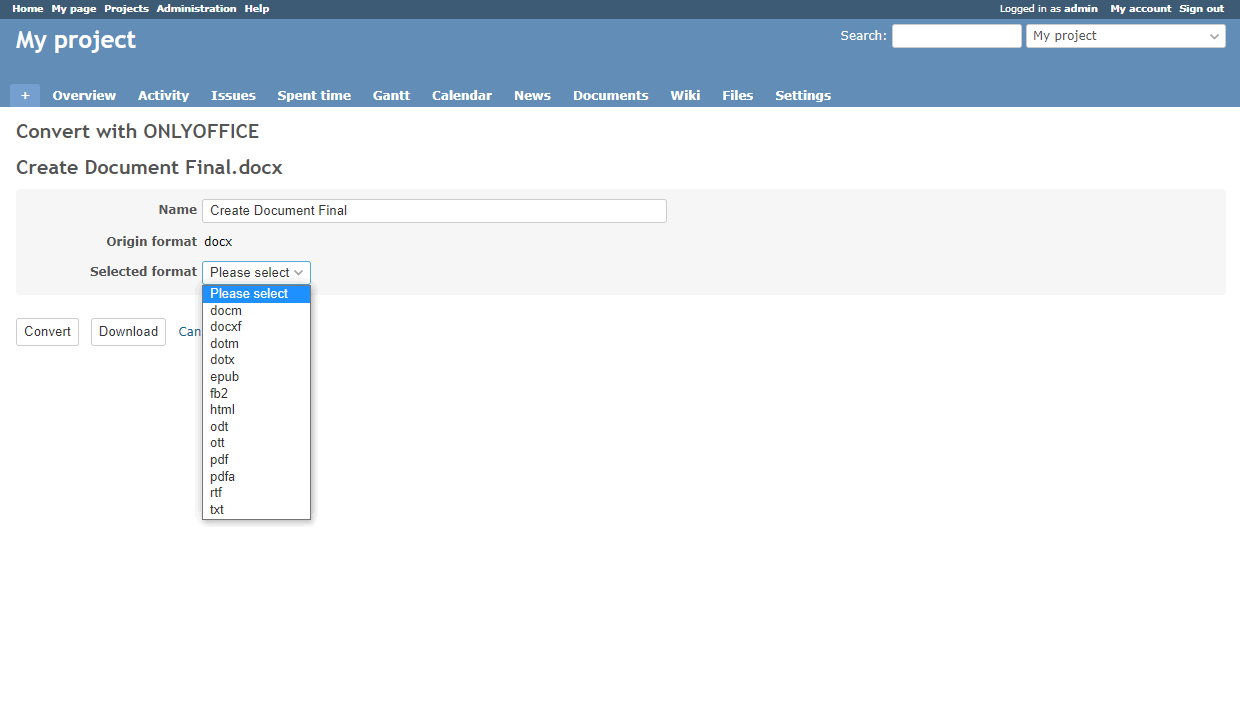
从列表中选择所需的格式。您可以选择更改文件名。
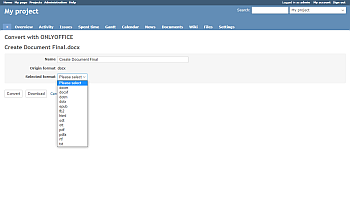
转换文件转换文件

点击 转换 按钮将转换后的文件保存在相应的 Redmine 部分。点击 下载 按钮将转换后的文件保存在您的计算机上。

要了解更多关于最常见问题及其解决方法的信息,请访问我们的故障排除指南

在您自己的服务器上托管 ONLYOFFICE 文档,或在云端使用

文章: 标签:
浏览所有标签