管理和编辑文档
在 ONLYOFFICE 协作空间中创建房间后,管理员或高级用户应向该房间添加文档以开始协作。可以上传现有文件和文件夹、创建新文件和新文件夹,并通过管理版本、为共同作者锁定文件等方式控制协作过程。管理员还可以重命名文档、将其移动或复制到另一个房间、删除不必要的文件。
用户可以使用 ONLYOFFICE 在线编辑器处理现有文档、电子表格、演示文稿、表单、PDF 文件、电子书以及查看多媒体和图像文件。
也可以调整文件管理设置。
上传文件和文件夹
要上传文件:
- 打开您想要上传文件的目标房间。
- 点击左上角的操作按钮。
- 从菜单中选择
 上传文件选项。
 - 在文件管理窗口中选择要上传到房间的文件,然后点击打开按钮。
或者更简单地将一个文件或多个选中的文件从您的计算机拖放到工作区,即可将其上传到您的协作空间。
上传过程将开始。如果文件格式与 Office Open XML 不同,文件将被转换为 .docx/.xlsx/.pptx 格式以加快编辑速度。将出现一个通知窗口,您可以在其中选择是否要保存两个文件(原始格式的文件和 Office Open XML 格式的文件)。如果您不需要房间中的原始格式文件,可以取消勾选以原始格式保存文件副本框。这将在下次上传操作中被考虑,转换后的文件将作为原始文件的新版本添加,而不是作为单独的新文件。
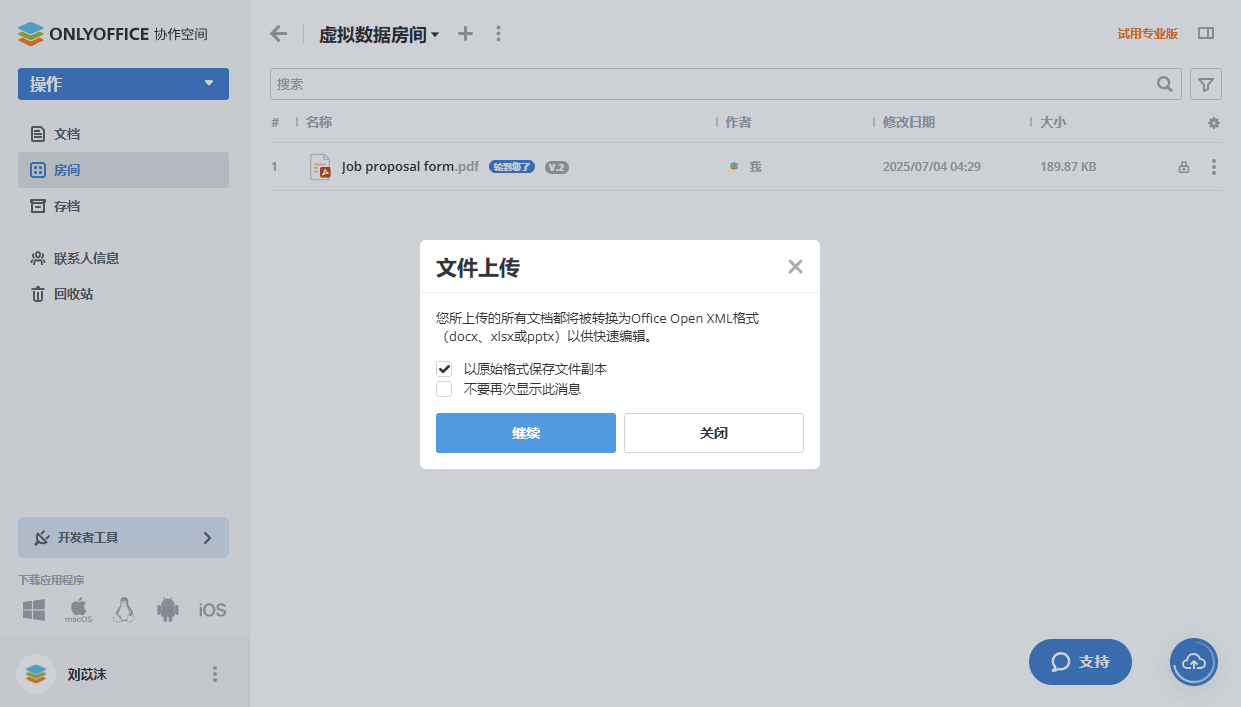
如果原始文件受密码保护,转换文件时将需要密码。如果您点击文件列表中已上传文档右侧的
 转换并打开图标,将打开一个新窗口,您需要在其中输入密码。
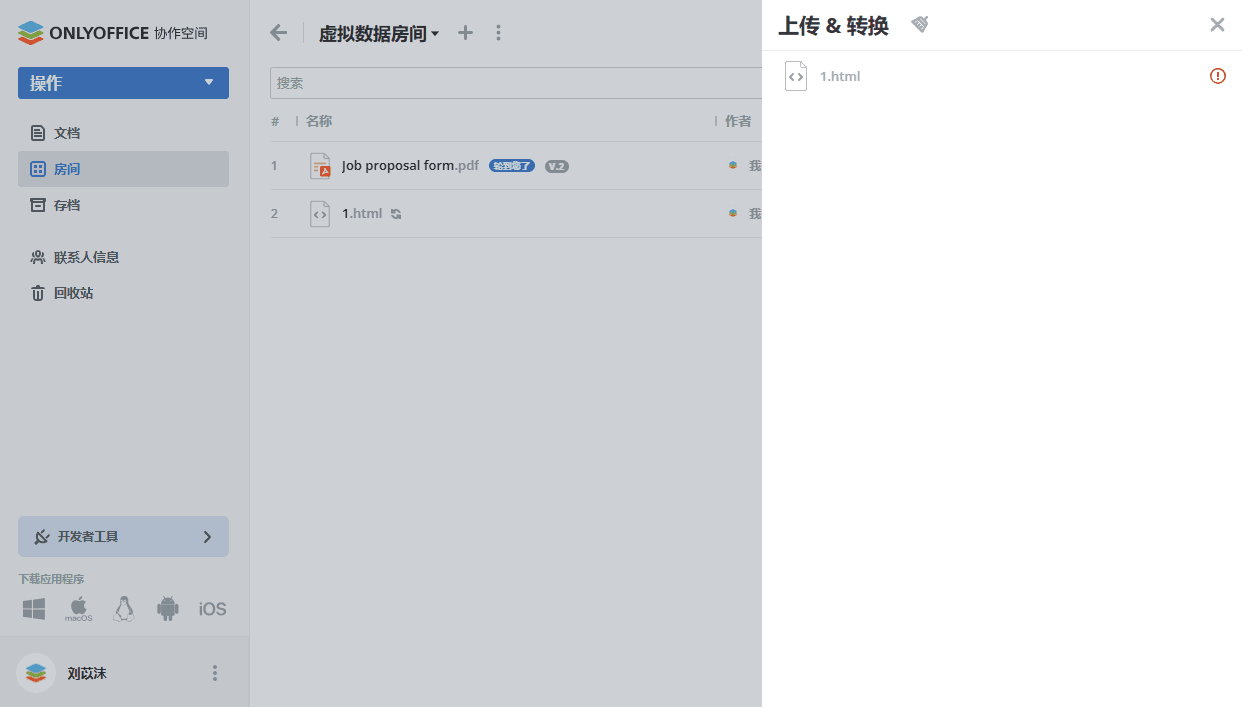
可以通过点击  图标找到下载和转换的当前状态。
将打开上传并转换文件菜单。它显示已上传并转换的文档以及仍在队列中的文档。
图标找到下载和转换的当前状态。
将打开上传并转换文件菜单。它显示已上传并转换的文档以及仍在队列中的文档。
要取消上传文件,请点击文件旁边的  叉号图标。
要一次性停止所有文件的上传,请点击右上角的
叉号图标。
要一次性停止所有文件的上传,请点击右上角的  灰色叉号图标。要隐藏上传菜单,请点击
  图标。已上传和转换文档的历史记录将被删除。
要上传包含嵌套子文件夹和文档的文件夹:
- 点击左上角的操作按钮。
- 从菜单中选择 上传文件夹选项。
- 在文件管理窗口中选择要上传到房间的文件夹,然后点击打开按钮。
也可以通过将所需文件夹从文件管理窗口拖放到工作区来完成此操作。
要将 PDF 表单上传到表单填写房间:
- 点击左上角的操作按钮,或点击
 加号图标。
加号图标。 -
选择所需选项:
- 选择上传 PDF 表单 -> 来自协作空间选项,在房间中选择表单,然后点击选择按钮。
- 选择上传 PDF 表单 -> 来自设备选项,在文件管理窗口中选择表单,然后点击打开按钮。
- 选择从模板中选择选项,选择模板,然后点击创建按钮。
创建新文件和文件夹
要创建新文件或文件夹:
- 打开您想要创建新文件的目标房间。
- 点击左上角的操作按钮,或文档列表上方的 加号图标,或者在房间内右键单击并选择以下选项之一:
 新文档以创建新的文本文档。
 新电子表格以创建新的电子表格。
 新演示文稿以创建新的演示文稿。
 PDF 表单以从空白、来自文本文件(文本文件必须事先上传到房间)创建新的
 PDF表单,或从表单模板库中选择布局。表单模板库包含大量预配置和设计好的用于各种目的的表单(例如房屋租赁协议表单、软件许可协议表单、工作提案表单等)。表单模板库中的表单语言将根据您个人资料中当前选择的语言相应更改。 新文件夹以创建新文件夹。
- 更多... ->
 Draw.io以使用 Draw.io 插件创建新图表。
 - 更多... ->
 markdown 以使用 Markdown 插件创建新的 .md 文件。
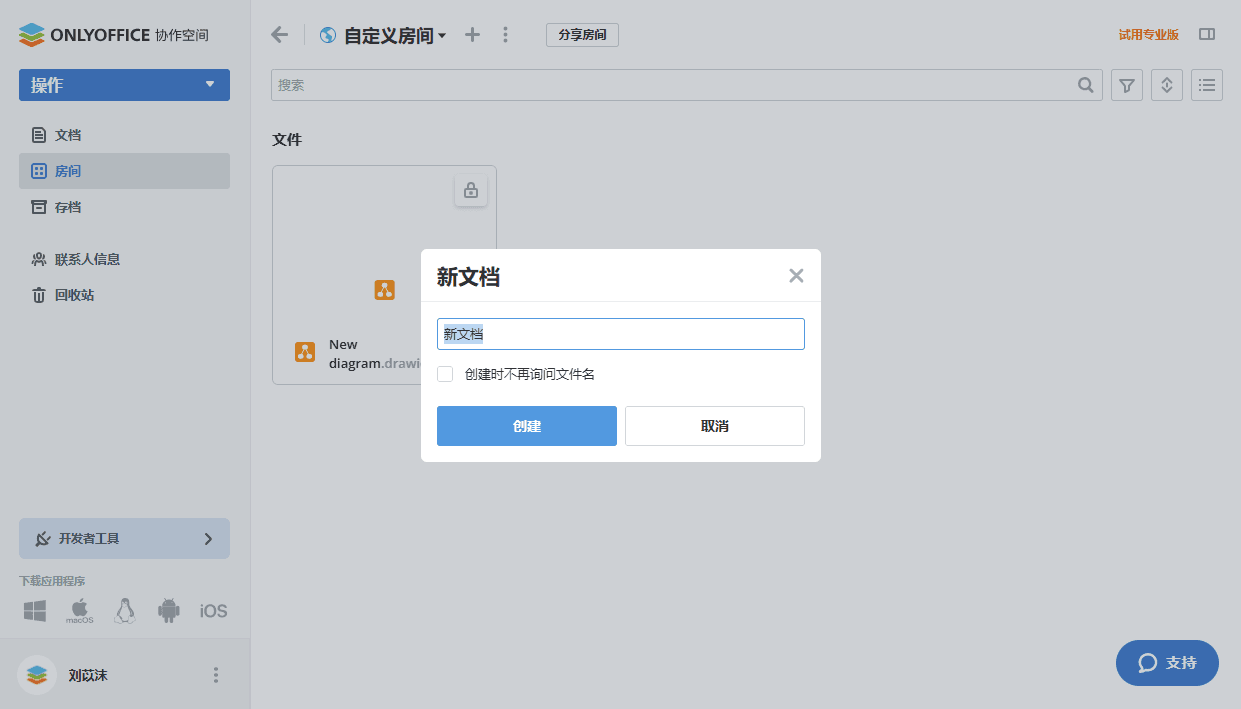
- 在相应字段中输入文件或文件夹的名称,然后点击创建按钮。
如果您不想输入文件名,可以勾选创建时不再询问文件名框或在房间管理设置中使用相应选项。
管理文档
要快速找到所需文档,请使用文档列表顶部的过滤器。
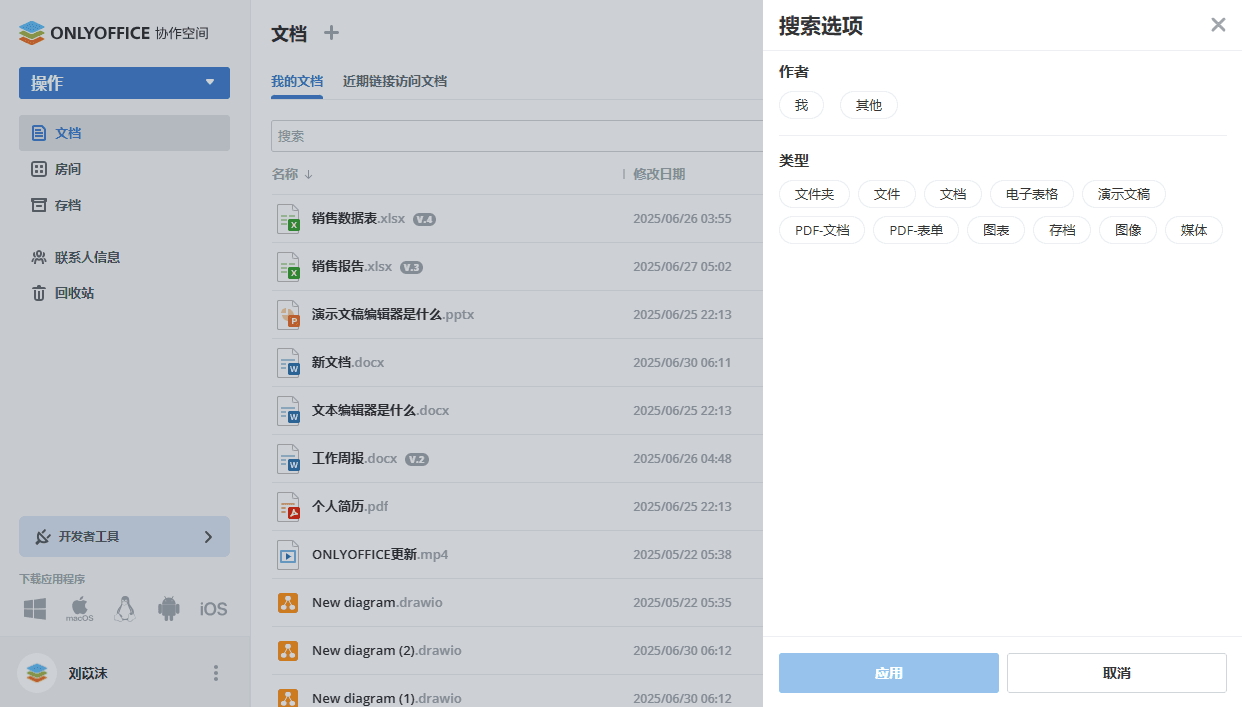
点击
 按钮,并指定必要的搜索和筛选参数:
- 要按作者筛选项目,点击我或使用其他选项并从列表中选择相应用户。
- 要按类型筛选项目,选择以下选项之一:文件夹、文件、文档、电子表格、演示文稿、PDF 文档、PDF 表单、存档、图像、媒体。
- 点击应用按钮应用筛选器。要清除筛选器,请使用右上角的
 图标。
图标。
在搜索字段中输入文档标题(完整或部分),然后按 Enter 键以显示找到的项目。如果您想转到找到的文件所在的文件夹,请右键单击该文件并使用  打开位置选项。要转到比当前文件夹高一级的父文件夹,请使用
 箭头。
箭头。
使用  按钮按参数(名称、最后修改日期、大小)对文档进行排序。点击所选参数旁边的箭头可更改排序顺序。
使用
 或
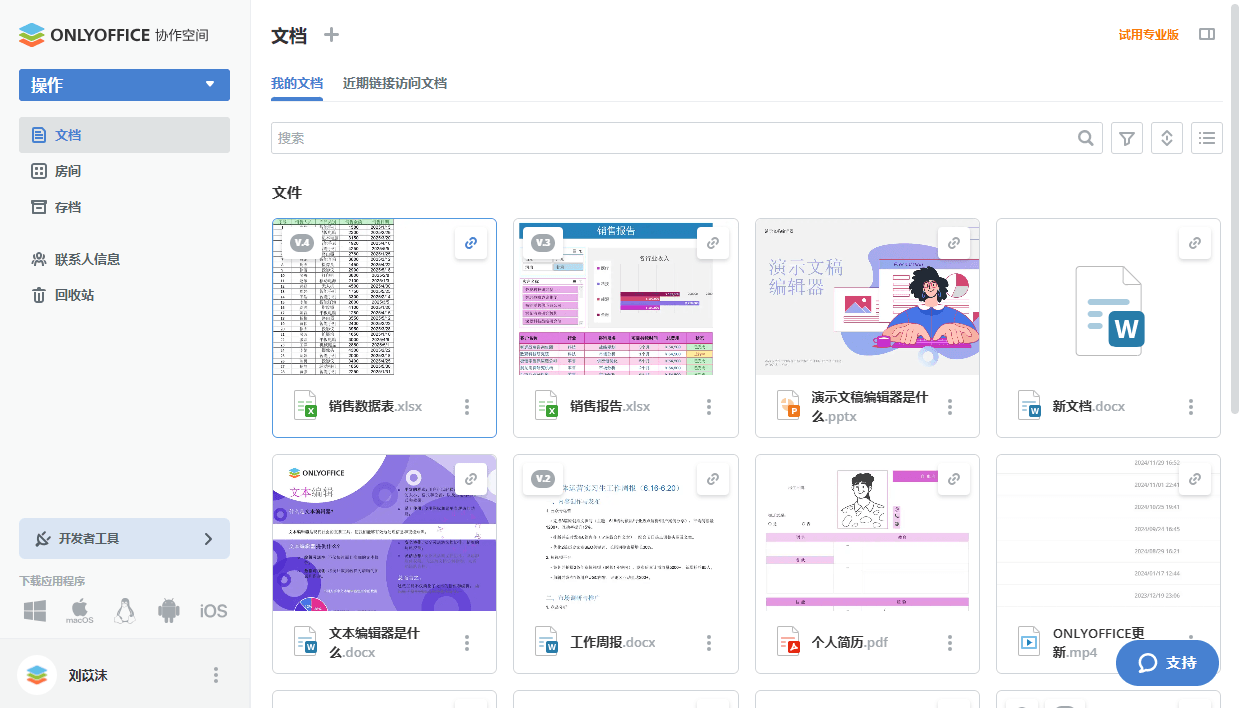
或  按钮在可用的显示模式之间切换:缩略图视图和紧凑视图。连接的第三方服务不会生成缩略图。
相应的缩略图视图显示模式:
使用  图标在文档列表(紧凑视图)中显示或隐藏作者、创建时间、修改时间、大小、类型列。
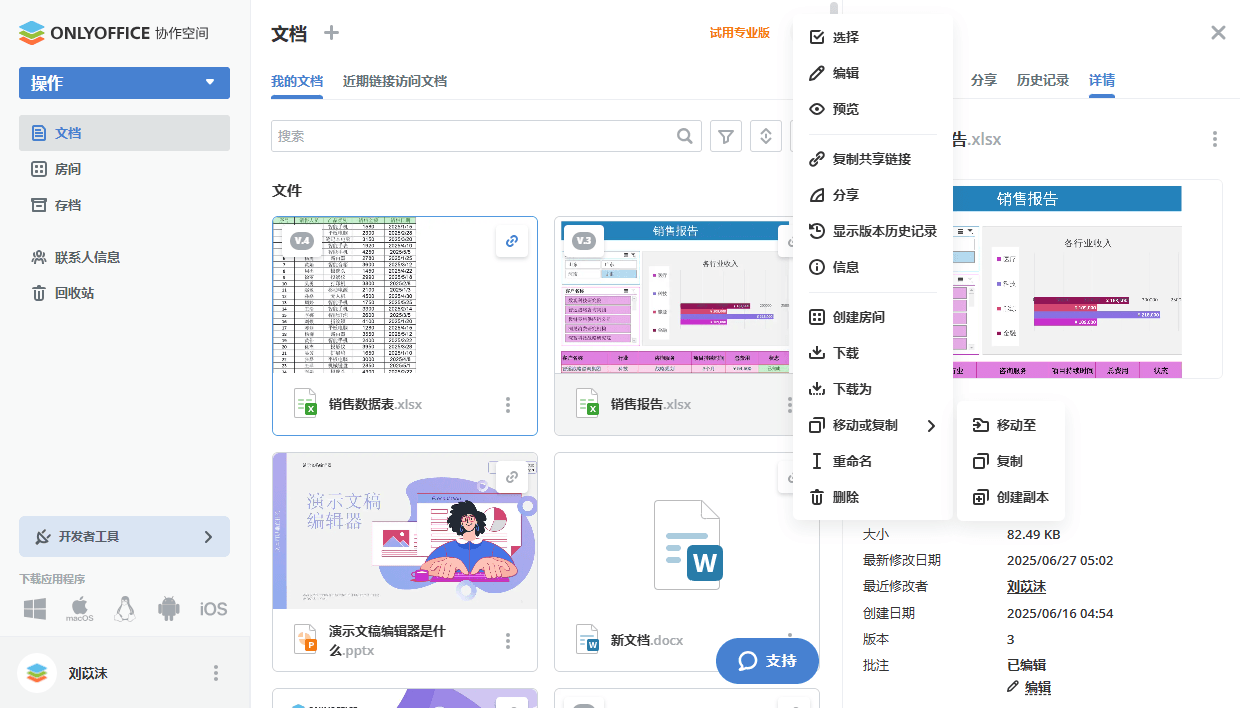
使用上下文菜单,您可以对文档执行以下操作:
 选择 – 选择列表中的文件。
 编辑 – 在新标签页中打开文档进行编辑。
- 编辑图表(适用于
.drawio文件)– 使用Draw.io插件打开图表进行编辑。  转换为PDF(适用于
.docx,.xlsx,.pptx文件)– 使用PDF转换器插件将文档、电子表格和演示文稿转换为PDF。 转换为文本(适用于音频和视频文件)– 使用语音转文本插件将音频和视频文件中的语音转换为文本。
 操作 -> 编辑/预览markdown(适用于
.md文件)– 使用Markdown插件打开文件进行编辑/查看。 预览 – 在新标签页中以预览模式打开文档。
 复制链接(在房间部分可用)– 获取房间成员的文件链接。
- 复制共享链接(在文档部分可用)– 获取文件链接供其他协作空间用户或任何知道该链接的人访问。
 嵌入 – 嵌入可通过公开链接访问的房间中的文档。
 填写 – 打开
.pdf可填写表单以填写其字段(在表单填写房间中可用)。- 开始填写 – 打开
.pdf可填写表单并启动基于角色的填写过程(当填写过程尚未开始时,在虚拟数据房间中可用)。 - 填写状态 – 当基于角色的填写过程正在进行时,为
.pdf可填写表单打开“填写状态”面板(在虚拟数据房间中可用)。  重置并开始填写 – 当填写过程已停止时,为
.pdf可填写表单启动基于角色的填写过程(在虚拟数据房间中可用)。 提交到表单模板库(适用于
.pdf文件)– 将您自己的表单提交到 ONLYOFFICE 表单模板库,以便与ONLYOFFICE社区共享。 分享 – 打开共享设置,通过链接提供对文件的访问权限。
 显示版本历史记录 – 打开版本历史列表,其中详细描述了每个版本:列出了版本号、日期和时间、作者和注释。版本历史列表中的
  菜单还允许您打开版本进行查看、编辑特定版本的注释、恢复或下载所需版本。
 信息 – 打开一个面板,其中包含共享设置(在文档部分可用)或房间成员列表(在房间部分可用)、文件更改历史记录以及有关文件及其属性的信息,例如文档预览、所有者、类型、文件扩展名、大小、修改日期、最后修改者、创建日期、版本和注释。您也可以通过点击右上角的
 图标打开相同的面板。
 创建房间(在文档部分可用)– 基于文档部分中选定的文档/文件夹创建新房间。创建房间后,选定的文件/文件夹将被复制到创建的房间中。
 启用自定义筛选器(适用于
.xlsx文件)– 启用自定义筛选器选项,以便用户可以根据自己的筛选器查看.xlsx文件。但是,门户用户无法添加新的或删除电子表格创建者先前应用的现有筛选器。此外,具有自定义筛选器权限的用户应用的筛选器将仅对他们显示。显示的筛选结果对于其他人将保持不变。启用自定义筛选器后, 图标将显示在房间中文件旁边。
- 禁用自定义筛选器(适用于
.xlsx文件)– 禁用先前启用的自定义筛选器选项。  解除锁定/签入 – 锁定/解锁文件,防止其他具有相应编辑权限的用户进一步编辑。
 标记为已读 – 将由其他用户添加到房间或编辑过的文件标记为已读。
 下载 – 将原始格式的文件下载到计算机硬盘。
 下载为 – 将文件以选定格式下载到计算机硬盘。
如果选择了多个文件进行下载,它们将被打包成.zip存档并保存到硬盘上。
下载为 – 将文件以选定格式下载到计算机硬盘。
如果选择了多个文件进行下载,它们将被打包成.zip存档并保存到硬盘上。- 移动或复制文件:
 移动至 – 移动到另一个房间或第三方存储。您也可以通过点击新建文件夹按钮在选定的房间内创建新文件夹。
 复制 – 复制文件并将创建的副本移动到选定的房间。您也可以通过点击新建文件夹按钮在选定的房间内创建新文件夹。
 创建副本 – 在当前房间中复制文件。复制的项目在名称末尾带有索引。
 编辑索引 – 在虚拟数据房间中重新排序文件并删除索引中的空格。您将能够使用箭头手动逐个更改文件顺序,或使用顶部的重新排序选项。
 重命名 – 重命名文件。
 删除 – 将文件移动到回收站。
 停止填写 – 停止
.pdf可填写表单的基于角色的填写过程(在虚拟数据房间中可用)。
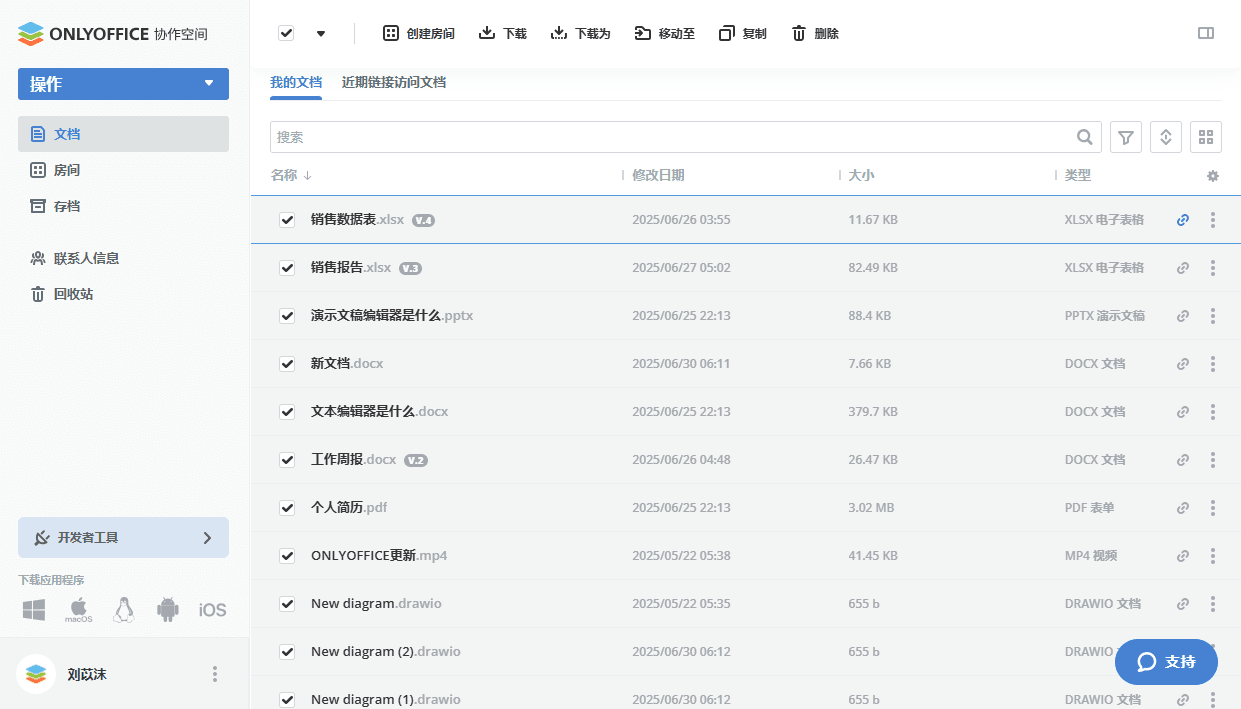
可以使用顶部的按钮或上下文菜单对文件执行批量操作。要一次性下载、移动、复制或删除多个文件:
- 点击左侧面板的相应选项打开目标房间。
- 将鼠标悬停在文件图标上,并勾选要管理的文件的复选框。
- 根据您要执行的操作,点击顶部所需的按钮。
查看和编辑文档
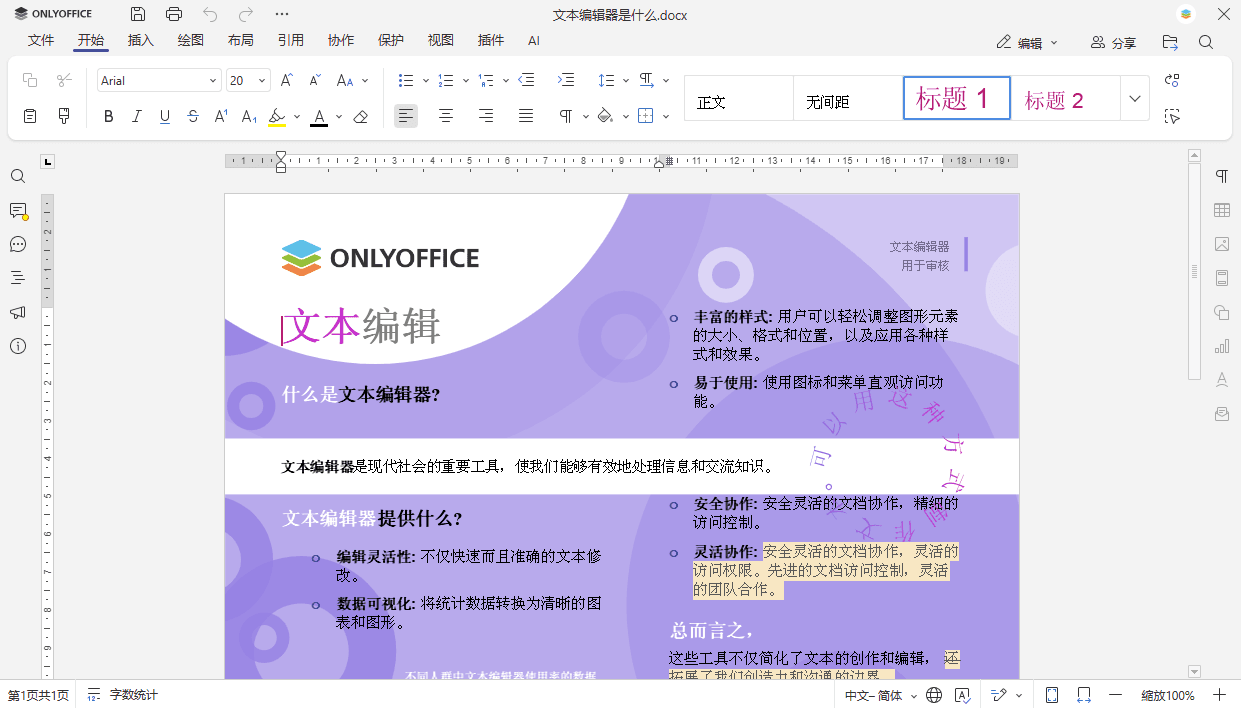
您可以在协作空间房间中使用多功能ONLYOFFICE在线编辑器查看和编辑您的文本文档、电子表格、演示文稿、可填写的 PDF 表单和 PDF 文档。
您还可以查看:
- 最流行格式的媒体文件,包括
avi、mpg、mpeg、mp3、mp4、webm等。 bmp、jpg、jpeg、png、gif、tif、tiff、webp图像fb2、epub电子书vsdx、vssx、vstx、vsdm、vssm、vstm图表
要编辑文档,只需点击其标题或点击旁边的  图标,选择
图标,选择  编辑选项,它将在互联网浏览器的新标签页中打开。
如果文件当前正在被编辑,您将看到彩色铅笔
编辑选项,它将在互联网浏览器的新标签页中打开。
如果文件当前正在被编辑,您将看到彩色铅笔  图标。
要了解更多关于编辑器的功能,请访问 此页面。
图标。
要了解更多关于编辑器的功能,请访问 此页面。
一旦您编辑了文档、电子表格、演示文稿并保存了所做的更改,您的文件的两个版本都将可用,以便您可以在必要时恢复之前的版本。要了解更多关于版本的信息,请参阅此文章。
要查看文件,点击其旁边的 图标并选择
预览选项。这将使用相应的在线办公查看器打开文件。图片文件将在同一窗口中打开,文本文档将在您的浏览器的新标签页中显示。
在线办公查看器提供标准工具来放大/缩小文件、调整其大小、在页面之间导航、下载或打印它们。
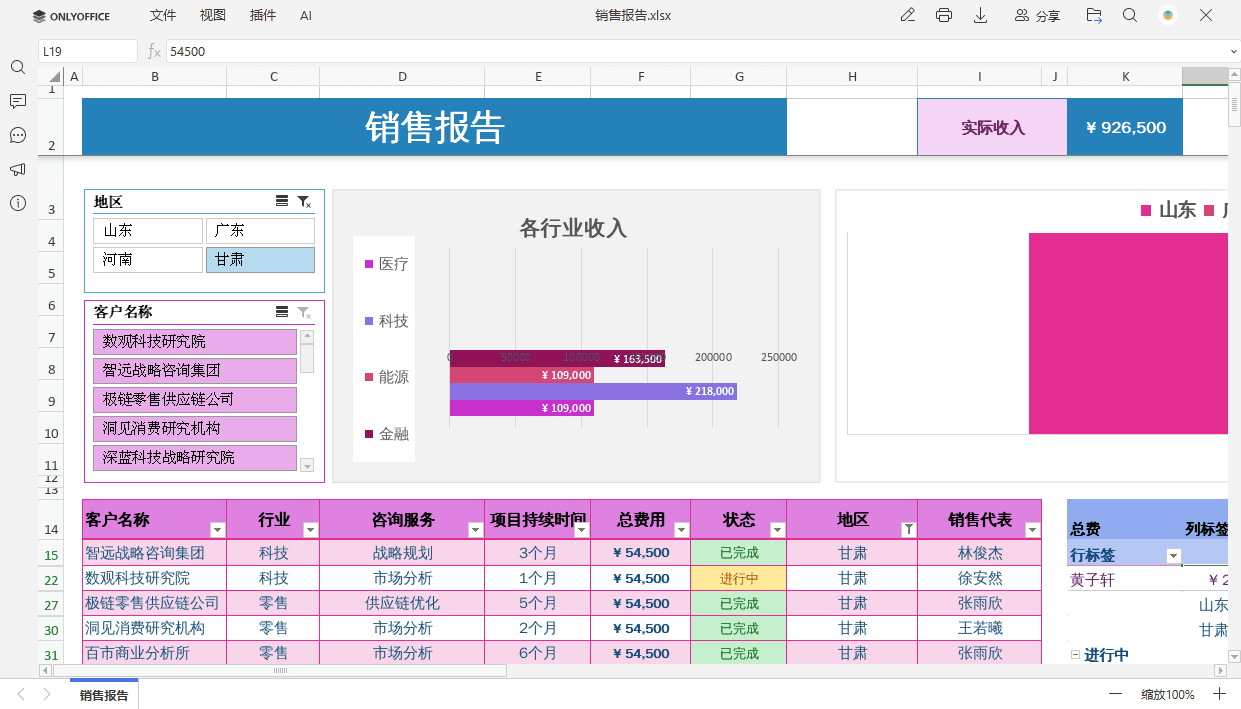
使用在线查看器查看媒体文件时,您可以使用相应的按钮开始或暂停播放、调节音量或切换到全屏模式、转到上一个或下一个媒体文件、下载或删除文件。

使用在线查看器查看图像文件时,您可以使用相应的按钮放大或缩小图像、跳转至上一张或下一张图像、显示图像的实际大小(如果图像已放大或缩小)、顺时针或逆时针旋转图像、跳转至上一张或下一张图像以及下载或删除文件。
使用图表查看器查看图表时,您可以浏览页面、使用缩放按钮、打印或下载图表。要了解更多关于图表查看器功能的信息,请访问此页面。
共享文件和文件夹
要通过链接共享存储在文档部分中的文件:
- 右键单击文件并选择共享选项,或打开信息面板并切换到共享选项卡。
- 点击创建并复制。
- 选择谁将拥有对您文件的公共访问权限:任何拥有链接的人或仅协作空间用户。
- 提供不同的访问权限:
- 编辑 – 用户对共享的文件或文件夹拥有不受限制的访问权限。
- 审阅 – 用户可以编辑文件,但更改需要文件所有者接受或拒绝。
- 自定义过滤条件 – 用户可以根据自己的筛选器查看.xlsx文件。
- 填写 – 用户只能填写.pdf表单。
- 评论 – 用户可以在不编辑文件的情况下评论文件内容。
- 只读 – 用户只能查看文件。
- 设置链接过期的时间段:12小时、1天、7天、无限制、自定义。
您也可以点击紧凑视图中文件旁边的  复制共享链接图标。将创建并复制用于任何人查看的外部链接到剪贴板。
共享PDF表单时,创建的链接用于编辑。
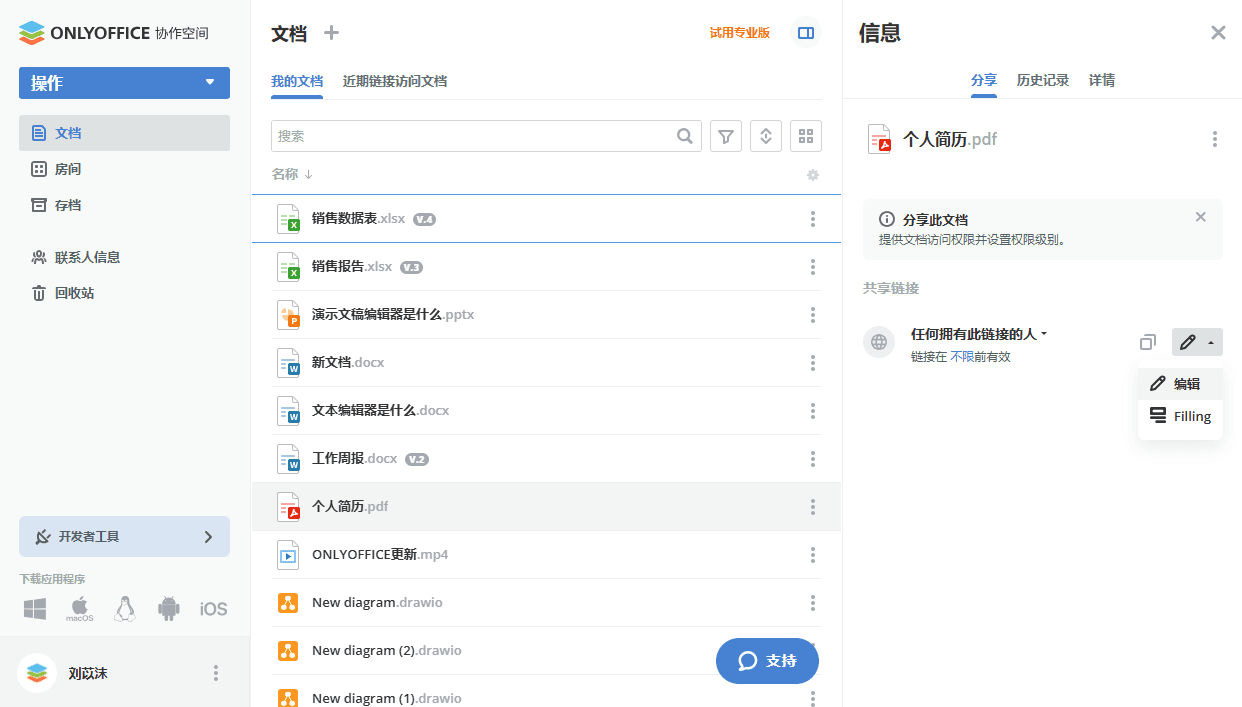
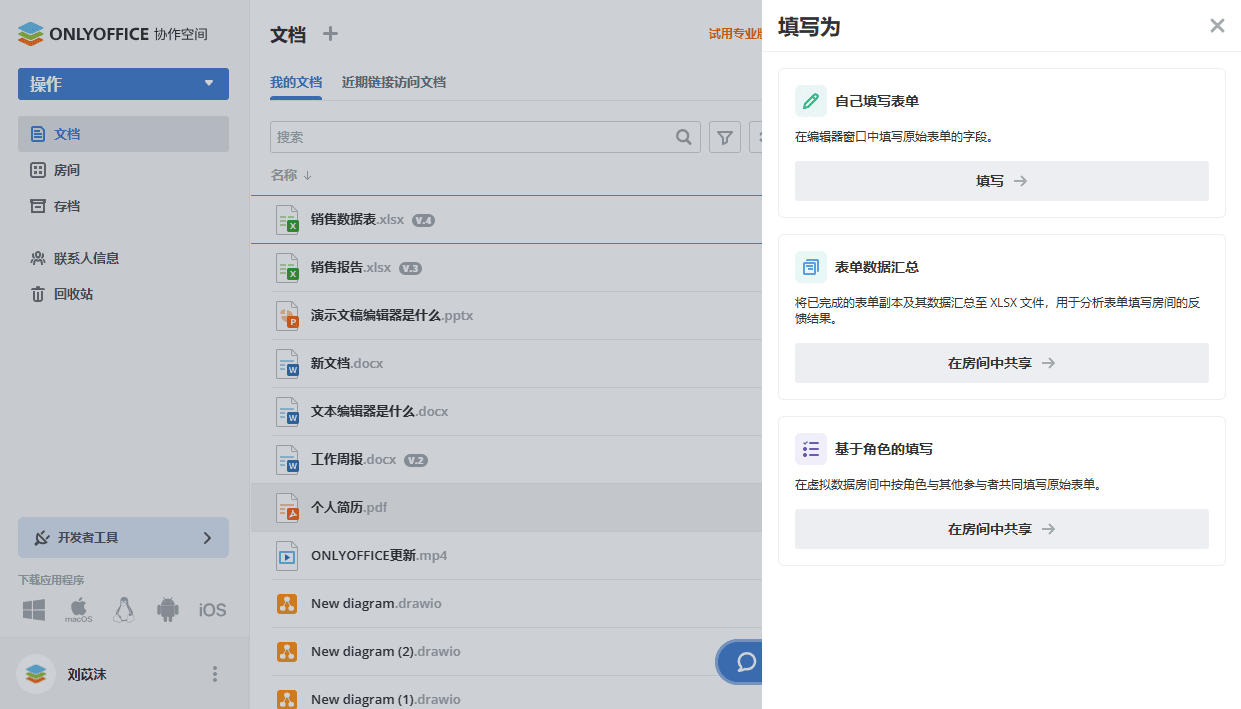
如果您选择填写选项,将打开一个新面板:
- 快速共享选项允许创建外部链接,并拥有直接填写和共享的权限,而无需创建房间。
- 表单数据汇总选项允许您通过表单填写房间共享表单。您可以选择一个现有房间或创建一个新房间。了解更多关于表单填写房间的信息。
- 基于角色的填写选项允许您通过虚拟数据房间共享表单。您可以选择一个现有房间或创建一个新房间。当您将 PDF 表单复制到虚拟数据房间时,会出现一个新窗口,提示分配角色。如果点击分配,表单将打开并激活角色分配面板。了解更多关于虚拟数据房间的信息。
要共享存储在文档部分中的文件夹:
- 右键单击文件夹并选择共享选项,或打开信息面板并使用操作菜单中的共享选项。
- 将打开共享文件夹窗口。点击创建房间按钮。
- 按照创建房间的说明操作。
将创建一个新房间,所选文件夹的所有内容都将被复制到其中。之后,您可以邀请其他用户在一个房间内协作处理文件。