插入图片
插入图片
在演示文稿编辑器中,您可以将最流行格式的图片插入到您的演示文稿中。支持的图片格式包括:BMP、GIF、JPEG、JPG、PNG。
要在幻灯片中添加图片,
- 在左侧的幻灯片列表中,选择您要添加图片的幻灯片,
- 点击顶部工具栏的主页或插入选项卡上的
 图片图标,
图片图标, -
选择以下选项之一来加载图片:
-
从文件中插入图片选项将打开标准对话框窗口,您可以选择文件。浏览计算机的硬盘驱动器以选择所需文件,然后点击打开按钮。
在在线编辑器中,您可以一次选择多张图片。
- 从URL插入图片选项将打开窗口,您可以输入所需图片的网络地址并点击确定按钮。
- 从存储中插入图片选项将打开选择数据源窗口。选择存储在您门户中的图片并点击确定按钮。
-
从文件中插入图片选项将打开标准对话框窗口,您可以选择文件。浏览计算机的硬盘驱动器以选择所需文件,然后点击打开按钮。
- 图片添加后,您可以更改其大小和位置。您可以使用右键菜单中的另存为图片选项将图片保存到硬盘。
您还可以通过按下文本占位符中的 从文件中插入图片并选择存储在您电脑上的所需图片,或使用
 从URL插入图片按钮并指定图片的URL地址:
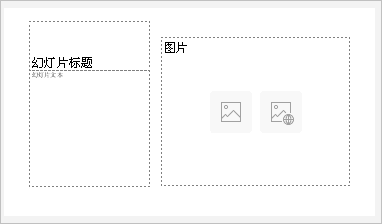
还可以将图片添加到幻灯片布局中。要了解更多信息,请参阅此文章。
调整图片设置
当您左键单击图片并选择右侧的图片设置  图标时,右侧边栏将激活。它包含以下部分:
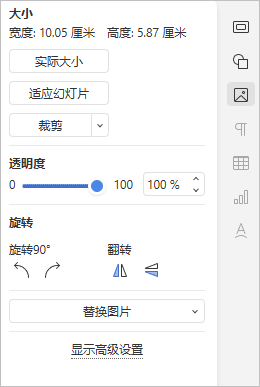
大小 - 用于查看当前图片的宽度和高度,或在必要时恢复其实际大小。
裁剪按钮用于裁剪图片。点击裁剪按钮以激活裁剪手柄,这些手柄出现在图片的角落和每一边的中心。手动拖动手柄以设置裁剪区域。您可以将鼠标光标移动到裁剪区域边框上,使其变成 图标并拖动该区域。
- 要裁剪单侧,请拖动位于该侧中心的手柄。
- 要同时裁剪两个相邻的侧面,请拖动其中一个角落的手柄。
- 要等比例裁剪图片的两个相对侧面,请在拖动其中一个侧面中心的手柄时按住Ctrl键。
- 要等比例裁剪图片的所有侧面,请在拖动任何一个角落的手柄时按住Ctrl键。
指定裁剪区域后,再次点击裁剪按钮,或按Esc键,或点击裁剪区域外的任意位置以应用更改。
选择裁剪区域后,还可以使用裁剪为形状、填充和适合选项,这些选项可从裁剪下拉菜单中获得。再次点击裁剪按钮并选择您需要的选项:
- 如果选择裁剪为形状选项,图片将填充某个形状。您可以从画廊中选择一个形状,当您将鼠标指针悬停在裁剪为形状选项上时,画廊会打开。您仍然可以使用填充和适合选项来选择图片与形状匹配的方式。
- 如果选择填充选项,原始图片的中央部分将被保留并用于填充所选裁剪区域,而图片的其他部分将被移除。
- 如果选择适合选项,图片将被调整大小以适应裁剪区域的高度或宽度。原始图片的任何部分都不会被移除,但在所选裁剪区域内可能会出现空白空间。
要将图片恢复到其默认像素尺寸,请点击重置裁剪按钮。
不透明度 - 使用此部分通过拖动滑块或手动输入百分比值来设置不透明度级别。默认值为100%,表示完全不透明。0%值表示完全透明。
替换图片 - 用于从所需来源加载另一张图片以替换当前图片。您可以选择以下选项之一:从文件中、从存储中或从URL中。替换图片选项也可以在右键菜单中使用。
旋转用于将图片顺时针或逆时针旋转90度,以及水平或垂直翻转图片。点击以下按钮之一:
 逆时针旋转图片90度
 顺时针旋转图片90度
 水平翻转图片(从左到右)
 垂直翻转图片(上下颠倒)
当选择图片时,右侧还会显示形状设置  图标。您可以点击此图标以打开右侧边栏上的形状设置选项卡,并调整线条类型、大小、颜色和不透明度,以及通过从更改自选图形菜单中选择其他形状来更改其类型。图片的形状将相应更改。
在形状设置选项卡上,您还可以使用显示阴影选项为图片添加阴影。
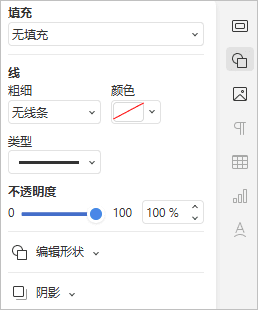
要更改图片的高级设置,右键单击图片并从上下文菜单中选择图片高级设置选项,或左键单击图片并按右侧边栏上的显示高级设置链接。图片属性窗口将打开:
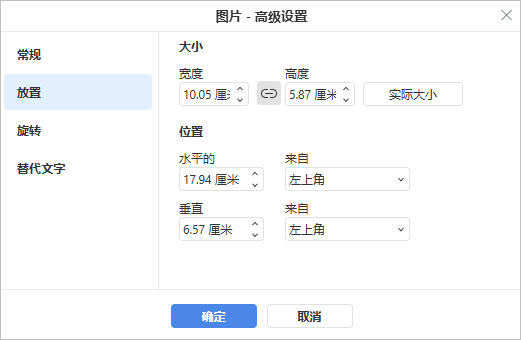
位置选项卡允许您设置以下图片属性:
- 大小 - 使用此选项更改图片的宽度和/或高度。如果点击保持比例
 按钮(此时它看起来像这样
  ),宽度和高度将一起更改,保持原始图片的纵横比。要恢复添加图片的实际大小,请点击实际大小按钮。
- 位置 - 使用水平和垂直字段设置精确位置,以及从字段,您可以访问如左上角和中心等设置。
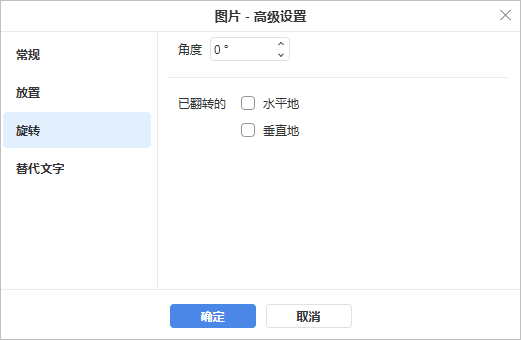
旋转选项卡包含以下参数:
- 角度 - 使用此选项按精确指定的角度旋转图片。输入以度为单位的必要值到字段中,或使用右侧的箭头进行调整。
- 翻转 - 勾选水平框以水平翻转图片(从左到右),或勾选垂直框以垂直翻转图片(上下颠倒)。
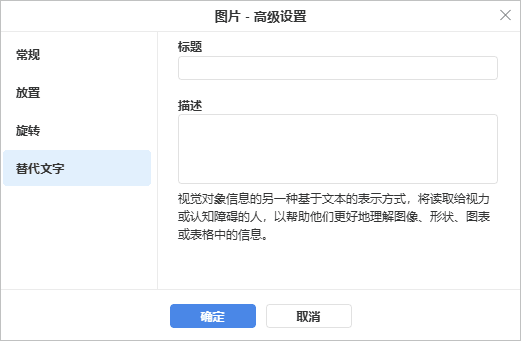
替代文本选项卡允许指定标题和描述,这些内容将被读给视力或认知障碍人士,以帮助他们更好地理解图片内容。
要删除插入的图片,左键单击它并按删除键。
要了解如何在幻灯片上对齐图片或排列多张图片,请参阅对齐和排列幻灯片上的对象部分。