Praćenje potencijalne prodaje
Uvod
Prilika se koristi za praćenje potencijalne prodaje, njihovog procenjenog roka, budžeta i verovatnoće uspeha, što vam pomaže da lakše i efikasnije upravljate prodajom.
Ovaj vodič će vam pokazati kako da kreirate i upravljate svojim prilikama.
Korak 1. Pristupite CRM-u
Uđite u svoj ONLYOFFICE portal i kliknite na link CRM.


U slučaju da ste već prijavljeni na portal i koristite ga neko vreme, da biste pristupili modulu CRM sa bilo koje stranice portala, koristite padajući meni u gornjem levom uglu stranice i izaberite odgovarajuću opciju.
Korak 2. Kreirajte priliku
Kliknite na dugme Kreiraj novo... u gornjem levom uglu i izaberite opciju Prilika iz padajućeg menija.
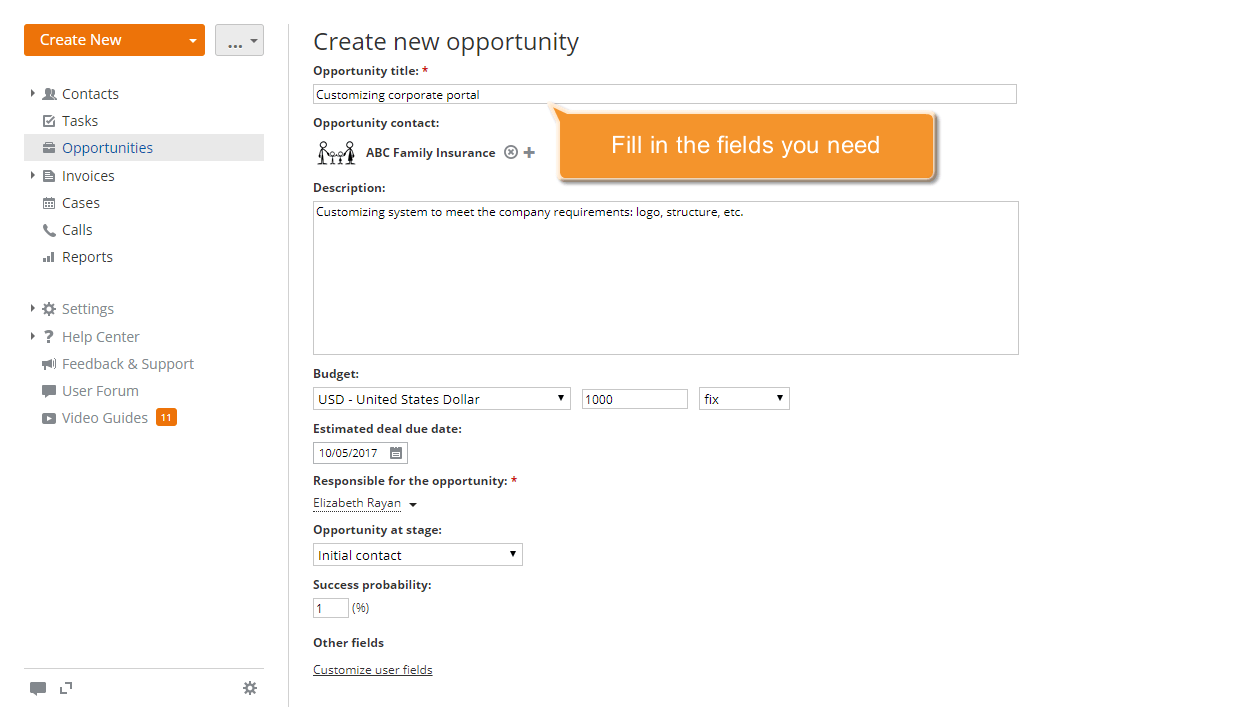
Biće vam prikazan obrazac Kreiraj novu priliku. Popunite potrebna polja:
- unesite Naslov za vašu priliku;
- pronađite Kontakt za priliku - osoba ili kompanija - u vašoj bazi klijenata;
- dodajte kratki Opis;
- postavite Procenu datuma zaključenja posla koristeći kalendar;
- odredite Budžet prilike, valutu, iznos i tip;
- izaberite Odgovornu osobu za vašu priliku iz padajućeg menija;
- postavite Fazu prilike koristeći padajući meni. Verovatnoća uspeha u procentima će biti postavljena u skladu s tim.
Ako želite da ograničite pristup kreiranoj prilici, označite polje Ograniči pristup i dodajte korisnike kojima želite da omogućite pristup.
Na kraju, kliknite na dugme Sačuvaj na dnu.
Kreirana prilika će biti dodata na listu Prilike.
Korak 3. Promenite fazu prilike
Kada kreirate priliku, možete izabrati jednu od dostupnih faza sa liste. To će vam pomoći da pratite tok prodaje. Podrazumevano je postavljeno na Početni kontakt.
Da biste prešli na novu fazu, izaberite potrebnu priliku sa liste i kliknite na njen naslov.
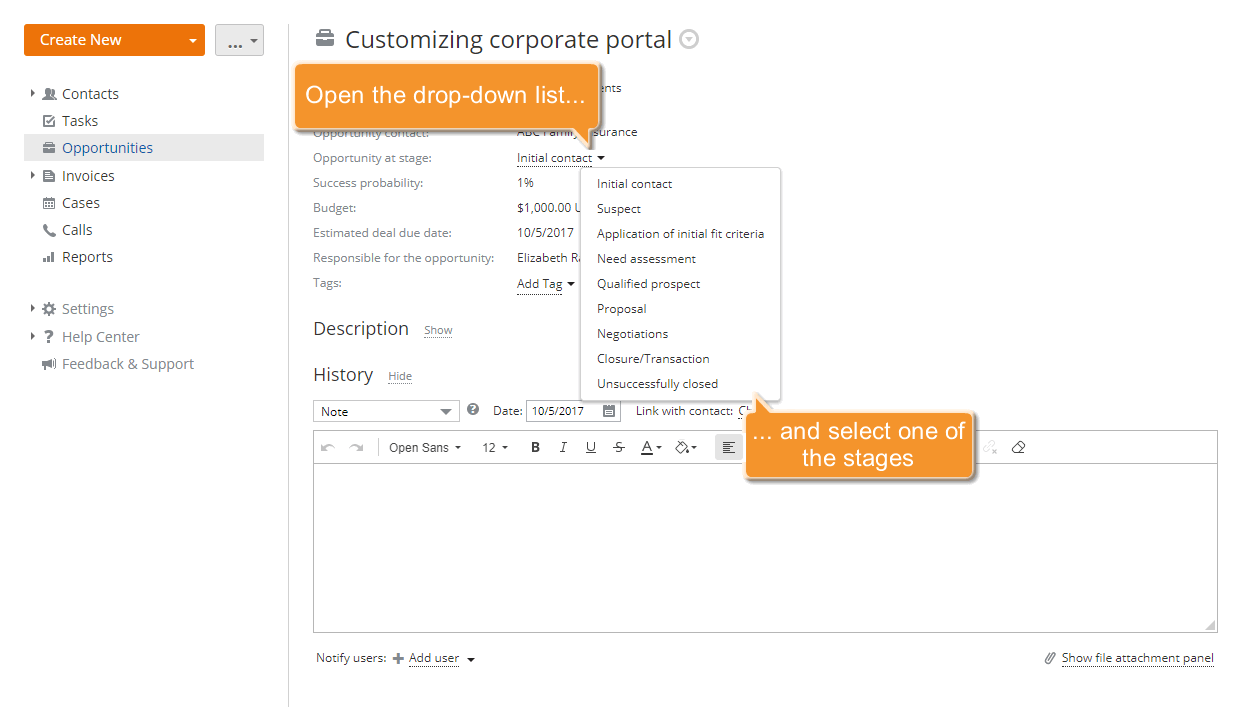
Otvorite listu Prilika u fazi i izaberite potrebnu, vrednost verovatnoće uspeha će biti promenjena u skladu s tim.
Korak 4. Dodajte zadatke
Pre nego što zatvorite priliku, potrebno je da obavite neke zadatke/akcije. Kreiranje zadataka je efikasan način da se stvari obave na vreme. Možete ih koristiti kao jednostavne podsetnike za sebe ili da organizujete rad vašeg tima na prilici.
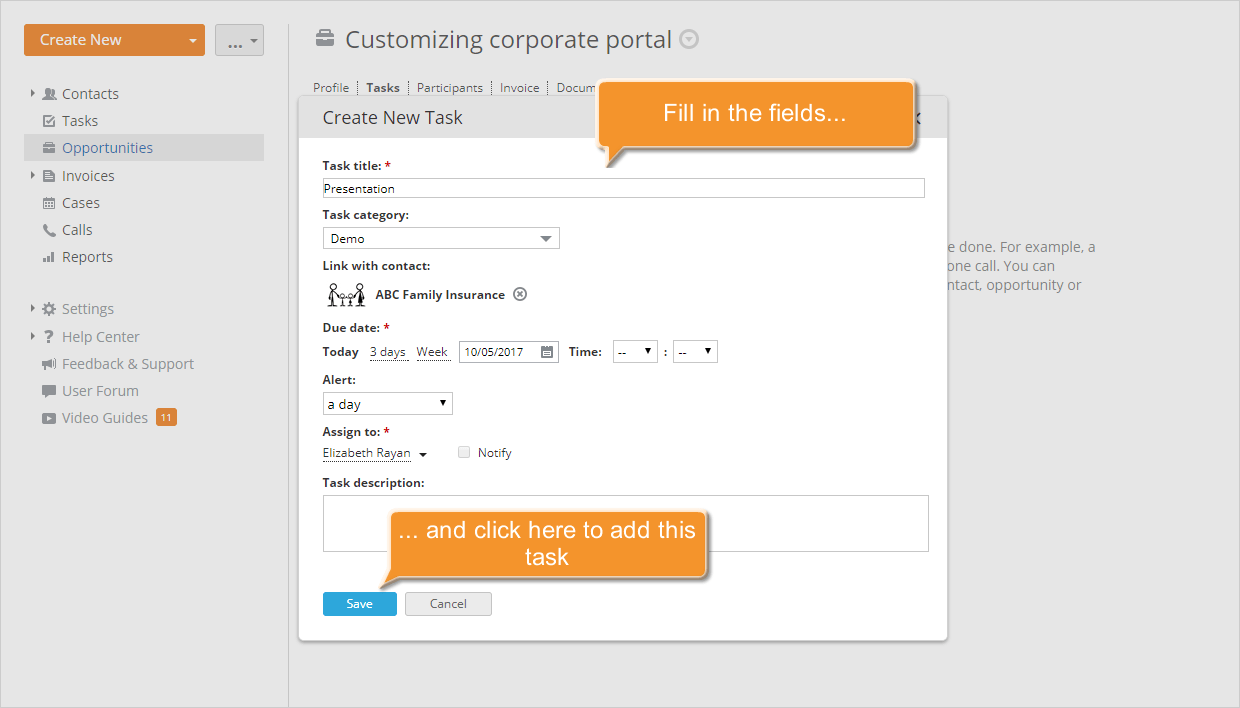
Da biste dodali novi zadatak, pređite na karticu Zadaci na stranici izabrane prilike. Kliknite na link Kreiraj zadatak ako nema zadatka, ili koristite dugme Kreiraj novo... u gornjem levom uglu i izaberite opciju Zadatak iz padajućeg menija. Popunite obrazac: unesite Naslov za zadatak, izaberite jednu od kategorija zadataka, postavite željeni Rok (datum i vreme) i vreme podsetnika koristeći padajući meni Alarm, izaberite odgovornu osobu iz liste Dodeli i dodajte kratki Opis.
Kada su sve potrebne informacije navedene, kliknite na dugme Sačuvaj na dnu.
Kreirani zadatak će biti dodat na listu Zadaci izabrane prilike. Kada se zadatak završi, zatvorite ga direktno na listi otvaranjem padajućeg menija pored naslova zadatka i izborom opcije Zatvoreno.
Korak 5. Upravljajte učesnicima prilike
Radom na prilici, uvek možete dodati ili ukloniti njene učesnike.
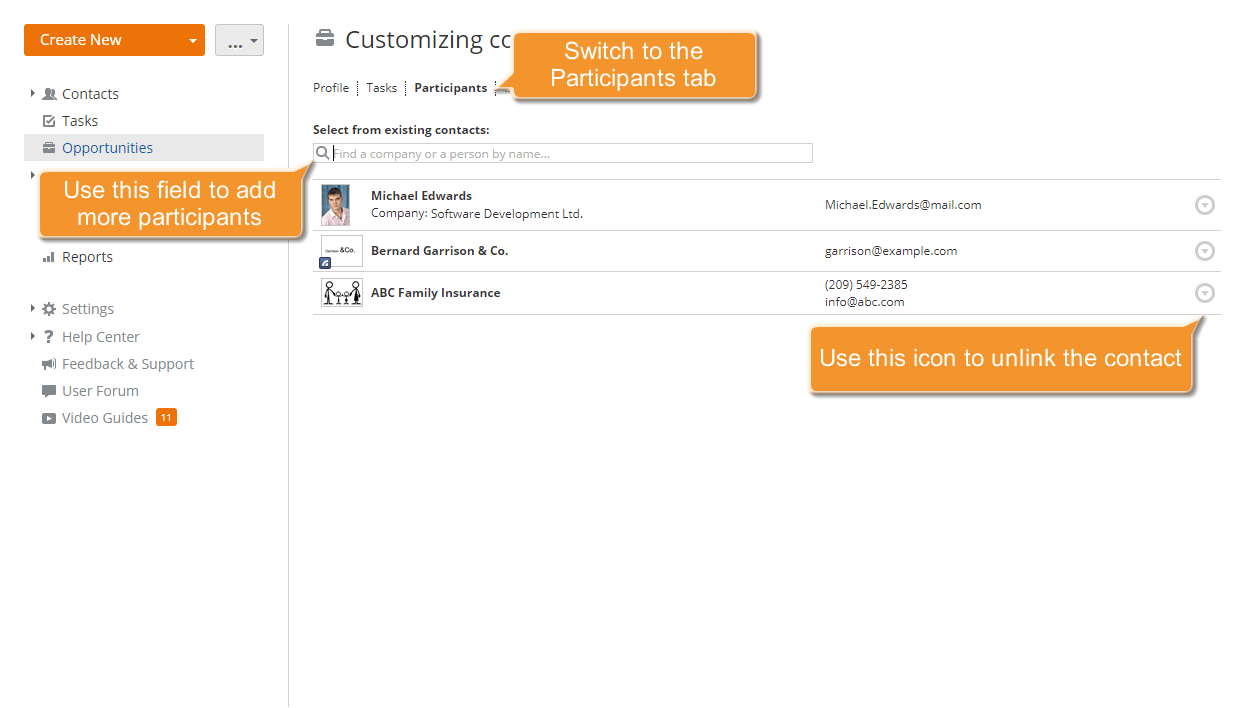
Da biste dodali još učesnika, pređite na karticu Učesnici na stranici izabrane prilike, izaberite potreban kontakt - osoba ili kompanija - iz postojećih, unoseći ga u polje za pretragu. Izabrani kontakt će biti dodat na listu Učesnici.
Da biste uklonili učesnika sa liste, kliknite na ikonu  desno od učesnika kojeg želite da uklonite i izaberite opciju Ukloni kontakt iz padajućeg menija.
Korak 6. Skladištite povezanu dokumentaciju
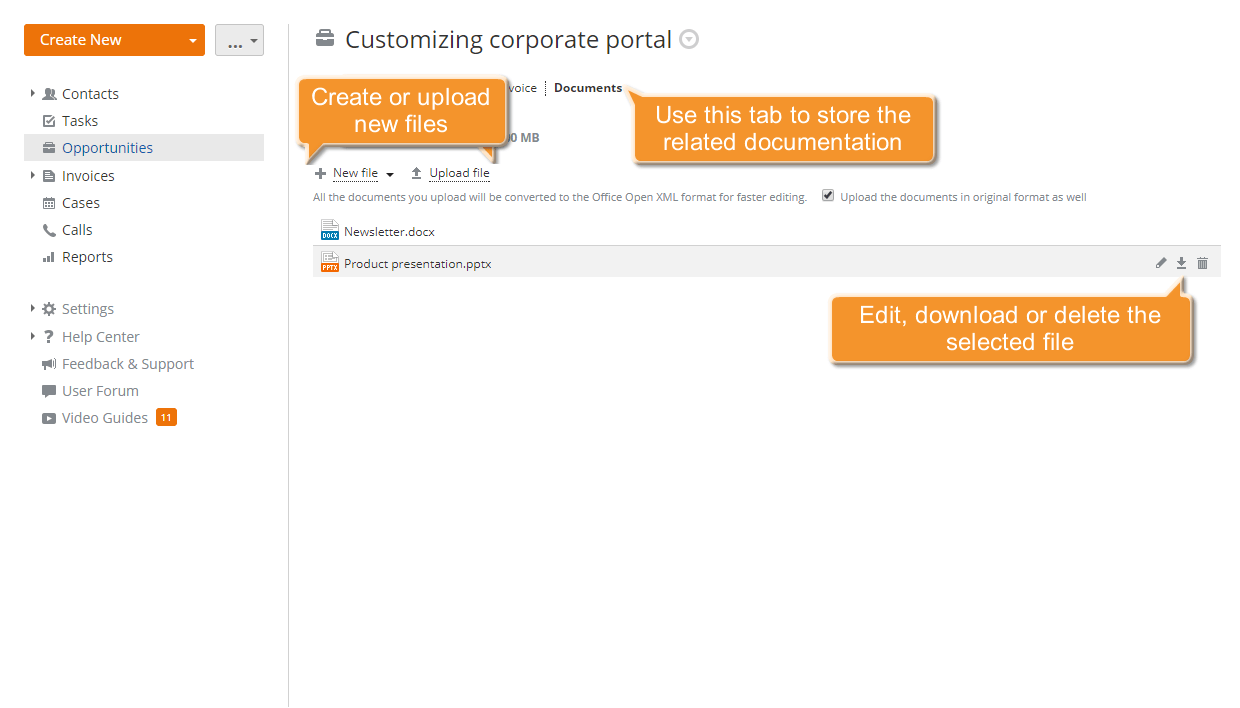
Da biste sve dokumente povezane sa vašom prilikom držali na jednom mestu, koristite karticu Dokumenti na stranici izabrane prilike. Ovde možete:
- kreirati novi dokument, tabelu ili prezentaciju klikom na link Novi fajl i izborom tipa fajla sa liste;
- urediti postojeći dokument klikom na ikonu
 koja se pojavljuje desno od potrebnog dokumenta kada pređete mišem preko njegove linije;
 - otpremiti neke dokumente sa vašeg hard diska klikom na link Otpremi fajl;
- preuzeti postojeći dokument na vaš hard disk koristeći ikonu
 koja se pojavljuje desno od potrebnog dokumenta kada postavite kursor miša na njegovu liniju.
Korak 7. Pratite istoriju
Svi završeni zadaci/akcije/aktivnosti povezani sa izabranom prilikom su prikazani i mogu se pratiti unutar kartice Profil.
Ovde možete ne samo pregledati informacije o završenim zadacima, otpremljenim dokumentima, poslatoj/primljenoj prepisci itd., već i dodati neke događaje povezane sa ovom prilikom: beleška, email, telefonski poziv, sastanak. Samo izaberite tip događaja sa liste, postavite njegov datum, dodajte opis i kliknite na dugme Dodaj ovaj događaj.
Da biste obavestili druge korisnike o kreiranom događaju, kliknite na link Dodaj korisnika i izaberite željene korisnike sa liste pre dodavanja ovog događaja.
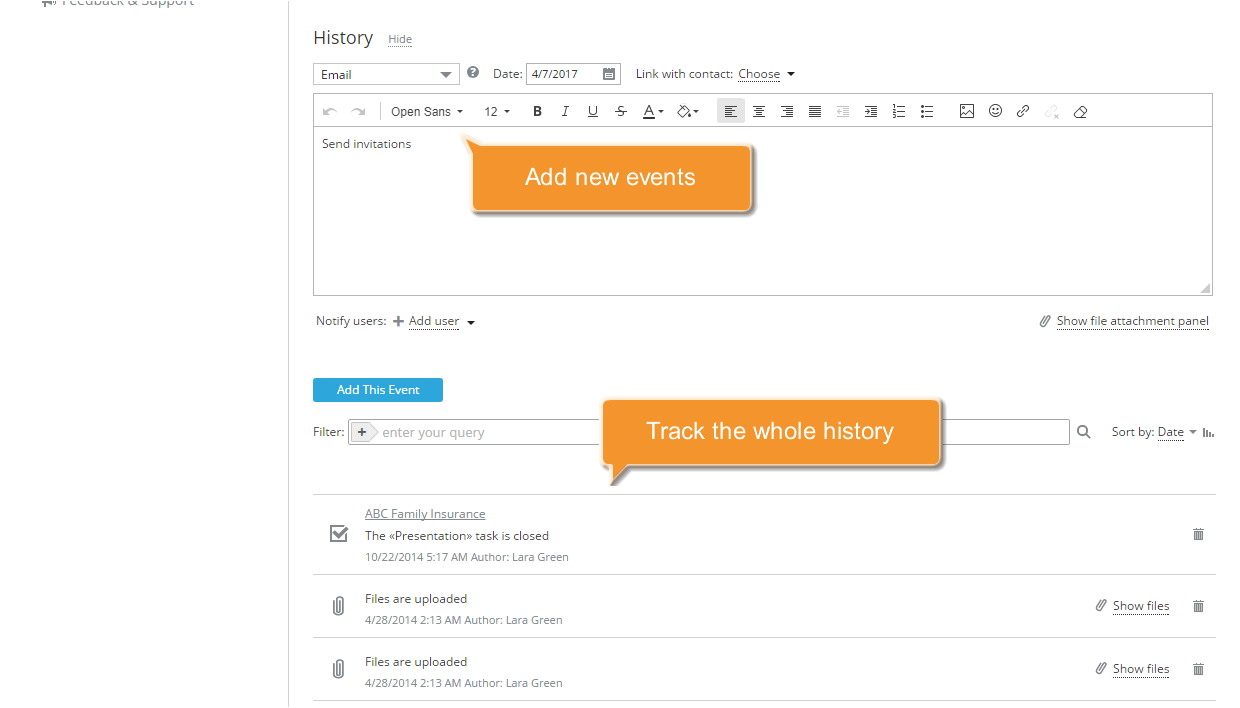
Svi izabrani korisnici će dobiti obaveštenje o novom dodanom događaju.
Korak 8. Generišite izveštaje
Da biste dobili izveštaj o prilikama i procenili produktivnost menadžera, kliknite na link Izveštaji na levoj bočnoj traci i izaberite Prilike po menadžerima report tipa iz liste koja se otvara. Ovaj izveštaj prikazuje ukupno opterećenje dobijenih i izgubljenih prilika za određeni vremenski period za izabrane menadžere.
Sada treba da navedete šta želite da uključite u naš izveštaj podešavanjem parametara izveštaja:
- postavite potreban Vremenski period,
- izaberite Menadžere čiju produktivnost želite da procenite (možete izabrati sve korisnike portala, sve zaposlene određene grupe ili nekoliko korisnika iz različitih odeljenja).
Kada su svi parametri postavljeni, kliknite na dugme Generiši izveštaj.
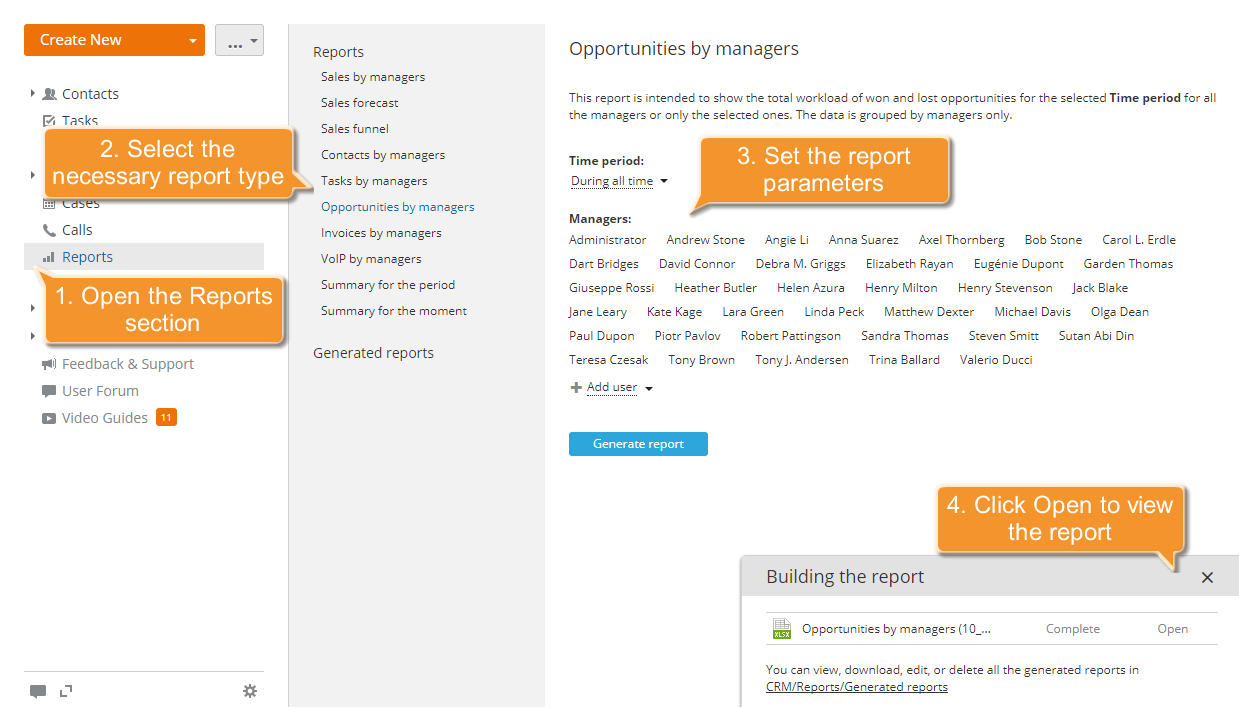
Kada se izveštaj generiše, kliknite na link Otvori u donjem desnom uglu da biste pregledali izveštaj. Datoteka će se otvoriti u Editoru tabela, i moći ćete da je uređujete, štampate ili preuzmete ako je potrebno.
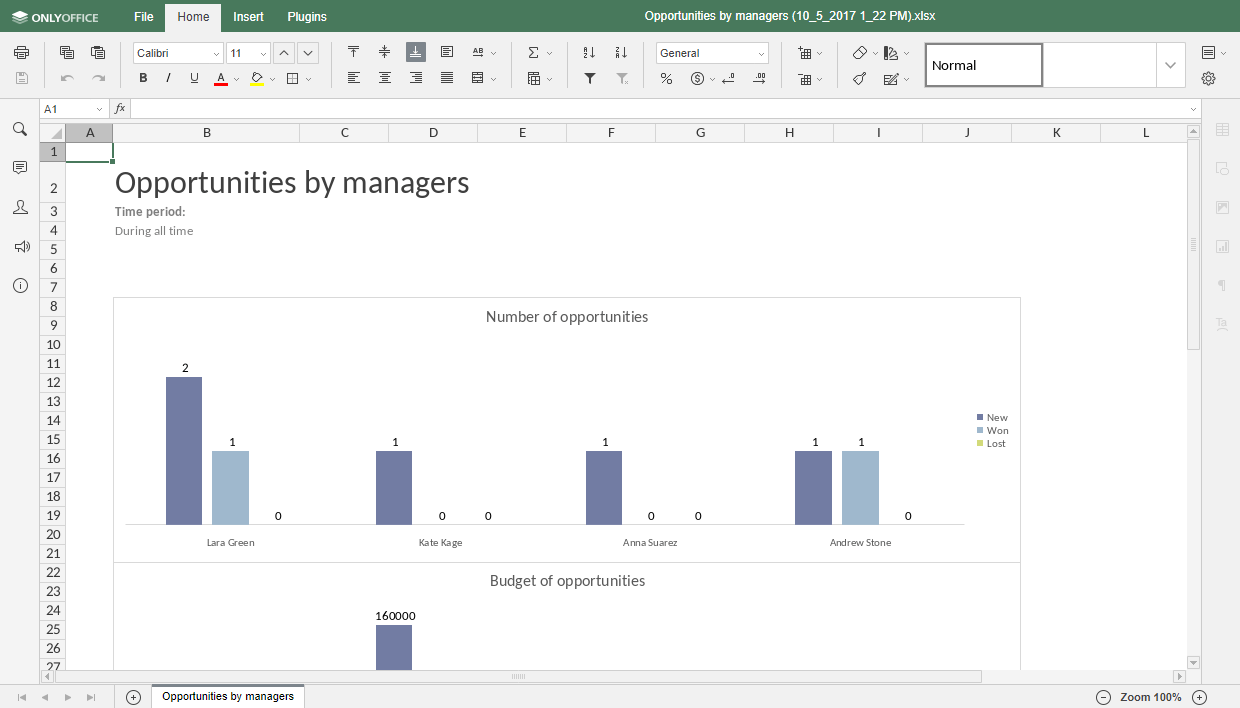
Takođe možete generisati druge tipove izveštaja, npr. Prognoza prodaje, Levak prodaje itd. Svi generisani izveštaji su dostupni u listi Generisani izveštaji u odeljku Izveštaji, gde ih možete uređivati, preuzimati ili brisati koristeći odgovarajuće ikone pored željene datoteke.
Korak 9. Obriši priliku
Da biste obrisali priliku, pronađite je u listi Prilike, kliknite na ikonu desno i izaberite opciju Obriši priliku iz padajuće liste.
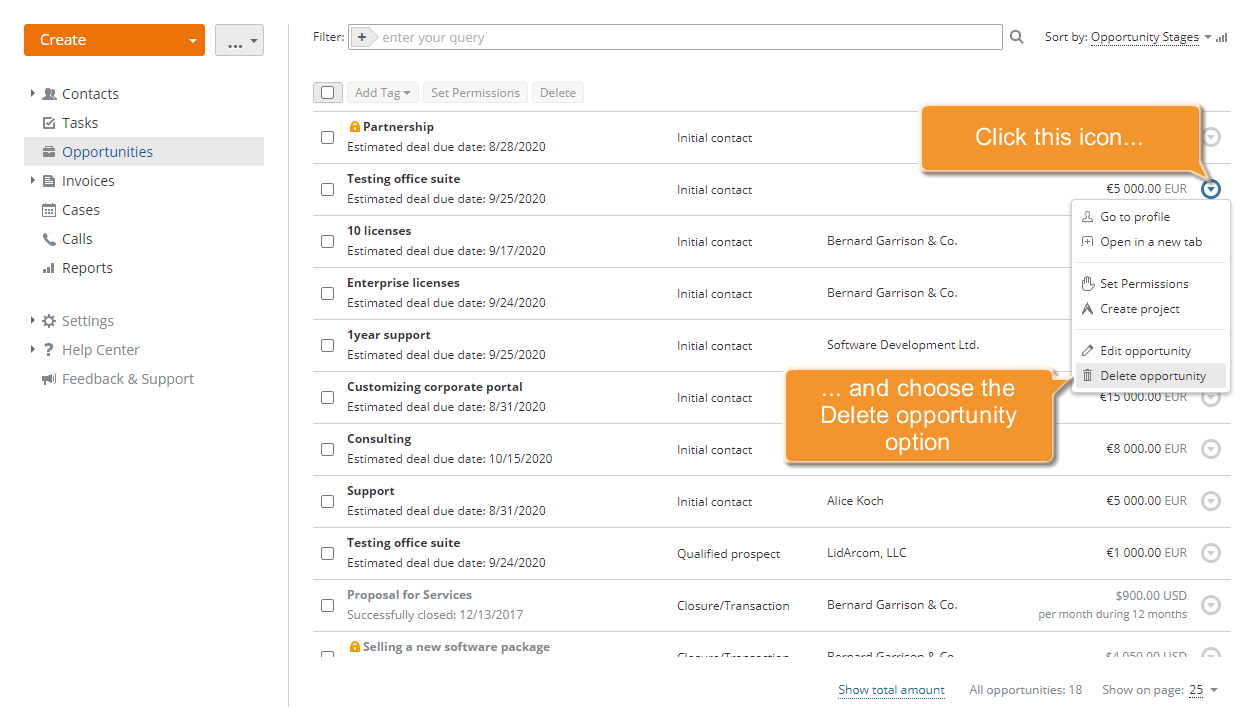
Vaša prilika sa svim povezanim informacijama biće uklonjena iz vašeg sistema.