Povezivanje prilike sa projektom
Uvod
Ponekad rad na prilici može zahtevati uključivanje celog tima stručnjaka. U tom slučaju, kreiranje projekta i njegovo povezivanje sa prilikom pomoći će vam da koordinirate rad i upravljate njime efikasnije.
Pratite uputstva ispod kako biste naučili kako da povežete postojeću priliku sa projektom.
Korak 1. Pristupite CRM-u
Uđite u vaš ONLYOFFICE portal i kliknite na link CRM.


Ako ste već prijavljeni na portal i koristite ga neko vreme, da biste pristupili CRM modulu sa bilo koje stranice portala, koristite padajući meni u gornjem levom uglu stranice i izaberite odgovarajuću opciju.
Korak 2. Izaberite priliku ili kreirajte novu
Podrazumevano, sve dostupne prilike su prikazane u listi Prilike. Da biste je otvorili, jednostavno kliknite na link Prilike na levoj strani panela.
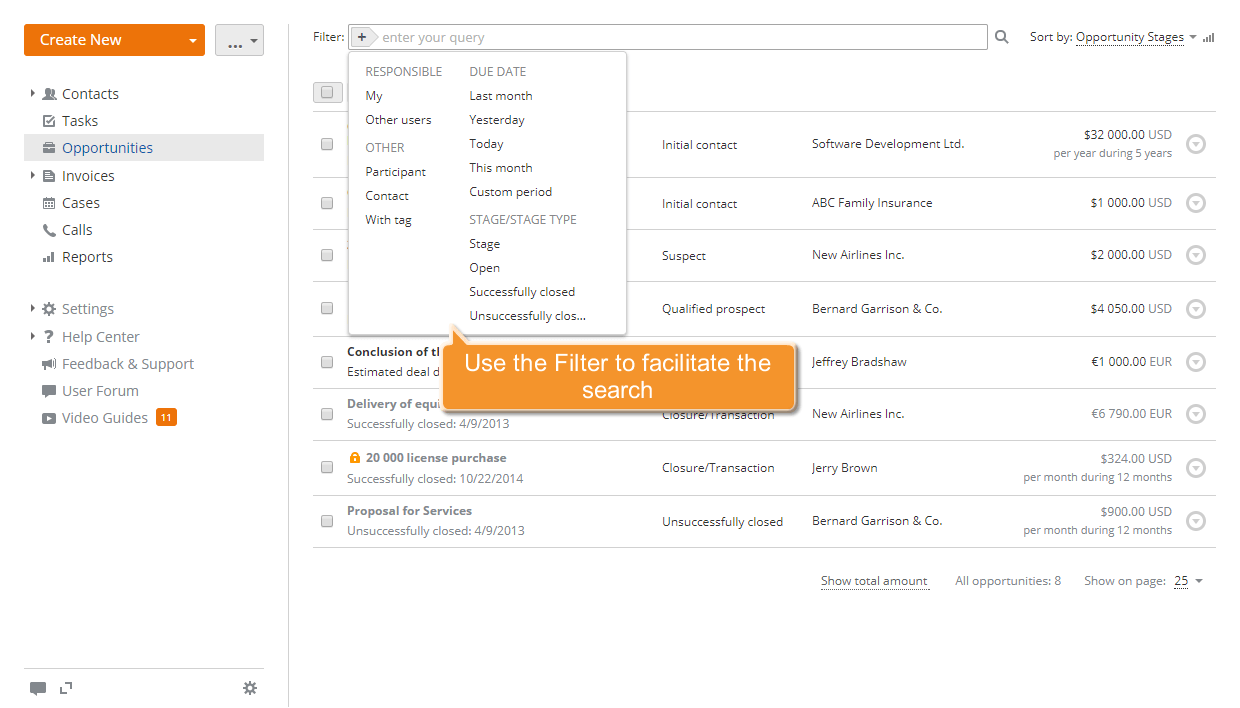
Izaberite potrebnu priliku sa liste. Da biste olakšali pretragu, koristite naš filter na vrhu liste.
Kliknite na dugme  i izaberite jednu od opcija:
Odgovorni se koristi za prikazivanje prilika dodeljenih vama ili određenom korisniku;
Rok se koristi za prikazivanje prilika sa određenim rokom;
Učesnik se koristi za prikazivanje prilika sa određenim učesnikom;
Kontakt se koristi za prikazivanje prilika povezanih sa određenim kontaktom;
Sa oznakom se koristi za prikazivanje prilika sa određenom oznakom.
Lista Faza/Tip faze se koristi za prikazivanje prilika u određenoj fazi ili određenog tipa faze;
Takođe možete koristiti wildcards za filtriranje vaših prilika:
- koristite znak pitanja ? za pretragu sa zamenskim znakom za jedan karakter. Na primer, kada koristite upit Sm?th, dobićete rezultate za Smith i Smyth.
- koristite zvezdicu * za pretragu sa zamenskim znakom za više karaktera. Na primer, da biste pretražili sve reči koje počinju sa O, koristite upit O*.
- koristite dvostruke navodnike "" da biste fokusirali rezultate na reči koje se pojavljuju kao tačna fraza.
- koristite tild ~ na kraju reči da biste pretražili reči slične po pravopisu.
Da biste kreirali novu priliku, pratite uputstva ovde.
Korak 3. Kreirajte projekat
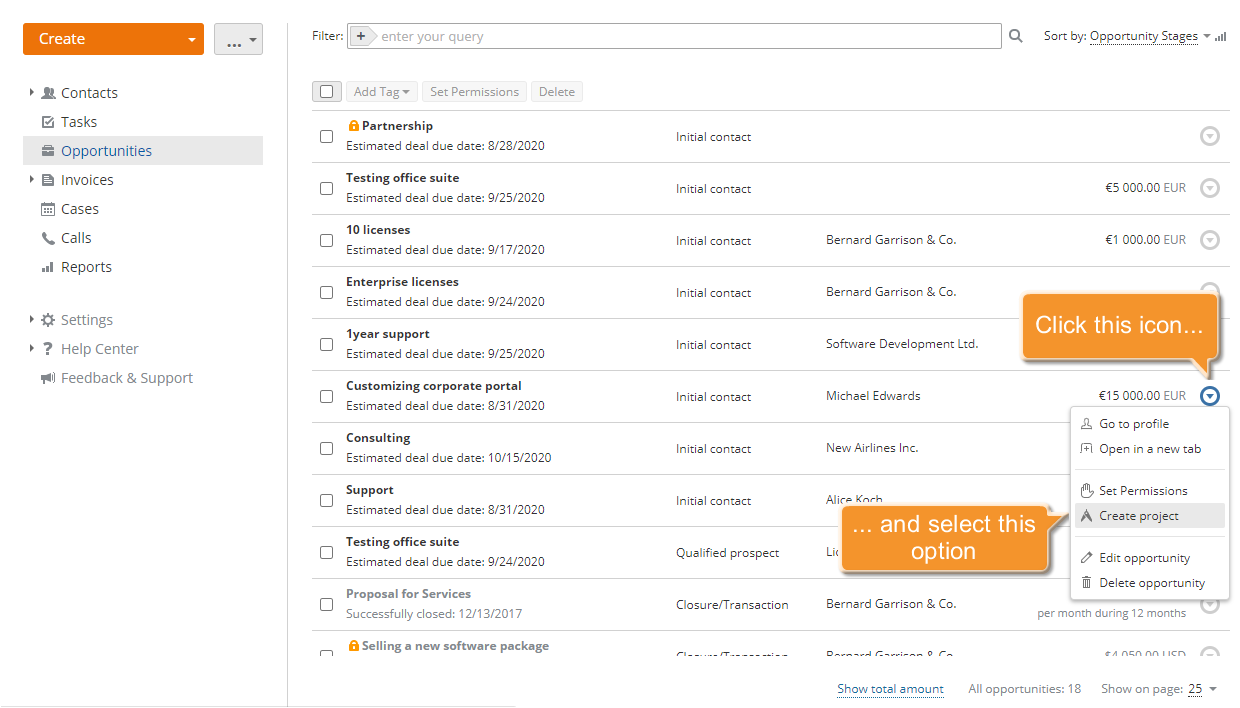
Kada pronađete priliku, kliknite na ikonu  sa desne strane i izaberite opciju Kreiraj projekat iz padajuće liste.
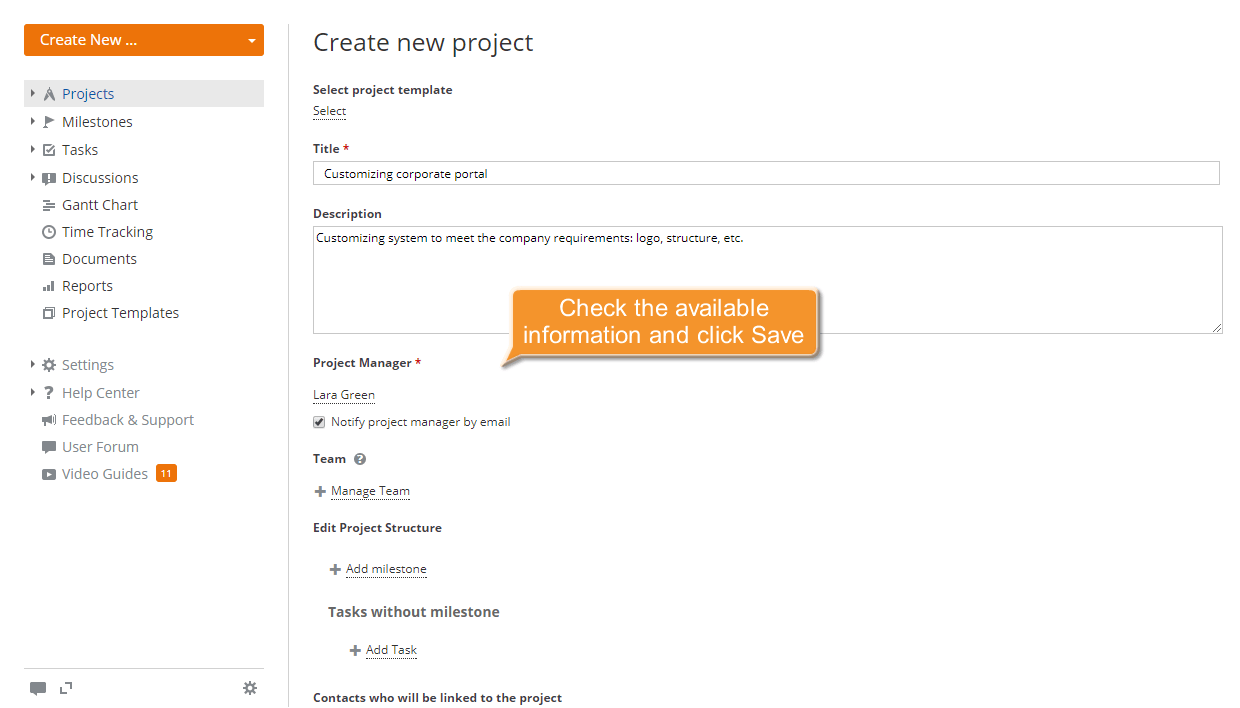
Otvara se standardni obrazac Kreiraj novi projekat. Proverite dostupne informacije i izmenite ih, ako je potrebno:
- promenite Naslov i Opis vašeg projekta,
- promenite Menadžera projekta,
Da biste to uradili, otvorite odgovarajući padajući meni i izaberite osobu koju trebate. Sortirajte sve korisnike po grupi ili koristite polje za filtriranje na vrhu da olakšate pretragu. Označite polje pored ovog polja ako želite da obavestite menadžera projekta putem emaila.
- upravljajte vašim Timom projekta,
Kliknite na link Upravljaj timom. U levom delu obrasca, označite korisnike koje želite da dodate u vaš tim i kliknite na strelicu udesno. Da biste uklonili dodanog korisnika, izaberite ga i kliknite na strelicu ulevo.
Kada su svi korisnici dodani, kliknite na dugme Sačuvaj. Oni će biti obavešteni putem emaila.
- uređujte strukturu projekta,
Možete urediti strukturu projekta dodavanjem prekretnica. Kliknite na link Dodaj prekretnicu, unesite naslov i rok, i izaberite odgovornu osobu. Kliknite na dugme OK. Da biste uredili/obrisali prekretnicu ili dodali zadatak, izaberite potrebnu prekretnicu, kliknite na ikonu
sa desne strane i izaberite odgovarajuću opciju iz padajuće liste. Ako želite da dodate zadatke bez prekretnica, kliknite na link Dodaj zadatak u sekciji Zadaci bez prekretnica, unesite naslov zadatka, postavite rok i ime odgovorne osobe. - pregledajte listu kontakata,
Ako dodate još učesnika u vašu priliku, oni će automatski biti prikazani na kartici Kontakti kreiranog projekta.
- unesite oznake, odvajajući ih zarezima,
Ovo pomaže u kategorizaciji projekta i olakšava pretragu za ostale korisnike.
- označite polje Sačuvaj ovaj projekat kao privatni,
Koristite ovu opciju ako želite da ograničite pristup novokreiranom projektu. U tom slučaju, projekat će biti dostupan samo administratoru projekta, menadžeru projekta i njegovim članovima sa odgovarajućim pravima.
- označite polje Pratite ovaj projekat, ako ne planirate da učestvujete u ovom projektu, ali želite da ga pratite,
Nakon pregleda svih informacija, kliknite na dugme Sačuvaj.
Kreirani projekat će biti dodat na listu Projekti u modulu Projekti.