Početak rada
Pregled
Projekat je jedinstvena grupna aktivnost sa određenim početkom i krajem, osmišljena da postigne specifičan cilj. U pravilu, tokom svog trajanja, svaki projekat prolazi kroz pet glavnih faza:
- Iniciranje
Definisanje glavnog cilja i zadataka projekta.
- Planiranje
Razvijanje plana za realizaciju projekta: postavljanje prekretnica, kreiranje projektnog tima, dodeljivanje zadataka.
- Izvršenje
Izvršavanje posla prema razvijenom planu.
- Praćenje
Praćenje i analiza aktivnosti izvršenja projekta kako bi se identifikovali potencijalni problemi i izvršile potrebne korekcije.
- Zatvaranje
Prihvatanje rezultata izvršenja projekta i završetak projekta.
Projekti je alat za upravljanje projektima razvijen da vam pomogne da uspešno sprovedete projekat kroz sve ove faze: planirajte svoj radni tok, upravljajte svojim projektnim timom i raspodelite zadatke među članovima, pratite i izveštavajte o napretku projekta kako biste postigli glavni cilj kreiranog projekta.
Da biste pristupili modulu Projekti sa bilo koje stranice portala, koristite padajući meni u gornjem levom uglu stranice i odaberite odgovarajuću opciju.
Kreiranje projekta
Prva stvar koju treba da uradite kako biste koordinisali radni tok jeste da kreirate projekat. Da biste to uradili,
- Kliknite na dugme Kreiraj u gornjem levom uglu i odaberite opciju Projekat iz padajućeg menija.
Ako ste prethodno kreirali šablon i želite da ga primenite na novi projekat, kliknite na link Izaberi ispod sekcije Izaberi šablon projekta i odaberite potrebni šablon. Koristite polje za pretragu da ubrzate proces pretrage. Da biste saznali više o tome kako kreirati šablon, pogledajte ovaj članak.
- Unesite Naslov vašeg projekta i unesite kratak Opis, ako je potrebno.
- Dodelite Menadžera projekta.
Da biste to uradili, otvorite odgovarajući padajući meni i odaberite osobu koju trebate. Sortirajte sve korisnike po grupi ili koristite polje za filter na vrhu da olakšate pretragu. Označite polje pored ovog polja ako želite da obavestite menadžera projekta putem emaila.
- Kreirajte Tim projekta.
Da biste počeli sa dodavanjem članova u tim projekta, kliknite na link Upravljaj timom. Označite korisnike koje želite da dodate u svoj tim. Koristite polje za filter na vrhu da olakšate pretragu. Označite potrebnu grupu ili opciju Izaberi sve da dodate korisnike iz odabrane grupe ili sve korisnike, respektivno. Kliknite na dugme Sačuvaj. Ako želite da obrišete korisnika koji je greškom dodat, postavite kursor miša preko potrebnog korisnika i kliknite na
 ikonu.
Svi odabrani korisnici će biti obavešteni putem emaila.
Kada kreirate privatni projekat (ova opcija je podrazumevano omogućena), možete takođe postaviti prava pristupa za svakog člana tima.

- Izmenite strukturu projekta ako je potrebno.
Kliknite na link Dodaj prekretnicu i unesite njen naslov u odgovarajuće polje, zatim postavite datum završetka, odaberite odgovornu osobu sa liste i kliknite na dugme Ok. Možete lako Izmeniti, Dodati zadatak novoj prekretnici ili je Obrisati koristeći
 ikonu.
Da biste dodali novi zadatak kreiranoj prekretnici, možete takođe pomeriti kursor miša preko prekretnice i kliknuti na link Zadatak, uneti naslov zadatka, odabrati odgovornu osobu i kliknuti na dugme Ok.
Koristite link Dodaj zadatak koji se nalazi ispod Zadaci bez prekretnica ako želite da dodate zadatak koji neće pripadati nijednoj prekretnici. Unesite 'Naslov' vašeg zadatka u odgovarajuće polje, odaberite odgovornu osobu sa liste i kliknite na dugme Ok.
- Dodajte oznake: kliknite na link Izaberi u sekciji Oznake, označite željene oznake na listi postojećih ili kreirajte nove oznake. Da biste kreirali novu oznaku, kliknite na link Kreiraj novu oznaku, unesite Naslov oznake i kliknite na dugme Kreiraj. Kada su željene oznake odabrane, kliknite na Sačuvaj.
Ovo pomaže u kategorizaciji projekta i olakšava pretragu za druge korisnike.
- Označite polje Sačuvaj ovaj projekat kao privatni.
Ova opcija je podrazumevano omogućena. Koristite ovu opciju ako želite da ograničite pristup novokreiranom projektu. U ovom slučaju, projekat će biti dostupan samo administratoru projekta, menadžeru projekta i njegovim članovima sa odgovarajućim pravima. Ako poništite ovo polje, projekat će biti dostupan svim korisnicima koji imaju pristup modulu Projekti.
- Označite polje Pratite ovaj projekat, ako ne planirate da učestvujete u ovom projektu, ali želite da ga pratite.
- Označite polje Obavesti odgovorne da obavestite osobe koje su odgovorne za dodate prekretnice i zadatke. Ako odgovorni nisu dodeljeni prilikom dodavanja prekretnica i zadataka u strukturu projekta, ova opcija je zasivljena.
- Kliknite na dugme Sačuvaj.


Prilagođavanje podešavanja projekta kako projekat napreduje je normalan deo upravljanja projektom.
Da biste prilagodili neka podešavanja projekta,
- otvorite stranicu projekta klikom na njegov naslov,
- kliknite na ikonu desno od naslova projekta,
- odaberite opciju Izmeni iz padajućeg menija,
- napravite sve potrebne izmene i kliknite na dugme Sačuvaj projekat.
Upravljanje vašim timom
Jedan od ključnih faktora za uspeh vašeg projekta je vaš Tim. Kada je vaš projekat u toku, možda ćete morati da dodate ili uklonite neke članove tima. Da biste to uradili,
- Prebacite se na karticu Tim na stranici projekta.
- Kliknite na link Upravljaj timom.
- Dodajte nove korisnike u svoj tim.
Da biste to uradili, označite korisnike koje želite da dodate u svoj tim sa liste i kliknite na dugme Sačuvaj. Koristite polje za filter na vrhu da olakšate pretragu. Označite potrebnu grupu ili opciju Izaberi sve da dodate korisnike iz odabrane grupe ili sve korisnike, respektivno.
- Uklonite članove iz svog tima.
Da biste to uradili, poništite oznaku korisnika koje želite da uklonite sa liste ili kliknite na
ikonu desno od korisnika kojeg želite da uklonite i odaberite opciju Ukloni korisnika iz tima. - Kliknite na dugme Sačuvaj.


Po defaultu, svaki član projektnog tima može pregledati sav sadržaj unutar odabranog projekta: prekretnice, zadatke, dokumente, diskusije i kontakte.
Da biste ograničili pristup, samo odaberite člana tima kojem želite da postavite prava pristupa i kliknite na jedan od linkova desno:
Diskusije - onemogućite ovu opciju da ograničite pristup diskusijama projekta. Ako je ova opcija omogućena, član projekta može pregledati i komentarisati diskusije kao i započeti novu.
Dokumenti - onemogućite ovu opciju da ograničite pristup dokumentima i fajlovima projekta. Ako je ova opcija omogućena, član projekta može pregledati, učitati i kreirati dokumente.
Svi zadaci - onemogućite ovu opciju da ograničite pristup svim zadacima projekta. U tom slučaju, član projekta će moći pristupiti samo zadacima koji su mu dodeljeni. Ako je ova opcija omogućena, član projekta može pregledati sve zadatke i postavljati zadatke drugim članovima tima.
Prekretnice - onemogućite ovu opciju da ograničite pristup prekretnicama projekta. U tom slučaju, član projekta će moći pristupiti samo prekretnicama sa zadacima koji su mu dodeljeni.
Kontakti - onemogućite ovu opciju da ograničite pristup CRM kontaktima povezanim sa ovim projektom. Ako je ova opcija omogućena, član projekta može pregledati povezane kontakte i dostupne informacije o kontaktima.
Na isti način možete postaviti prava pristupa za bilo kojeg člana tima koji nema privilegije administratora projekta.
Planiranje radnog toka
Kada je projekat kreiran, sledeći korak je planiranje radnog toka koristeći prekretnice. Prekretnica je ključna tačka u napretku projekta.
Da biste planirali novu prekretnicu,
- Kliknite na dugme Kreiraj u gornjem levom uglu i izaberite opciju Prekretnica iz padajuće liste.
- Unesite Naslov vaše prekretnice i unesite kratak Opis, ako je potrebno.
- Izaberite Projekat kojem želite da dodate prekretnicu.
- Izaberite Odgovornu osobu kojoj želite da dodelite novokreiranu prekretnicu. Podrazumevano je izabran menadžer projekta.
- Postavite željeni Rok.
Rok prekretnice je datum do kojeg bi svi zadaci povezani s njom trebalo da budu završeni.
Da biste postavili rok, koristite jednu od dostupnih opcija (Nedelja, Mesec, Dva meseca), izaberite ga iz kalendara ili ga unesite ručno u sledećem formatu: dd/mm/yyyy.
- Proverite opciju Ključna prekretnica, ako je potrebno.
Koristite ovu opciju ako smatrate da je novokreirana prekretnica važnija od drugih. Sve ključne prekretnice su označene crvenom ikonom ključa pored njenog naslova.
- Ako želite da budete obavešteni 48 sati pre roka, označite odgovarajuću opciju.
- Kliknite na dugme Sačuvaj.


Kreirana prekretnica će biti dodata na listu Prekretnica. Na isti način, možete dodati koliko god prekretnica želite u vaš projekat.
Kada su svi zadaci završeni, možete zatvoriti prekretnicu promenom njenog statusa iz Otvoreno u Zatvoreno na listi Prekretnica. Kliknite na strelicu  levo od naslova prekretnice i izaberite potreban status iz liste.
Ako treba da pomaknete prekretnicu,
- izaberite prekretnicu koju trebate sa liste Prekretnica,
- kliknite na ikonu desno od naslova prekretnice,
- izaberite opciju Izmeni iz padajuće liste Akcije,
- napravite sve potrebne izmene i kliknite na dugme Sačuvaj izmene.
Da biste obrisali prekretnicu, izaberite odgovarajuću opciju iz padajuće liste Akcije.
Dodeljivanje zadataka
Kada je projekat kreiran i prekretnica dodata, ostaje još jedan korak. Raspodelite zadatke među članovima projektnog tima.
Da biste dodali zadatak,
- Kliknite na dugme Kreiraj u gornjem levom uglu i izaberite opciju Zadatak iz padajuće liste.
- Unesite Naslov vašeg zadatka i unesite kratak Opis, ako je potrebno.
- Izaberite Projekat kojem želite da dodate zadatak.
- Dodelite zadatak jednoj od dostupnih Prekretnica.
Koristite opciju nijedna ako ne želite da ovaj zadatak bude povezan ni sa jednom prekretnicom.
- Izaberite odgovornu osobu kojoj želite da dodelite ovaj zadatak sa liste Dodeljeno.
Možete dodeliti zadatak koliko god odgovornih osoba želite tako što ćete ih izabrati sa liste. Da biste uklonili osobu koja je greškom dodata sa liste odgovornih osoba, pređite mišem preko njenog imena i kliknite na ikonu
 koja se pojavljuje levo. Sve odgovorne osobe će biti obaveštene o novom zadatku dodeljenom njima putem email-a.
 - Postavite željeni Datum početka birajući ga iz kalendara ili ga unesite ručno u sledećem formatu: dd/mm/yyyy.
- Postavite željeni Rok koristeći jednu od dostupnih opcija: Danas, 3 dana, Nedelja, ili ga izaberite iz kalendara, ili ga unesite ručno u sledećem formatu: dd/mm/yyyy.
- Označite opciju Visok da postavite prioritet zadatka.
Ikona
 će biti dodata pored naslova zadatka na listi Zadaci.
 - Kliknite na dugme Sačuvaj ili koristite dugme Sačuvaj i kreiraj novi zadatak da sačuvate ovaj zadatak i odmah počnete sa kreiranjem novog.


Kreirani zadatak će biti dodat na listu Zadaci. Na isti način, možete dodati koliko god zadataka želite u vaš projekat.
Ako zadatak nema rok, ali pripada prekretnici, ovaj zadatak na listi je označen ikonom  i prikazuje se sa rokom prekretnice.
Da biste brzo kreirali novi zadatak na osnovu postojećeg sa svim njegovim sadržajem, kao što su priloženi dokumenti i podzadaci, koristite funkciju Kopiraj. Možete kreirati tačnu kopiju zadatka ili napraviti neke manje izmene (npr. izabrati drugu prekretnicu, odgovornu osobu ili rok); kreirati slične zadatke unutar istog projekta; ili premestiti kopije zadataka u drugi projekat.
- izaberite zadatak koji vam je potreban sa liste Zadaci,
- kliknite na ikonu desno od naslova zadatka,
- izaberite opciju Kopiraj iz padajuće liste Akcije,
- promenite detalje zadatka, ako je potrebno,
- izaberite koje stavke želite da budu kopirane označavanjem polja Dokumenti i/ili Podzadaci,
- kliknite na dugme Kopiraj da biste duplirali zadatak, ili koristite dugme Zameni da zamenite originalni zadatak kopijom.
Ako treba da izmenite zadatak,
- izaberite zadatak koji vam je potreban sa liste Zadaci,
- kliknite na ikonu desno od naslova zadatka,
- izaberite opciju Izmeni iz padajuće liste Akcije,
- napravite sve potrebne izmene i kliknite na dugme Sačuvaj izmene.
Možete priložiti dokumente uz vaš zadatak. Otvorite stranicu zadatka i prebacite se na karticu Dokumenti na vrhu. Ovde možete:
- kreirati novi dokument, tabelu ili prezentaciju klikom na link Novi fajl i izborom tipa fajla sa liste;
- otpremiti neke dokumente sa vašeg hard diska klikom na link Otpremi fajl;
- priložiti fajlove iz projekta kojem vaš zadatak pripada.
Da biste upravljali dokumentima priloženim uz vaš zadatak, postavite pokazivač miša preko priloženog dokumenta i koristite odgovarajuće ikone da izvršite potrebnu akciju:
- otvorite postojeći dokument sa Online Editor-om klikom na ikonu
 ;
; - preuzmite postojeći dokument na vaš hard disk klikom na ikonu
 ;
; - obrišite postojeći dokument klikom na ikonu
 .
.
Kada je zadatak završen, zatvorite ga direktno na listi Zadaci promenom njegovog statusa iz Otvoreno u Zatvoreno. Da biste to uradili, samo kliknite na strelicu  levo od naslova zadatka i izaberite potreban status iz liste.
Ako su neki dodatni statusi zadataka prethodno kreirani od strane administratora sa punim pristupom ili administratora modula 'Projekti', moguće je dodeliti i prilagođene statuse vašim zadacima. Da biste saznali više o tome kako kreirati i primeniti prilagođene statuse zadataka, možete se obratiti ovom članku.
Da biste obrisali zadatak, izaberite odgovarajuću opciju iz padajuće liste Akcije.
Kreiranje podzadataka
Ponekad, da biste završili zadatak, potrebno je da izvršite nekoliko koraka ili ga podelite na delove i raspodelite ih među nekoliko osoba. Kreiranje podzadataka će vam pomoći da upravljate svojom listom obaveza i ostanete organizovani.
Da biste kreirali podzadatak,
- Otvorite listu Zadaci klikom na odgovarajuću opciju na levoj strani panela.
- Izaberite željeni zadatak.
Da biste pronašli potreban zadatak, koristite naš filter na vrhu liste. Kliknite na dugme Dodaj filter i izaberite jednu od opcija:
koristite listu ODGOVORNI da prikažete zadatke dodeljene vama, određenom korisniku ili grupi, ili zadatke bez odgovornih;
koristite listu CREATOR da prikažete zadatke koje ste kreirali vi ili određeni korisnik;
koristite listu PROJECT da prikažete zadatke unutar vaših projekata, ili projekata u kojima ne učestvujete, ili projekata sa određenom oznakom, ili projekata bez oznaka;
koristite listu MILESTONE da prikažete sve zadatke prekretnica sa najmanje jednim zadatkom dodeljenim vama, ili zadatke bez prekretnica, ili one dodeljene određenoj prekretnici;
koristite listu STATUS da prikažete zadatke na kojima radite (otvoreni) ili koje ste već završili (zatvoreni);
koristite listu DUE DATE da prikažete zadatke sa određenim datumom dospeća;
Takođe možete uneti naziv zadatka, potpuno ili delimično, u polje i pritisnuti taster Enter da biste pronašli potrebni zadatak.
- Pređite kursorom preko izabranog zadatka i kliknite na link Subtask, koji se pojavljuje desno od naslova zadatka.
- Odredite Naslov vašeg podzadatka.
- Izaberite odgovornu osobu kojoj želite da dodelite ovaj podzadatak iz liste Responsible.
- Kliknite na dugme OK sa desne strane.


Kreirani podzadatak će biti dodat i prikazan ispod izabranog zadatka. Datum dospeća podzadatka će se poklapati sa datumom dospeća zadatka na koji ste ga prikačili i ne može biti promenjen.
Možete nastaviti sa dodavanjem podzadataka odmah koristeći polje ispod ili kreirati druge podzadatke kasnije koristeći opciju Add subtask u meniju Actions desno od naslova zadatka.
Da biste brzo duplirali postojeći podzadatak unutar istog zadatka, kliknite na ikonu desno od naslova podzadatka i izaberite opciju Copy iz padajuće liste Actions. Kopirani podzadatak će biti dodat i prikazan ispod originalnog.
Ako se zadatak promenio i trebate da premestite podzadatak u drugi zadatak, možete koristiti funkciju drag-and-drop. Da biste to uradili, držite potrebni podzadatak i ručno ga prevucite u drugi zadatak.
Ako trebate izmeniti podzadatak,
- izaberite potrebni podzadatak sa liste,
- kliknite na ikonu desno od naslova podzadatka,
- izaberite opciju Edit iz padajuće liste Actions,
- napravite sve potrebne izmene i kliknite na dugme OK.
Kada je podzadatak završen, zatvorite ga označavanjem polja levo od njegovog naslova.
Da biste obrisali podzadatak, izaberite odgovarajuću opciju iz padajuće liste Actions.
Korišćenje Gantt dijagrama
Gantt dijagram je traka dijagram koji se koristi za prikaz rasporeda projekta i odnosa zavisnosti između zadataka.
Najjednostavniji način da otvorite Gantt dijagram je da kliknete na link Gantt Chart na levoj strani panela.
Alternativno, možete otvoriti Gantt dijagram na jedan od sledećih načina:
- Izaberite vaš projekat iz liste Projects.
Da biste pronašli potrebni, koristite naš filter na vrhu liste klikom na dugme Add Filter i izborom jedne od opcija:
koristite listu STATUS da prikažete projekte na kojima radite (Active), koje ste privremeno obustavili (Paused) ili koje ste već završili (Closed);
koristite listu PROJECT MANAGER da prikažete projekte koje vodite vi ili određeni korisnik;
koristite listu TEAM MEMBER da prikažete projekte u kojima učestvujete vi ili određeni korisnik ili grupa;
koristite listu OTHER da prikažete projekte u kojima ne učestvujete ali ih pratite (Followed), ili projekte sa određenom oznakom, ili projekte bez oznaka;
Takođe možete uneti naslov projekta, potpuno ili delimično, u polje i pritisnuti taster Enter da biste pronašli potrebni.
- Otvorite stranicu projekta klikom na njegov naslov.
- Prebacite se na karticu Gantt Chart na stranici projekta.
ILI
- izaberite željeni zadatak iz liste Tasks koristeći filter iznad,
- otvorite stranicu zadatka klikom na njegov naslov,
- skrolujte do sekcije Related Tasks,
- kliknite na link Move to Gantt Chart.
Gantt dijagram će biti otvoren:


Ovde možete:
- izabrati jedan ili više projekata za koje želite da vidite Gantt dijagram,
- izabrati detalje aktivnosti koje će biti prikazane na levoj strani panela: odgovorna osoba, datum početka, datum završetka, status, prioritet,
- dobiti panoramski pregled svih aktivnosti projekta,
- vizuelno proceniti status aktivnosti projekta: otvoren/zatvoren, aktivan/prekoračen,
- upravljati prekretnicama i zadacima projekta: kreirati, izmeniti, zatvoriti, ponovo otvoriti, obrisati, itd,
- povezati zadatke unutar vašeg projekta kako biste kreirali zavisnosti zadataka.
Za više informacija, pogledajte naš Korisnički vodič.
Održavanje diskusije
Kada je projekat u toku, mogu se pojaviti bilo kakvi problemi ili nerazjašnjena pitanja. Da biste pronašli pravo rešenje, diskutujte o problemu sa vašim projektnim timom.
Da biste započeli diskusiju vezanu za projekat,
- Otvorite Projekat kojem želite da dodate diskusiju.
- Kliknite na dugme Create u gornjem levom uglu i izaberite opciju Discussion iz padajuće liste.
- Odredite Naslov vaše diskusije.
- Unesite vašu poruku i uredite je koristeći Formatting Toolbar.
- Koristite dugme Text Cut da izaberete deo koji želite da bude prikazan na stranici Discussions.
Da biste to uradili, izaberite deo koji želite da sakrijete mišem i kliknite na dugme Text Cut. Izabrani deo će biti istaknut. Na taj način, samo kratak isječak posta (neizabran) je prikazan na listi diskusija i stranicama feeda.
- Pozovite ljude u vašu diskusiju.
Svi članovi projektnog tima će automatski biti pozvani u diskusiju i navedeni ispod polja za tekst diskusije. Ako trebate da uklonite neke od njih ili pozovete osobe koje ne učestvuju u projektu, kliknite na link Manage Subscribers.
- Da pozovete još ljudi,
Označite korisnike koje želite da pozovete u vašu diskusiju i kliknite na dugme Save. Možete dodati korisnike iz određene grupe ili sve korisnike portala označavanjem odgovarajuće opcije na desnoj strani prozora. - Da uklonite pretplatnika,
Postavite kursor miša preko potrebnog korisnika i kliknite na ikonu.
Izabrani korisnici će biti obavešteni kada je diskusija kreirana i kada su dodati novi komentari.
- Da pozovete još ljudi,
- dodajte dokumente u diskusiju:
- kreirajte novi dokument, tabelu ili prezentaciju klikom na link New file i izborom tipa datoteke iz liste;
- otpremite neke dokumente sa vašeg hard diska klikom na link Upload file;
- prikačite datoteke iz projekta kojem vaša diskusija pripada.
- Pregledajte rezultat i sačuvajte vašu diskusiju.


Uvek možete izmeniti tekst vaše diskusije, upravljati njenim pretplatnicima i prikačenim dokumentima. Da biste to uradili,
- izaberite vašu diskusiju sa liste Discussions,
- otvorite stranicu diskusije klikom na njen naslov (kartica Comments se otvara po defaultu),
- kliknite na ikonu desno od naslova diskusije,
- izaberite opciju Edit iz padajuće liste Actions,
- napravite sve potrebne izmene i kliknite na dugme Save Changes.
Ako trebate da obavestite člana projekta u sekciji Comments, možete koristiti opciju Mention. Da biste to uradili, unesite znak '@' u polje za tekst. Otvoriće se lista ostalih članova projekta. Izaberite potrebnu osobu i kliknite na nju. Odgovarajuća email adresa (navedena u profilu) korisnika će biti automatski dodata u komentar kao link. Kada je komentar postavljen, pomenuti korisnik će biti obavešten putem četa, maila i telegrama.
Da biste upravljali dokumentima prikačenim uz vašu diskusiju, otvorite stranicu diskusije i prebacite se na karticu Documents na vrhu. Postavite kursor miša preko prikačenog dokumenta i koristite odgovarajuće ikone da biste izvršili potrebnu akciju:
- otvorite postojeći dokument sa Online Editorom klikom na
 ikonu;
 - preuzmite postojeći dokument na vaš hard disk klikom na
 ikonu;
 - obrišite postojeći dokument klikom na
 ikonu.
Možete takođe kreirati zadatak iz diskusije. Otvorite stranicu diskusije, kliknite na ikonu pored naslova diskusije i koristite opciju Kreiraj zadatak iz diskusije iz menija.
Da biste obrisali diskusiju, izaberite odgovarajuću opciju iz padajuće liste Akcije.
Ako vaša diskusija više nije relevantna, ali ne želite da je obrišete jer sadrži važne informacije, koristite opciju Arhiviraj u padajućoj listi na stranici diskusije. Svi članovi diskusije će imati pristup diskusiji i svim priloženim fajlovima, ali neće moći da dodaju nove komentare. Ako želite da nastavite diskusiju, kliknite na ikonu i izaberite opciju Otvori.
Izveštavanje o napretku projekta
Da biste povećali šanse za uspeh projekta, nakon što je vaš projekat kreiran, potrebno je stalno pratiti njegov napredak i biti u toku sa onim što svi rade.
Da biste to uradili, koristite sistem Izveštaji u online kancelariji:
- otvorite listu Izveštaji klikom na odgovarajući link na levoj strani panela,
- izaberite potrebnu vrstu izveštaja sa leve strane i konfigurišite parametre izveštaja sa desne strane. Da biste saznali više, pogledajte vodič za vrste i postavke izveštaja.
- kliknite na dugme Generiši izveštaj.


Kada je izveštaj generisan, kliknite na link Otvori u donjem desnom uglu da biste pregledali izveštaj. Fajl će se otvoriti u Editoru tabela, i moći ćete da ga uredite, odštampate ili preuzmete ako je potrebno.
- Da biste odštampali izveštaj, kliknite na
 Štampaj ikonu na gornjoj traci sa alatkama.
 - Da biste preuzeli izveštaj, pređite na karticu Fajl na gornjoj traci sa alatkama, izaberite opciju Preuzmi kao... na levoj bočnoj traci i izaberite željeni format fajla.


Svi generisani izveštaji mogu se pronaći u listi Generisani izveštaji (dostupni su samo korisniku koji ih je generisao). Da biste upravljali svojim izveštajima, pomerite kursor miša preko potrebnog izveštaja u listi i koristite ikone pored fajla:
- - da biste otvorili izveštaj koristeći Editor tabela.
- - da biste preuzeli izveštaj kao .xlsx fajl.
- - da biste obrisali izveštaj.

Po defaultu, svi generisani izveštaji se čuvaju u sekciji Moji dokumenti modula Dokumenti. Možete izabrati određeni folder za čuvanje izveštaja o projektima. Da biste to uradili,
- kliknite na link Podešavanja na levoj strani panela,
- izaberite podsekciju Opšta podešavanja,
- u sekciji Lična podešavanja, kliknite na dugme Izaberi pored polja Folder za izveštaje,
- izaberite jedan od postojećih foldera unutar sekcije Moji dokumenti i kliknite na dugme OK.
Obustavljanje/zatvaranje/brisanje projekta
Ako više ne radite na svom projektu, možete ga obustaviti ili zatvoriti promenom njegovog statusa.
Da biste to uradili,
- izaberite svoj projekat iz liste Projekti koristeći filter iznad.
- kliknite na strelicu
 levo od naslova projekta.
 - izaberite odgovarajući status iz padajuće liste.
Pauzirani ili zatvoreni projekat će biti izbledeo i premešten na kraj liste Projekti. Ali možete lako pristupiti njegovim prekretnicama i zadacima i promeniti njegov status nazad na Aktivan u bilo kom trenutku.


Ako želite trajno obrisati svoj projekat,
- izaberite svoj projekat iz liste Projekti,
- otvorite stranicu projekta klikom na njegov naslov,
- kliknite na ikonu desno od naslova projekta,
- izaberite opciju Obriši iz padajuće liste,
- potvrdite operaciju.
Možete takođe obrisati nekoliko projekata odjednom. Da biste to uradili, označite projekte koje želite obrisati u listi i pritisnite dugme Obriši iznad liste projekata.
Promena podešavanja modula Projekti
Po defaultu, svi korisnici portala mogu pristupiti modulu Projekti. Postoji pet različitih nivoa pristupa unutar njega: Gost (spoljni korisnik sa samo pravima za pregled), Korisnik (korisnik portala koji ne učestvuje ni u jednom projektu), Član tima projekta, Menadžer projekta i Administrator projekta.
Po defaultu, svi korisnici portala mogu pristupiti modulu Projekti. Postoji pet različitih nivoa pristupa: Gost, Korisnik, Član tima projekta, Menadžer projekta i Administrator projekta.
| Dozvola | Gost | Korisnik | Član tima | Menadžer | Administrator |
|---|---|---|---|---|---|
| Pregled svih neprivatnih projekata | ✓ | ✓ | ✓ | ✓ | ✓ |
| Pregled privatnih projekata (kao član tima) | ✓ | — | ✓ | ✓ | ✓ |
| Dodavanje komentara i pretplata na zadatke i diskusije | ✓ | ✓ | ✓ | ✓ | ✓ |
| Praćenje projekata | — | ✓ | ✓ | ✓ | ✓ |
| Izbor početne stranice i foldera za izveštaje | — | ✓ | ✓ | ✓ | ✓ |
| Dodavanje zadataka i dodeljivanje sebi ili drugim članovima tima | — | — | ✓ | ✓ | ✓ |
| Upravljanje sopstvenim zadacima i fajlovima | — | — | ✓ | ✓ | ✓ |
| Pokretanje novih diskusija | — | — | ✓ | ✓ | ✓ |
| Dodavanje/uklanjanje članova tima | — | — | — | ✓ | ✓ |
| Upravljanje zadacima, prekretnicama, diskusijama i komentarima unutar projekta | — | — | — | ✓ | ✓ |
| Promena statusa i podešavanja projekta | — | — | — | ✓ | ✓ |
| Postavljanje prava pristupa za članove tima (samo privatni projekti) | — | — | — | ✓ | ✓ |
| Kreiranje, uređivanje i brisanje projekata | — | — | — | — | ✓ |
| Dodeljivanje menadžera projekta | — | — | — | — | ✓ |
| Kreirajte i uređujte šablone projekata | — | — | — | — | ✓ |
| Imate potpuna prava upravljanja svim projektima (tim, zadaci, prekretnice, itd.) | — | — | — | — | ✓ |
| Podesite zajednička podešavanja za modul Projekti | — | — | — | — | ✓ |
Da biste izabrali početnu stranicu,
- kliknite na link Podešavanja na levoj strani panela,
- izaberite podsekciju Opšta podešavanja,
- u sekciji Lična podešavanja, izaberite željenu početnu stranicu sa liste. Dostupne opcije su: Zadaci, Projekti, Diskusije i Praćenje vremena. Podrazumevano je izabrana opcija Zadaci.
Da biste promenili zajednička podešavanja modula Projekti,
- kliknite na link Podešavanja na levoj strani panela,
- izaberite podsekciju Opšta podešavanja,
- konfigurišite sledeće opcije:
- Bilo koji korisnik može kreirati projekat - podrazumevano, ova opcija je onemogućena. Uključite prekidač ako želite da omogućite svim korisnicima da kreiraju nove projekte.
- Sakrij entitete u pauziranim projektima - podrazumevano, ova opcija je omogućena. Isključite prekidač ako želite da prikažete entitete pauziranih projekata.
Ali kao vlasnik portala/administrator sa punim pristupom, možete ograničiti pristup modulu Projekti za neke korisnike ili čak onemogućiti ovaj modul ako vam uopšte nije potreban.
Da biste ograničili pristup modulu Projekti,
- kliknite na link Podešavanja na levoj strani panela,
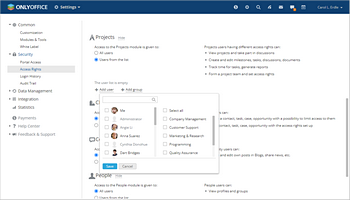
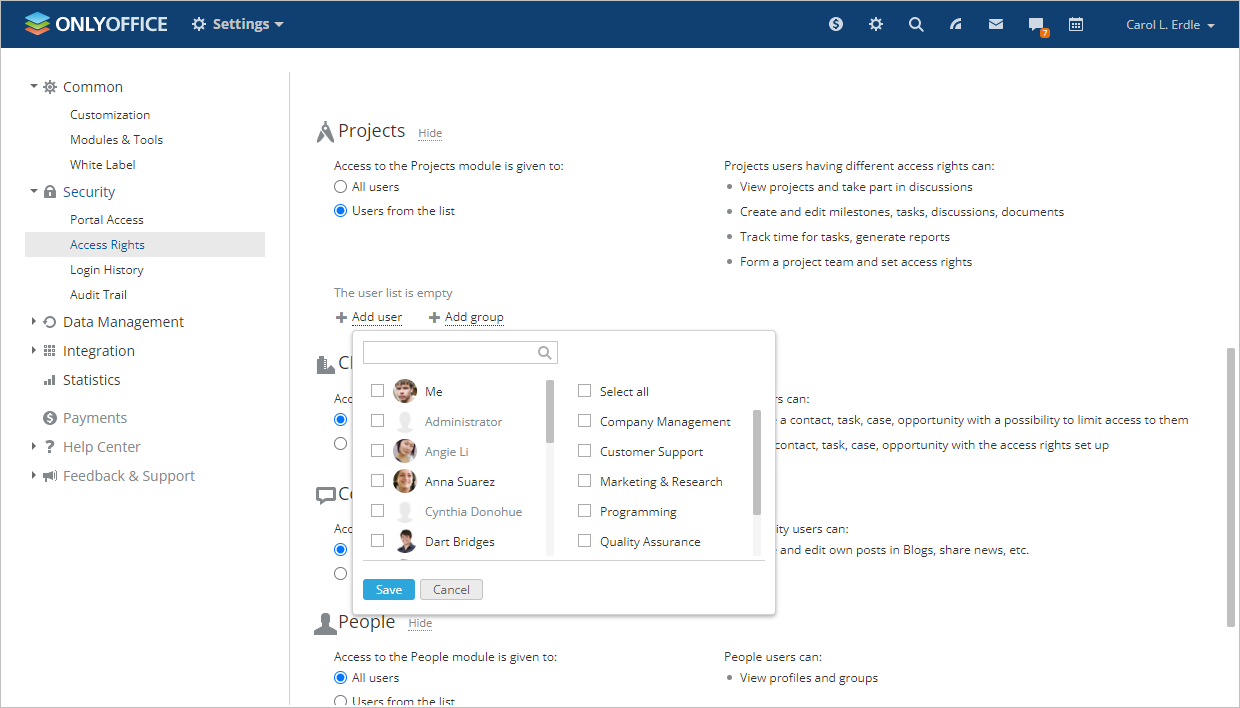
- izaberite podsekciju Prava pristupa portalu,
- idite na sekciju Projekti,
- označite radio dugme Korisnici sa liste,
- izaberite korisnike kojima želite da omogućite pristup,
Da biste to uradili, koristite jednu od dostupnih opcija;
- koristite link Dodaj korisnika ako želite da omogućite pristup jednom ili više pojedinačnih korisnika;
- koristite link Dodaj grupu ako želite da omogućite pristup svim korisnicima portala, ili jednoj ili više grupa.
Da biste onemogućili modul Projekti, samo pređite na sekciju Moduli i alati tako što ćete izabrati odgovarajuću opciju na levoj strani panela, odčekirajte modul Projekti, i kliknite na dugme Sačuvaj.