Upravljanje projektom koristeći Gantov dijagram
Gantogram je odličan način za izradu rasporeda vašeg projekta i vizuelnu procenu njegovog napretka. Pročitajte ovaj vodič kako biste naučili kako planirati ključne tačke, upravljati zadacima i kreirati zavisnosti između zadataka koristeći prikaz gantograma.
Pristup projektima
Uđite u svoj portal i kliknite na link Projekti.
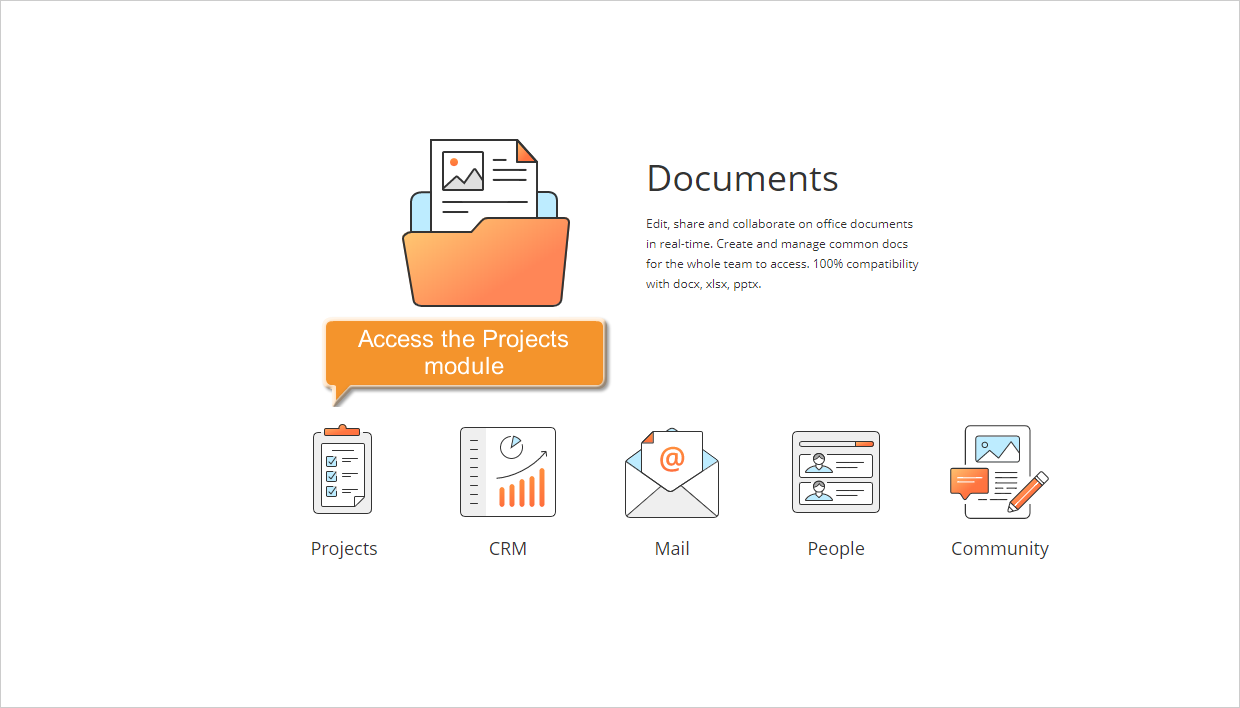
Ako ste već prijavljeni na portal i koristite ga neko vreme, da biste pristupili modulu Projekti sa bilo koje stranice portala, koristite padajući meni u gornjem levom uglu stranice i izaberite odgovarajuću opciju.
Aktivirajte prikaz gantograma
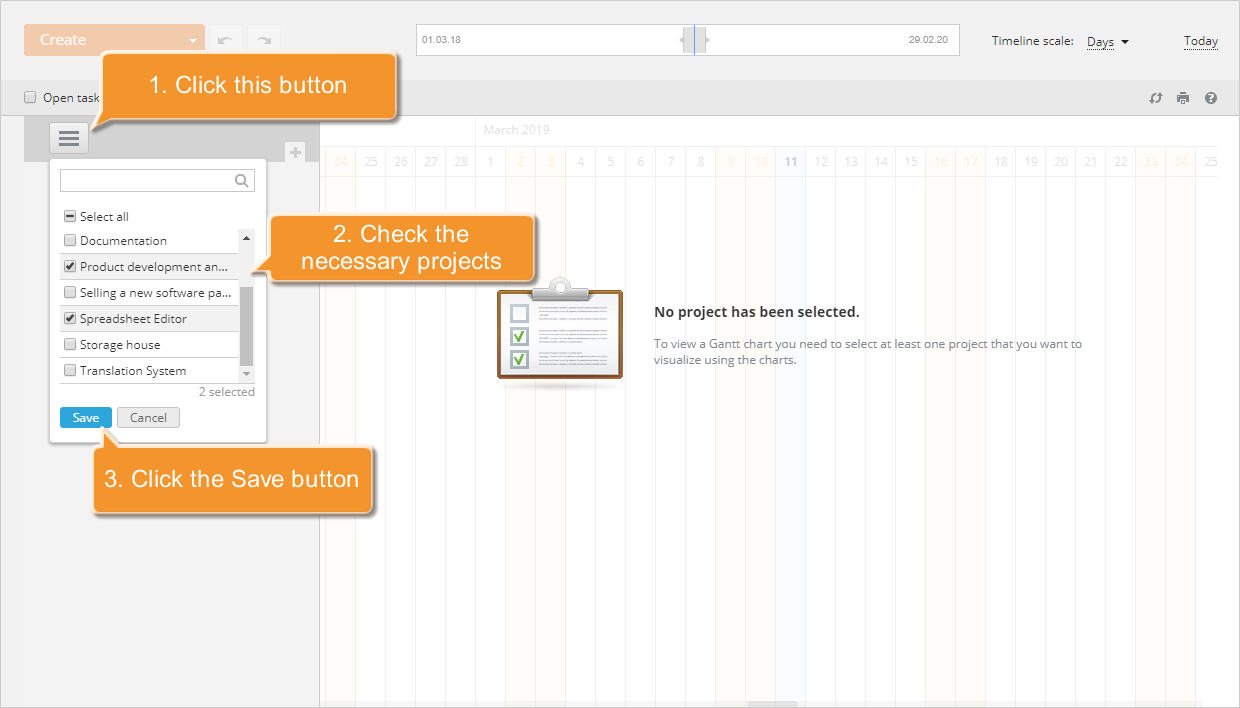
Kliknite na link Gantogram na levoj strani panela i izaberite projekat za koji želite da aktivirate gantogram. Da biste to uradili,
- kliknite na
 dugme u gornjem levom uglu,
 - označite potrebne projekte iz padajuće liste,
- koristite dugme Sačuvaj da zatvorite listu i prikažete projekte.
Alternativno, možete postupiti na sledeći način:
- Prvo izaberite projekat koji vam je potreban. Kliknite na link Projekti na levoj strani panela da otvorite listu svih kreiranih projekata. Da biste pronašli potreban, koristite naš filter na vrhu liste ili unesite naslov projekta, u celosti ili delimično, u polje za filter i pritisnite taster Enter da prikažete potrebni.
- Kliknite na naslov projekta da otvorite stranicu pregleda projekta.
- Prebacite se na karticu Gantogram na stranici projekta.
Gantogram za izabrani projekat će biti aktiviran.
Podesite prikaz gantograma
Gantogram je traka dijagram gde horizontalna osa predstavlja ukupno vreme koje očekujete da potrošite na završetak projekta, a vertikalna osa predstavlja zadatke koje treba da obavite kako biste završili projekat na vreme. Horizontalne trake različitih dužina i boja prikazuju redosled zadataka sa određenim datumima početka i završetka. Horizontalne linije označavaju najvažnije datume u napretku projekta (ključne tačke).
Gantogram vam pruža panoramski pregled svih aktivnosti projekta i njihovog statusa:
 - otvoren zadatak/ključna tačka,
 - zatvoren zadatak/ključna tačka,
 - prekoračen zadatak/ključna tačka.
Podrazumevano, Gantogram je podeljen na vremenske intervale od jednog dana i prikazuje sve ključne tačke i zadatke kreirane unutar ovog projekta. Ali možete lako prilagoditi njegov prikaz: promenite vremenske intervale i izaberite objekte dijagrama koji će biti skriveni ili prikazani kako biste postavili najpogodniji način rada.
Da biste promenili vremenski interval, otvorite padajuću listu Skala vremenske linije u gornjem desnom uglu i izaberite jednu od dostupnih opcija: Dani, Nedelja, Mesec. Ili promenite veličinu klizača skale na vrhu dijagrama povlačenjem njegovih margina ili korišćenjem točkića miša:

Da biste izabrali objekte dijagrama koji će biti prikazani, koristite levi panel:
- da biste dodali ili uklonili neke projekte sa dijagrama, koristite
 dugme u gornjem levom uglu,
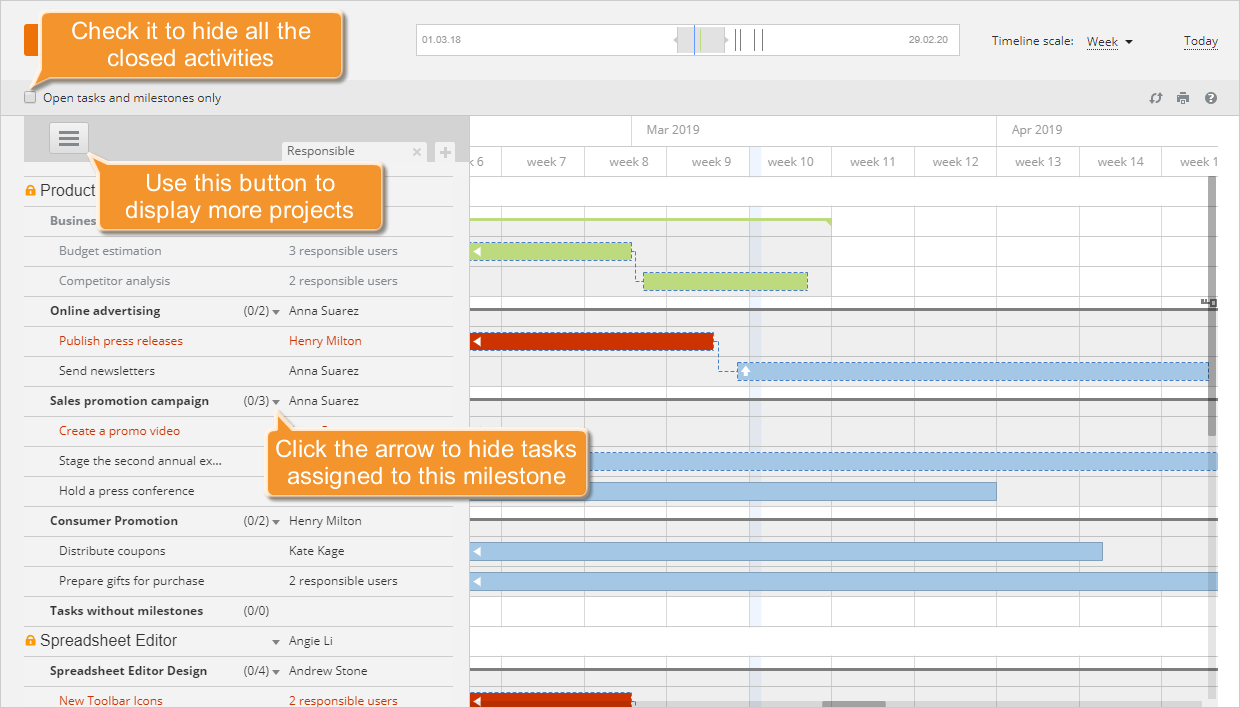
 - da biste sakrili sve zatvorene zadatke i ključne tačke sa dijagrama, označite polje Samo otvoreni zadaci i ključne tačke iznad liste zadataka,
- da biste sakrili zadatke i ključne tačke određenog projekta, kliknite na strelicu nadole pored naslova projekta,
- da biste sakrili zadatke dodeljene određenoj ključnoj tački, kliknite na strelicu nadole pored naslova ključne tačke.
Da biste izabrali detalje aktivnosti koji će biti prikazani na levom panelu:
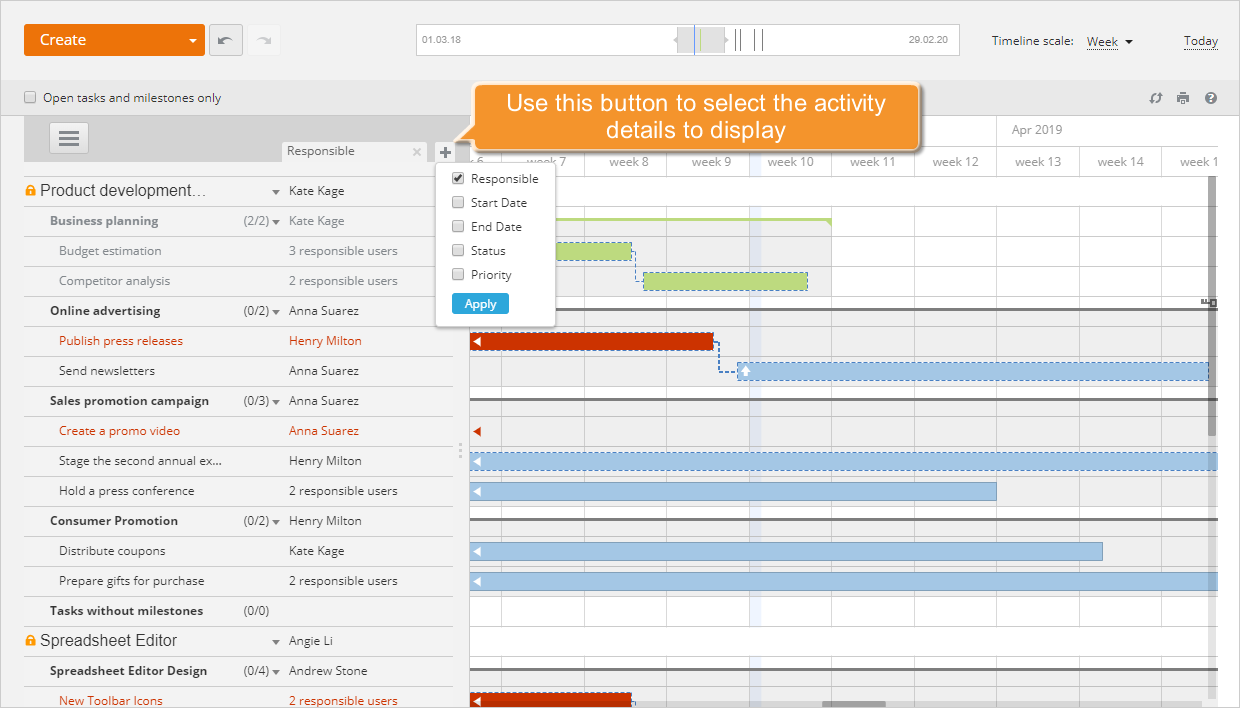
- kliknite na
 dugme u gornjem desnom uglu levog panela,
 - označite detalje koje želite da budu prikazani: Odgovoran, Datum početka, Datum završetka, Status, Prioritet,
- kliknite na dugme Primeni da prikažete izabrane detalje.
Da biste sakrili detalje koji vam trenutno nisu potrebni, jednostavno zatvorite nepotrebne kartice koristeći ikone krstića.
Kada su neke kartice detalja aktivirane, možete prilagoditi širinu levog panela koristeći jednostavno povlačenje i ispuštanje.
Planirajte i upravljajte ključnim tačkama
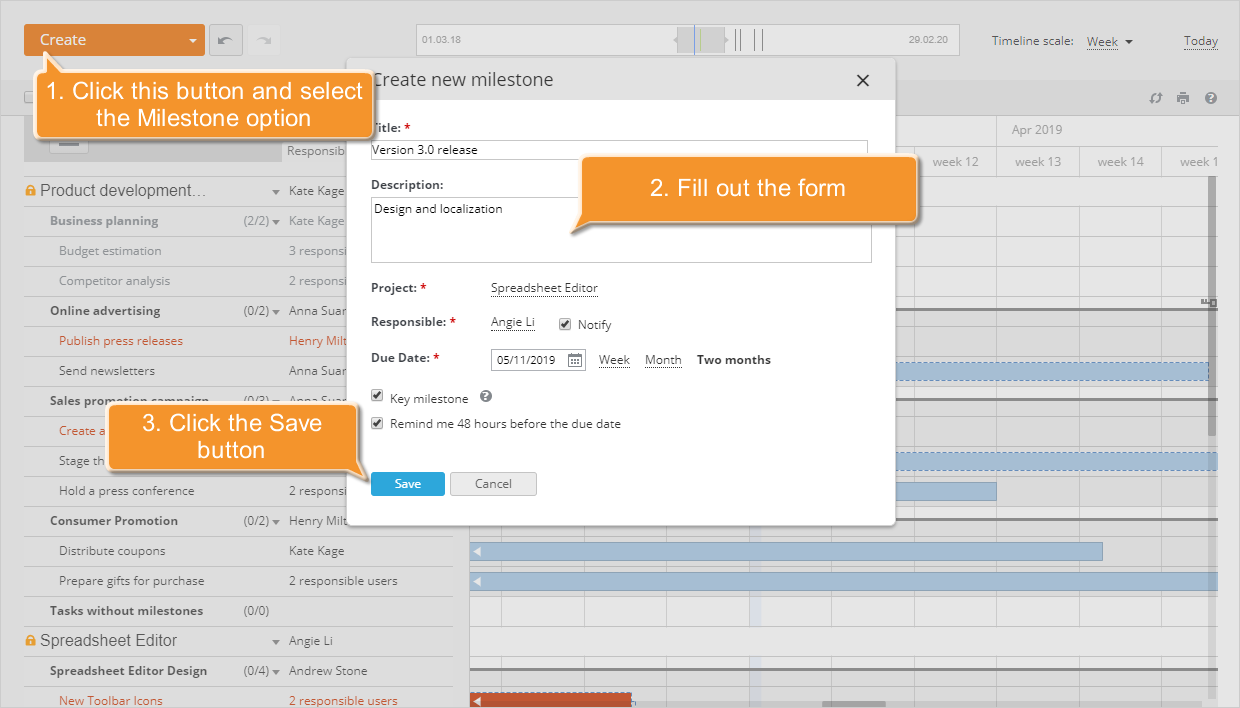
Da biste dodali ključnu tačku u napredak vašeg projekta, kreirajte ključnu tačku. Da biste to uradili,
- Kliknite na dugme Kreiraj u gornjem levom uglu,
- Izaberite opciju Ključna tačka iz padajuće liste,
- Odredite naslov vaše ključne tačke i unesite kratak opis, ako je potrebno.
- Izaberite projekat kojem želite da dodate ključnu tačku.
- Izaberite osobu odgovornu za novu ključnu tačku.
- Postavite željeni datum završetka.
- Označite opciju Ključna tačka, ako je potrebno.
- Da biste bili obavešteni 48 sati pre datuma završetka, označite odgovarajuću opciju.
- Kliknite na dugme Sačuvaj.
Da biste promenili odgovornu osobu,
- aktivirajte karticu Odgovoran koristeći
dugme u gornjem desnom uglu levog panela i kliknite na ime odgovorne osobe desno od naslova ključne tačke na levom panelu,
ili
pređite mišem preko oblika ključne tačke na gantogramu i kliknite na
dugme u plutajućem meniju ključne tačke koji se pojavljuje iznad nje,
- izaberite potrebnog korisnika iz padajuće liste, označavajući radio dugme pored njega,
- kliknite na dugme OK da potvrdite svoj izbor.
Da biste pomerili ključnu tačku,
- pređite mišem preko strelice oblika ključne tačke,
- prevucite i ispustite oblik na željeni datum.

Da biste upravljali ključnim tačkama, možete koristiti plutajući meni ključne tačke, koji se pojavljuje kada pređete mišem preko oblika ključne tačke, ili kontekstni meni, aktiviran jednim desnim klikom miša. Možete izvršiti jednu od sledećih operacija:
-
 - uredite naslov vaše ključne tačke,
 -
- dodelite odgovornu osobu za vašu ključnu tačku,
-
 - obrišite nepotrebnu ključnu tačku,
 -
 - dodajte zadatak odabranom prekretnici,
 -
 - prilagodite oblik prekretnice vašem ekranu,
 -
 - zatvorite prekretnicu čim svi zadaci budu završeni. Da biste ponovo otvorili zatvorenu prekretnicu, koristite
 dugme.
Kreirajte i upravljajte zadacima
Da biste dodali novi zadatak, možete postupiti na jedan od sledećih načina:
- kliknite na dugme Kreiraj novo... u gornjem levom uglu, odaberite opciju Zadatak i popunite standardni obrazac Kreiraj novi zadatak,
- koristite Gantov dijagram,
- pređite mišem preko prekretnice kojoj želite dodeliti zadatak i kliknite na
dugme,
- ili jednostavno kliknite desnim tasterom miša unutar područja Gantovog dijagrama.
- pređite mišem preko prekretnice kojoj želite dodeliti zadatak i kliknite na
Ako sledite prvi način, traka zadatka sa svim navedenim parametrima će biti dodata i dodeljena potrebnoj prekretnici. Ako koristite drugi način, prazna traka zadatka će biti dodata u Gantov dijagram. Unesite naslov zadatka i pritisnite taster Enter. Nakon toga, moći ćete da uređujete i upravljate svojim zadatkom.
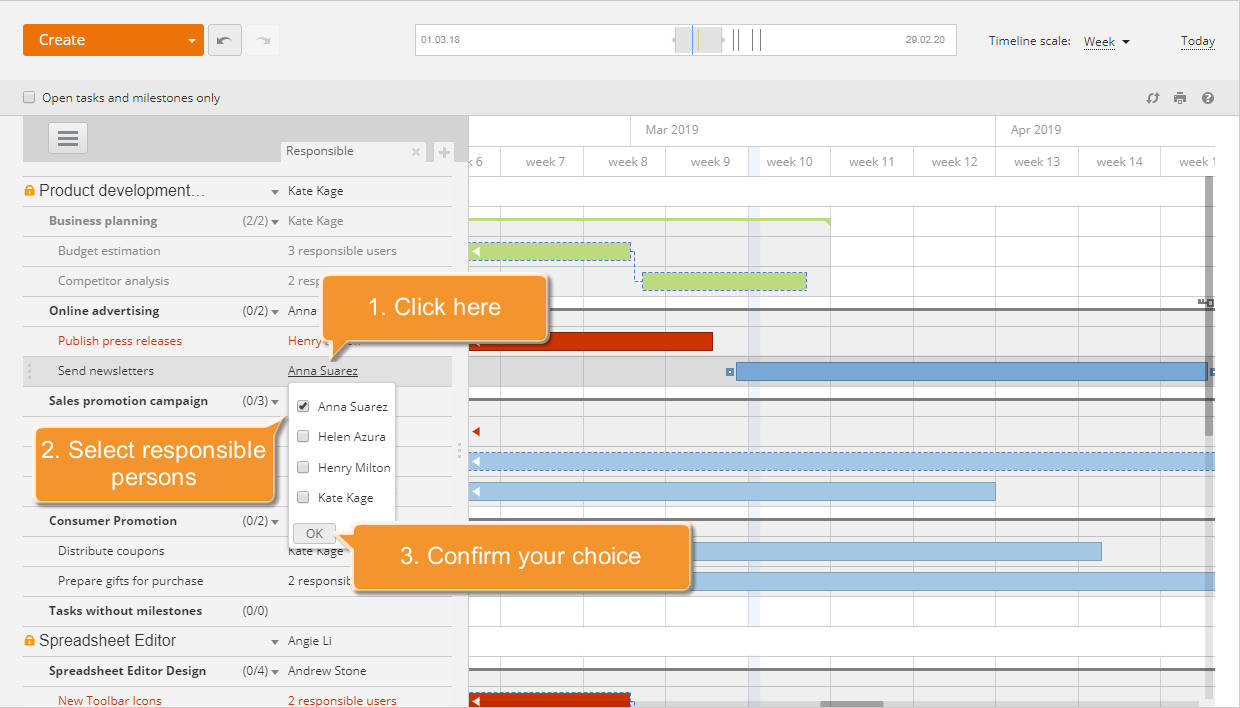
Da biste dodelili/promijenili odgovorne osobe,
- aktivirajte karticu Odgovorni koristeći
dugme u gornjem desnom uglu leve bočne trake i kliknite na link Nema odgovornog desno od naslova zadatka na levoj bočnoj traci,
ili
pređite mišem preko trake zadatka na Gantovom dijagramu i kliknite na
dugme u plutajućem meniju zadatka koji se pojavljuje iznad nje,
- izaberite potrebne korisnike iz padajuće liste, označavajući polja pored njih,
- kliknite na dugme OK da potvrdite svoj izbor.
Možete lako promeniti datum početka i završetka zadatka kao i količinu vremena koju očekujete da potrošite na završavanje zadatka jednostavnim prevlačenjem. Pređite mišem preko ivice trake zadatka (levu ivicu da promenite datum početka ili desnu ivicu da promenite datum završetka), i bez puštanja dugmeta miša, pomerite ga da postavite odgovarajući datum.
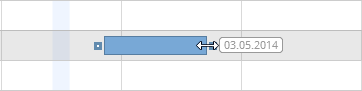
Korišćenjem funkcionalnosti prevlačenja, možete takođe pomeriti traku zadatka horizontalno ili vertikalno:
- pomerite je horizontalno da promenite datume bez promene količine vremena,
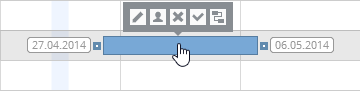
- pomerite je vertikalno da prebacite zadatak na drugu prekretnicu.
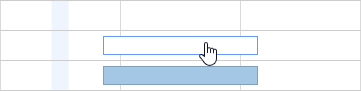
Da biste uredili naslov zadatka, promenili njegov status iz Otvoren u Zatvoren i obrnuto, ili ga potpuno obrisali, koristite plutajući meni zadatka koji se pojavljuje kada pređete mišem preko trake zadatka ili kontekstualni meni aktiviran jednim desnim klikom miša.
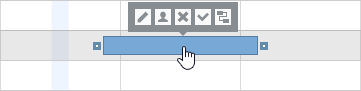
Kreirajte zavisnosti zadataka
Da biste odredili redosled zadataka koji treba da se završe, povežite ih. Da biste to uradili, postupite na jedan od sledećih načina:
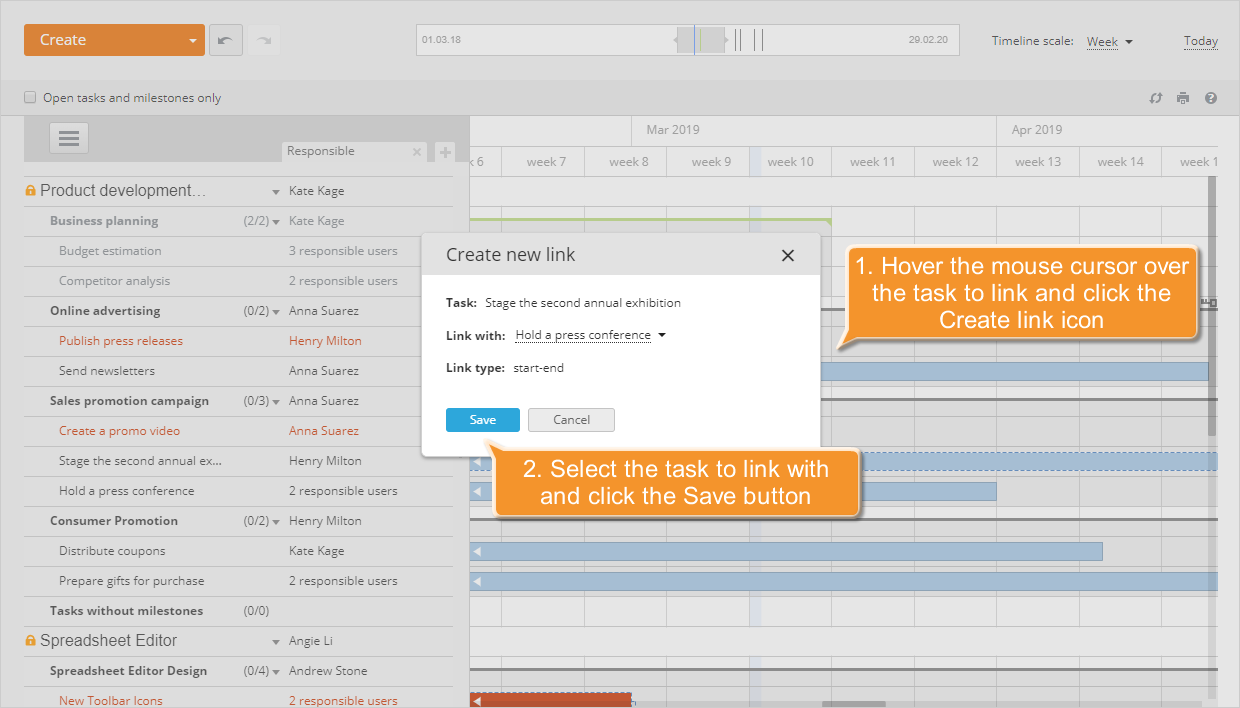
- Pronađite zadatak koji treba da povežete na levoj bočnoj traci i kliknite ga. Gantov dijagram će se automatski pomeriti na datum početka, tj. početak trake koja predstavlja ovaj zadatak.
- Pređite mišem preko trake zadatka i kliknite na
 dugme u plutajućem meniju zadatka.
 - U otvorenom prozoru Kreiraj novu vezu, izaberite zadatak sa kojim želite da povežete iz odgovarajuće padajuće liste.
- Kliknite na dugme Sačuvaj da kreirate vezu i zatvorite prozor.
Alternativno, možete:
- postavite pokazivač na kraj trake zadatka koji treba da povežete,
- levim klikom na kvadratnu oznaku
 koja se pojavljuje,
 - bez puštanja dugmeta miša, prevucite do početka trake zadatka sa kojim želite da povežete.

Veza Kraj-Početak će biti kreirana. Ovaj tip veze znači da zadatak sa kojim povezujete ne može početi dok zadatak koji povezujete ne bude završen. Biće predstavljen plavom isprekidanom linijom. Crvena isprekidana linija znači da je kreirana veza nevažeća. Da bi bila važeća, potrebno je da korigujete datume zadatka.
Da biste obrisali nevažeću/nepotrebnu vezu, jednostavno kliknite desnim tasterom miša na nju.