Rad sa javnim sobama
Javne sobe su namenjene za pojednostavljenje deljenja datoteka sa spoljnim korisnicima, tj. onima koji nisu članovi vašeg DocSpace-a.
Možete omogućiti ljudima da putem eksternih linkova pregledaju dokumente bez registracije. Soba će biti dostupna svima koji imaju link. Po defaultu, spoljni korisnici će imati samo dozvolu za pregled svih datoteka u javnoj sobi, ali možete kreirati dodatne linkove sa različitim pravima pristupa.
Takođe možete ugraditi ovu sobu u bilo koji web interfejs kako bi ljudi mogli pristupiti datotekama smeštenim u sobi direktno sa vaše web stranice ili servisa.
Ključne funkcije
- Kreiranje eksternih linkova za pristup više dokumenata bez registracije
- Dodavanje više linkova sa različitim postavkama
- Zaštita linkova lozinkom, postavljanje ograničenja na kopiranje, preuzimanje i štampanje
- Vremensko ograničenje za dodatne linkove
- Ugradnja soba u web stranice za prikaz seta dokumenata svim posetiocima
- Korišćenje usluga trećih strana (Box, Dropbox, itd.) kao skladišta podataka
Mogući slučajevi korišćenja
- Prikazivanje gotove dokumentacije partnerima, klijentima ili drugim trećim stranama
- Objavljivanje seta dokumenata na web stranici ili blogu
- Deljenje sadržaja kako iz DocSpace-a tako i iz servisa treće strane povezanog kao skladište
Na primer, potrebno je da podelite demo materijale ili projektnu dokumentaciju sa svojim partnerima. Pogledajmo kako se to može uraditi sa javnim sobama.
Korak 1. Kreirajte javnu sobu
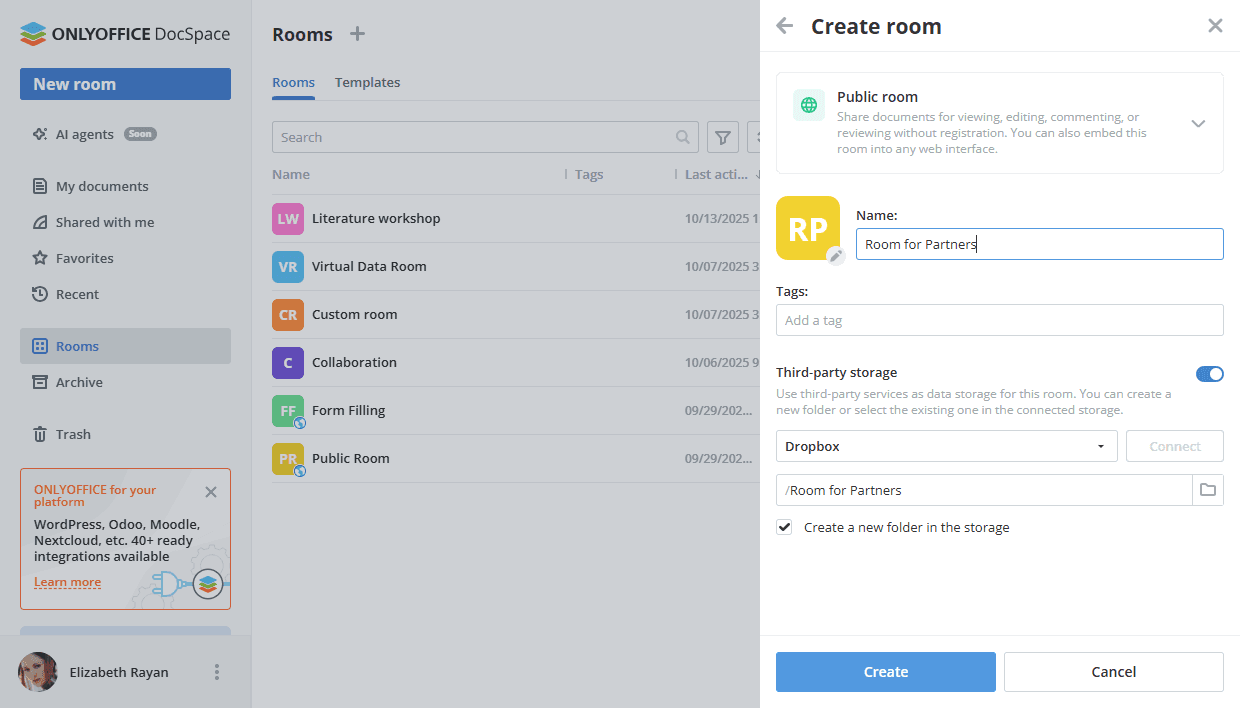
Kreirajte novu javnu sobu u nekoliko jednostavnih koraka:
- Idite na sekciju Sobe i kliknite na dugme Nova soba ili na
 ikonu plus.
 - Izaberite tip Javna soba.
- Unesite Naziv sobe.
- Opcionalno, možete dodati oznake ili ikonu i povezati skladište treće strane. Za više detalja o povezivanju skladišta treće strane, pročitajte ovu instrukciju. Ako želite da povežete servis treće strane, to se može uraditi samo prilikom kreiranja sobe, a ne prilikom uređivanja postojećih soba.
- Kliknite na Kreiraj.
Korak 2. Dodajte dokumente u sobu
Koristite brze akcione linkove u novokreiranoj sobi ili meni Akcije da dodate dokumente:
- Kreirajte nove dokumente, tabele, prezentacije i PDF obrasce online.
- Dodajte postojeće datoteke i foldere iz svojih DocSpace sekcija: Moji dokumenti ili Sobe.
- Otpremite postojeće datoteke i foldere sa svog uređaja.
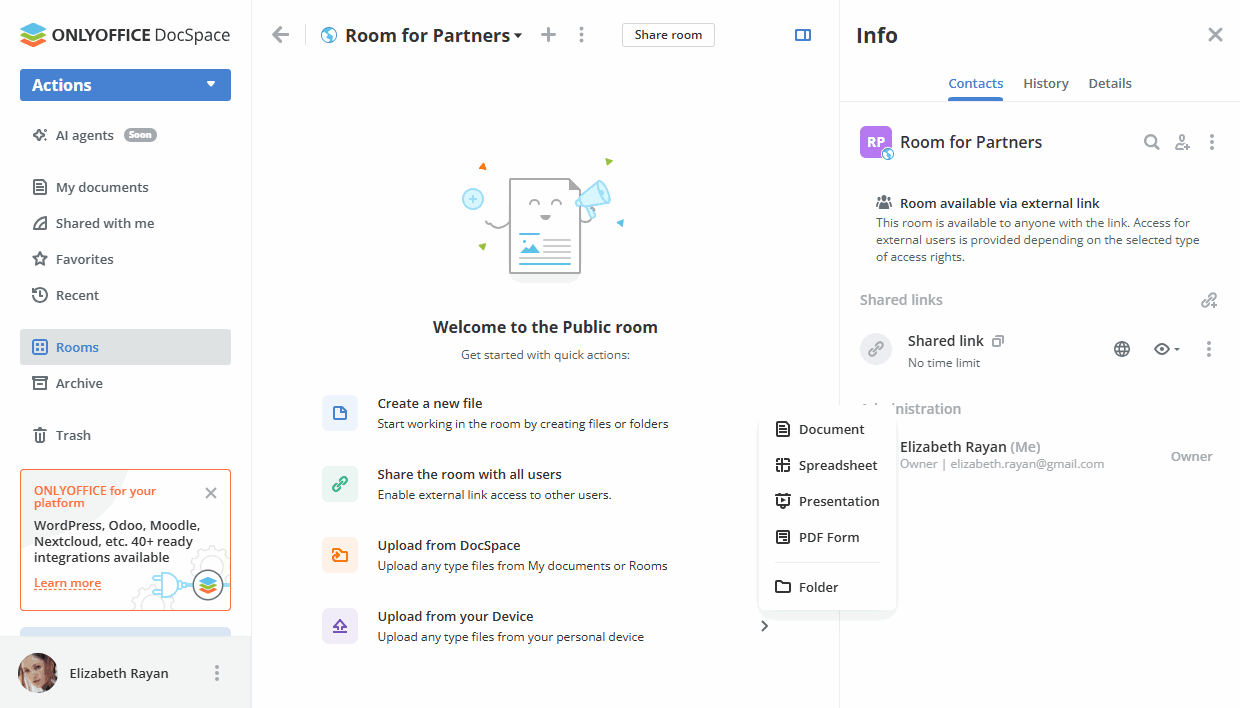
Sve dostupne opcije za rad sa dokumentima u sobama su navedene ovde.
Korak 3. Dodajte autorizovane korisnike u sobu
Po potrebi, možete dodati goste ili korisnike registrovane u vašem DocSpace-u u sobu za rad sa dokumentima i upravljanje njenim sadržajem.
U javnoj sobi, dostupni nivoi dozvola su Menadžer sobe (plaćeno) i Kreator sadržaja. I menadžeri soba i kreatori sadržaja mogu kreirati i otpremati nove datoteke i foldere i upravljati njima, ali menadžeri soba takođe mogu upravljati korisnicima i postavkama pristupa. Da biste dodali menadžera sobe, treba da izaberete administratora sobe ili DocSpace-a iz postojećih kontakata u DocSpace-u.
Da biste pozvali goste i korisnike:
- Idite na ekran Info -> Kontakti i koristite ikonu
 Pozovi kontakte.
 - Uključite prekidač da biste kreirali univerzalni link za samostalnu autorizaciju u sobi. Link će biti kopiran u privremenu memoriju. Na ovaj način možete pozvati samo goste.
- Alternativno, koristite sekciju Dodaj ručno ispod da dodate postojeće kontakte iz DocSpace-a ili lično pozovete nove goste putem emaila. Unesite email i pritisnite Enter ili izaberite postojeći kontakt sa liste. Možete dodati više emailova, a zatim kliknuti na Pošalji pozivnicu.
Gosti i korisnici će biti dodati u sobu kao Kreatori sadržaja koji mogu kreirati i uređivati dokumente. Novi gosti će biti dodati na vašu listu gostiju.
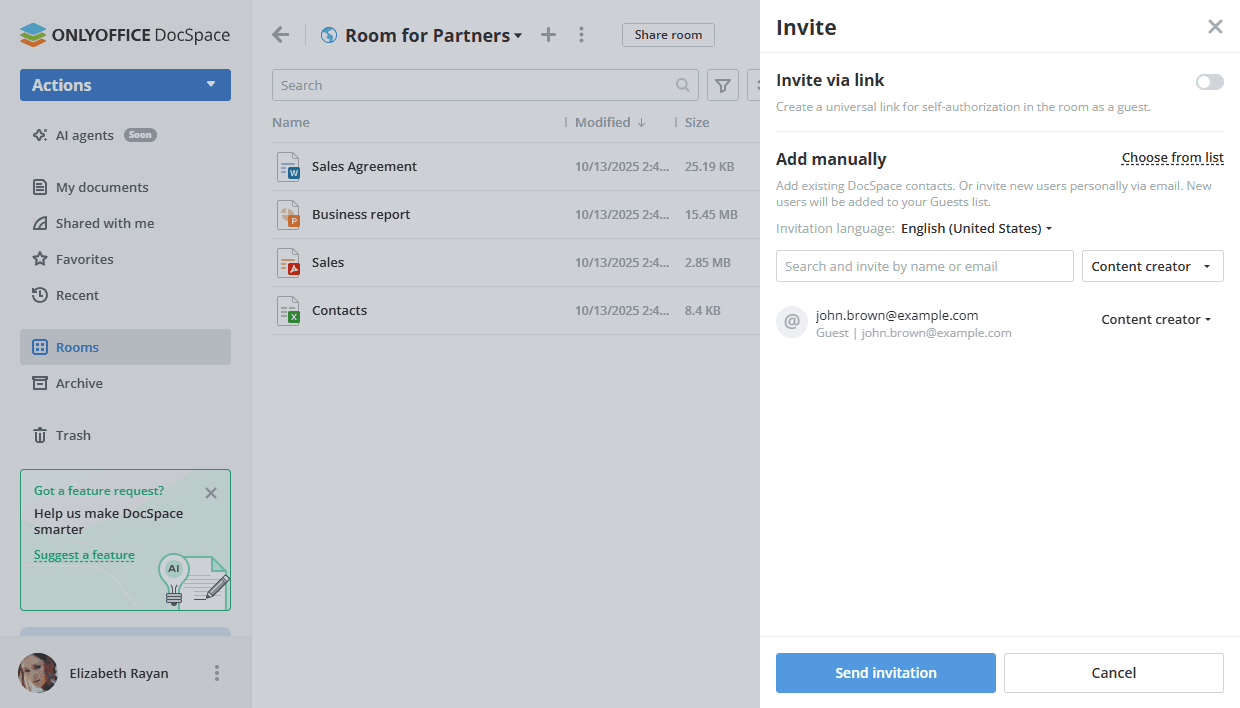
Sve dostupne opcije za pozivanje korisnika u sobe su navedene ovde.
Korak 4. Prilagodite i podelite eksterni link
Pošto su javne sobe dizajnirane za rad sa spoljnim korisnicima, vaša novokreirana javna soba već ima aktiviran eksterni link, tako da ga možete jednostavno kopirati.
Kliknite na dugme Podeli sobu pored naziva sobe ili koristite ikonu  pored opcije Deljeni link na ekranu Info -> Kontakti. Pošaljite kopirani link korisnicima treće strane. Oni će imati samo dozvolu za pregled svih datoteka u sobi bez registracije.
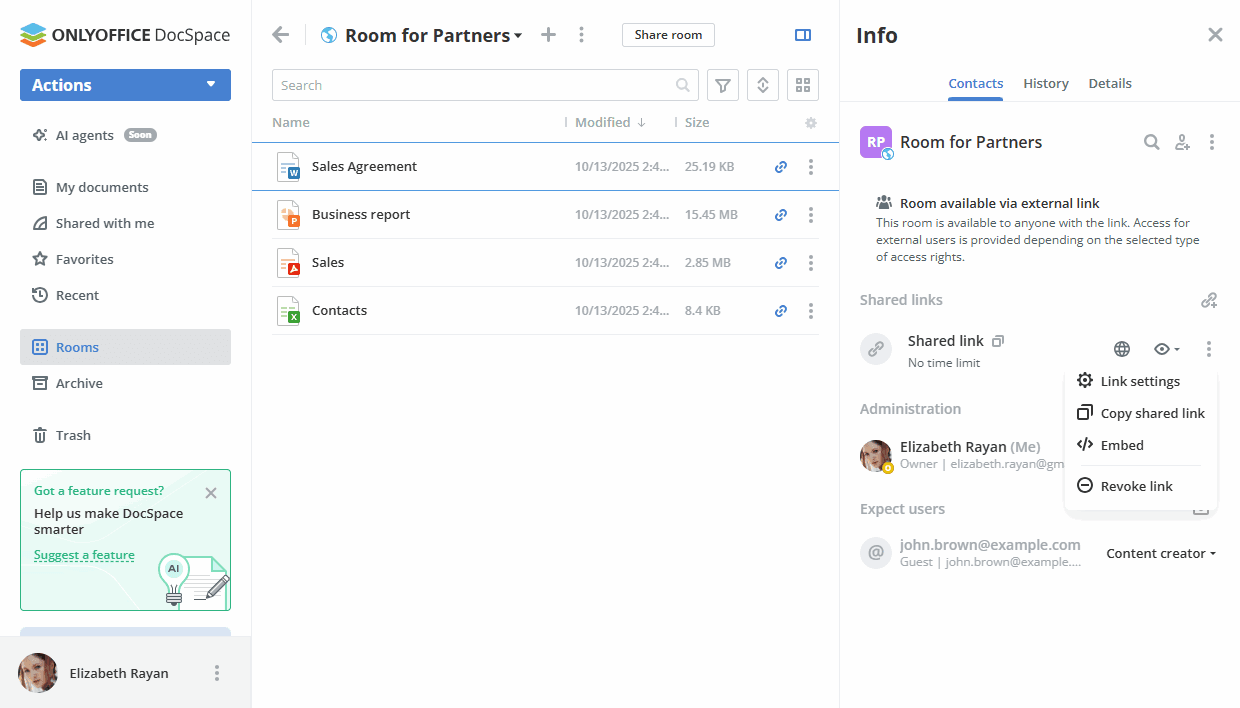
Takođe možete urediti eksterni link:
- Na ekranu Info -> Kontakti, kliknite na ikonu
 pored natpisa Deljeni link.
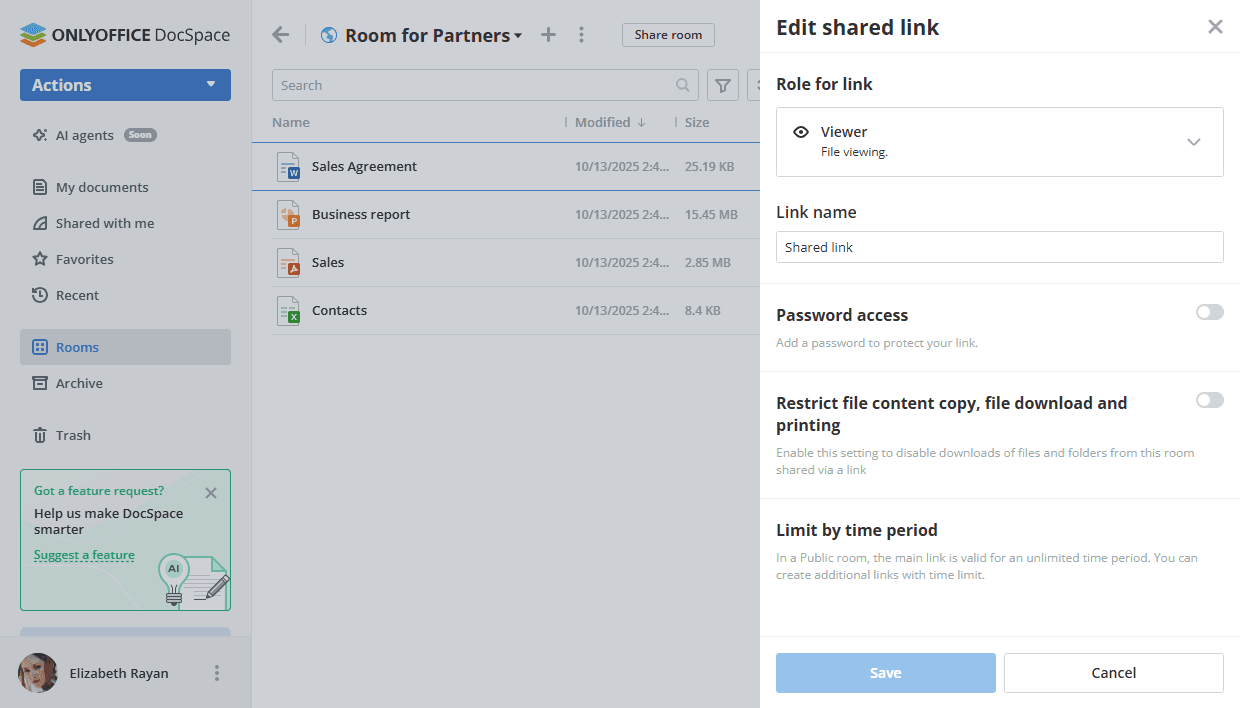
 - Izaberite opciju Podešavanja linka.
- Izaberite drugačiji nivo dozvole umesto podrazumevanog: Pregledalac, Urednik, Recenzent ili Komentator.
- Promenite naziv linka da biste razlikovali različite linkove.
- Postavite lozinku za zaštitu linka koristeći prekidač Pristup lozinkom.
- Omogućite prekidač Ograniči kopiranje sadržaja datoteka, preuzimanje datoteka i štampanje da biste onemogućili kopiranje sadržaja datoteka u privremenu memoriju, preuzimanje datoteka i foldera, i štampanje datoteka.
- Kliknite na dugme Sačuvaj.
Ako je potrebno, možete opozvati deljeni link koristeći opciju iz menija na ekranu Info -> Kontakti. Trenutni link će biti deaktiviran, a novi deljeni link će biti kreiran.
Ako vam je potrebno više od jednog linka za vašu javnu sobu, koristite ikonu  Dodaj novi link u sekciji Deljeni linkovi. Takođe je moguće postaviti vremensko ograničenje za dodatne linkove, dok je glavni link važeći neograničeno vreme.
Sve dostupne opcije za eksterne linkove su navedene ovde.
Ako želite da ugradite javnu sobu na svoju web stranicu, pročitajte ovu instrukciju.