Manipulacija objektima
U Spreadsheet Editor-u, možete promeniti veličinu, pomerati, rotirati i raspoređivati automatske oblike, slike i grafikone umetnute u vašu radnu svesku.
Napomena: lista prečica na tastaturi koje se mogu koristiti prilikom rada sa objektima dostupna je ovde.
Promena veličine objekata
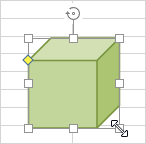
Da biste promenili veličinu automatskog oblika/slike/grafikona, povucite male kvadrate  koji se nalaze na ivicama objekta. Da biste zadržali originalne proporcije izabranog objekta prilikom promene veličine, držite pritisnut Shift taster i povucite jedan od ugaonih ikona.
Napomena: za promenu veličine umetnutog grafikona ili slike, možete koristiti i desnu bočnu traku koja će se aktivirati kada izaberete željeni objekat. Da biste je otvorili, kliknite na ikonu Postavke grafikona  ili Postavke slike
  sa desne strane.
Pomeranje objekata
Da biste promenili poziciju automatskog oblika/slike/grafikona, koristite ikonu Strelica  koja se pojavljuje kada pređete mišem preko objekta. Povucite objekat na željenu poziciju bez puštanja dugmeta miša.
Da biste pomerili objekat za jedan piksel, držite pritisnut Ctrl taster i koristite strelice na tastaturi.
Da biste pomerili objekat striktno horizontalno/vertikalno i sprečili njegovo pomeranje u pravcu pod pravim uglom, držite pritisnut Shift taster prilikom povlačenja.
koja se pojavljuje kada pređete mišem preko objekta. Povucite objekat na željenu poziciju bez puštanja dugmeta miša.
Da biste pomerili objekat za jedan piksel, držite pritisnut Ctrl taster i koristite strelice na tastaturi.
Da biste pomerili objekat striktno horizontalno/vertikalno i sprečili njegovo pomeranje u pravcu pod pravim uglom, držite pritisnut Shift taster prilikom povlačenja.
Rotiranje objekata
Da biste ručno rotirali automatski oblik/sliku, pređite mišem preko ručke za rotaciju  i povucite je u smeru kazaljke na satu ili suprotno. Da biste ograničili ugao rotacije na inkremente od 15 stepeni, držite pritisnut Shift taster dok rotirate.
Da biste rotirali oblik ili sliku za 90 stepeni u smeru suprotnom od kazaljke na satu/u smeru kazaljke na satu ili preokrenuli objekat horizontalno/vertikalno, možete koristiti sekciju Rotacija na desnoj bočnoj traci koja će se aktivirati kada izaberete željeni objekat. Da biste je otvorili, kliknite na ikonu Postavke oblika  ili Postavke slike sa desne strane. Kliknite na jedno od dugmadi:
 da rotirate objekat za 90 stepeni u smeru suprotnom od kazaljke na satu
 da rotirate objekat za 90 stepeni u smeru kazaljke na satu
 da preokrenete objekat horizontalno (s leva na desno)
 da preokrenete objekat vertikalno (naopačke)
Takođe je moguće desnim klikom na sliku ili oblik, izabrati opciju Rotiraj iz kontekstualnog menija, a zatim koristiti jednu od dostupnih opcija rotacije.
Da biste rotirali oblik ili sliku za tačno određeni ugao, kliknite na link Prikaži napredne postavke na desnoj bočnoj traci i koristite karticu Rotacija u prozoru Napredne postavke. Navedite potrebnu vrednost u stepenima u polju Ugao i kliknite OK.
Promena oblika automatskih oblika
Kada menjate neke oblike, na primer, Strelice sa figurama ili Oblačiće, dostupan je i žuti dijamantski  simbol. Omogućava vam da prilagodite neke aspekte oblika, na primer, dužinu glave strelice.

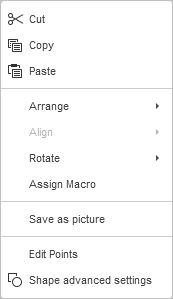
Da biste promenili oblik automatskog oblika, možete koristiti i opciju Uredi tačke iz kontekstualnog menija.
Opcija Uredi tačke koristi se za prilagođavanje ili promenu zakrivljenosti vašeg oblika.
-
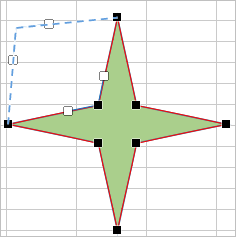
Da biste aktivirali tačke za uređivanje oblika, kliknite desnim tasterom miša na oblik i izaberite Uredi tačke iz menija. Crni kvadrati koji postaju aktivni su tačke gde se dve linije spajaju, a crvena linija ocrtava oblik. Kliknite i povucite da biste promenili poziciju tačke i promenili obris oblika.
-
Kada kliknete na tačku sidrišta, pojaviće se dve plave linije sa belim kvadratima na krajevima. To su Bezierove ručke koje vam omogućavaju da kreirate krivinu i promenite glatkoću krivine.
-
Dok su tačke sidrišta aktivne, možete ih dodavati i brisati:
- Da dodate tačku na oblik, držite Ctrl i kliknite na poziciju gde želite da dodate tačku sidrišta.
- Da obrišete tačku, držite Ctrl i kliknite na nepotrebnu tačku.
Poravnanje objekata
Da biste poravnali dva ili više izabranih objekata u odnosu jedan na drugi, držite pritisnut Ctrl taster dok birate objekte mišem, zatim kliknite na ikonu  Poravnaj na kartici Raspored u gornjoj alatnoj traci i izaberite željeni tip poravnanja sa liste:
- Poravnaj levo
 - da poravnate objekte u odnosu jedan na drugi uz levu ivicu najlevljeg objekta,
 - Poravnaj centar
 - da poravnate objekte u odnosu jedan na drugi u centru,
 - Poravnaj desno
 - da poravnate objekte u odnosu jedan na drugi uz desnu ivicu najdesnijeg objekta,
 - Poravnaj gore
 - da poravnate objekte u odnosu jedan na drugi uz gornju ivicu najgornjeg objekta,
 - Poravnaj sredinu
 - da poravnate objekte u odnosu jedan na drugi u sredini,
 - Poravnaj dole
 - da poravnate objekte u odnosu jedan na drugi uz donju ivicu najdonjeg objekta.
Alternativno, možete kliknuti desnim tasterom miša na izabrane objekte, izabrati opciju Poravnaj iz kontekstualnog menija i zatim koristiti jednu od dostupnih opcija poravnanja.
Napomena: opcije poravnanja su onemogućene ako izaberete manje od dva objekta.
Raspodela objekata
Da biste raspodelili tri ili više izabranih objekata horizontalno ili vertikalno između dva najudaljenija izabrana objekta tako da postoji jednaka udaljenost između njih, kliknite na ikonu Poravnaj na kartici Raspored u gornjoj alatnoj traci i izaberite željeni tip raspodele sa liste:
- Raspodeli horizontalno
 - da ravnomerno raspodelite objekte između najlevljeg i najdesnijeg izabranog objekta.
 - Raspodeli vertikalno
 - da ravnomerno raspodelite objekte između najgornjeg i najdonjeg izabranog objekta.
Alternativno, možete kliknuti desnim tasterom miša na izabrane objekte, izabrati opciju Poravnaj iz kontekstualnog menija i zatim koristiti jednu od dostupnih opcija raspodele.
Napomena: opcije raspodele su onemogućene ako izaberete manje od tri objekta.
Grupisanje više objekata
Da biste manipulisali sa više objekata odjednom, možete ih grupisati. Držite pritisnut Ctrl taster dok birate objekte mišem, zatim kliknite na strelicu pored ikone  Grupiši na kartici Raspored u gornjoj alatnoj traci i izaberite željenu opciju sa liste:
- Grupiši
 - da kombinujete više objekata u grupu kako bi se mogli istovremeno rotirati, pomerati, menjati veličinu, poravnavati, raspoređivati, kopirati, lepiti, formatirati kao jedan objekat.
 - Razgrupiši
 - da razgrupišete izabranu grupu prethodno kombinovanih objekata.
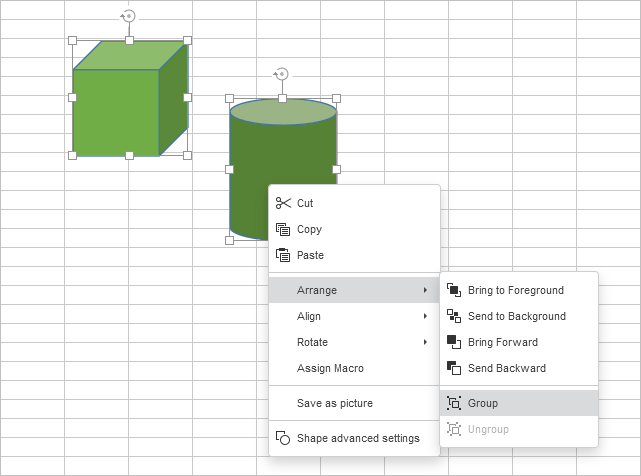
Alternativno, možete kliknuti desnim tasterom miša na izabrane objekte, izabrati opciju Rasporedi iz kontekstualnog menija i zatim koristiti opciju Grupiši ili Razgrupiši.
Napomena: opcija Grupiši je onemogućena ako izaberete manje od dva objekta. Opcija Razgrupiši je dostupna samo kada je izabrana grupa prethodno kombinovanih objekata.
Raspoređivanje više objekata
Da biste rasporedili izabrani objekat ili više objekata (npr. da promenite njihov redosled kada se više objekata preklapa), možete koristiti ikonu  Pomeri napred
 Pošalji unazad ikone na kartici Raspored u gornjoj alatnoj traci i izaberite potreban tip rasporeda iz liste.
Da biste pomerili izabrani objekat(e) napred, kliknite strelicu pored Donesi napred ikone na kartici Raspored u gornjoj alatnoj traci i izaberite potreban tip rasporeda iz liste:
- Donesi u prvi plan
 - da pomerite objekat(e) ispred svih drugih objekata,
 - Donesi napred
 - da pomerite izabrani objekat(e) za jedan nivo napred u odnosu na druge objekte.
Da biste pomerili izabrani objekat(e) unazad, kliknite strelicu pored Pošalji unazad ikone na kartici Raspored u gornjoj alatnoj traci i izaberite potreban tip rasporeda iz liste:
- Pošalji u pozadinu
 - da pomerite objekat(e) iza svih drugih objekata,
 - Pošalji unazad
 - da pomerite izabrani objekat(e) za jedan nivo unazad u odnosu na druge objekte.
Alternativno, možete desnim klikom na izabrani objekat(e) izabrati opciju Rasporedi iz kontekstualnog menija i zatim koristiti jednu od dostupnih opcija rasporeda.
Booleove operacije na oblicima
Da biste pristupili logičkim operacijama na oblicima, izaberite stavku Spoji oblike iz kontekstualnog menija. Booleove operacije uključuju sledeće:
- Unija - oblici će biti spojeni u jednu grupu i deliti jednu oblast.
- Kombinuj - oblici će biti spojeni u jednu grupu, ali će zajednička oblast biti istaknuta.
- Fragment - oblici će biti spojeni u jednu grupu, ali će zajednička oblast biti ocrtana.
- Presek - kreira novi oblik iz oblasti gde se izabrani oblici preklapaju.
- Oduzmi - uklanja oblast oblika iz onog ispod njega.