Umetanje tekstualnih objekata
U Spreadsheet Editor-u, možete skrenuti pažnju na određeni deo tabele tako što ćete umetnuti tekstualni okvir (pravougaoni okvir koji omogućava unos teksta unutar njega) ili objekat Tekstualna umetnost (tekstualni okvir sa unapred definisanim stilom fonta i bojom koji omogućava primenu određenih efekata na tekst).
Dodajte tekstualni objekat
Možete dodati tekstualni objekat bilo gde u radnom listu. Da biste to uradili:
- pređite na karticu Umetni na gornjoj alatnoj traci,
-
izaberite potrebni tip tekstualnog objekta:
-
da biste dodali tekstualni okvir, kliknite na ikonu
 Tekstualni okvir na gornjoj alatnoj traci, zatim kliknite gde želite da umetnete tekstualni okvir, držite dugme miša i povucite ivicu okvira da biste odredili njegovu veličinu. Kada otpustite dugme miša, tačka umetanja će se pojaviti u dodanom tekstualnom okviru i moći ćete da unesete svoj tekst.
Takođe je moguće umetnuti tekstualni okvir klikom na ikonu
 Oblik na gornjoj alatnoj traci i odabirom opcije Umetni tekst
  iz grupe Osnovni oblici.
 - da biste dodali objekat Tekstualna umetnost, kliknite na ikonu
 Tekstualna umetnost na gornjoj alatnoj traci, zatim kliknite na željeni stil – objekat Tekstualna umetnost će biti dodat u centar radnog lista. Izaberite zadati tekst unutar tekstualnog okvira mišem i zamenite ga svojim tekstom.
-
da biste dodali tekstualni okvir, kliknite na ikonu
- kliknite izvan tekstualnog objekta da primenite promene i vratite se na radni list.
Tekst unutar tekstualnog objekta je deo istog (kada pomerate ili rotirate tekstualni objekat, tekst se pomera ili rotira zajedno s njim).
Kako umetnuti tekstualni objekat predstavlja pravougaoni okvir sa tekstom unutar njega (objekti Tekstualna umetnost imaju nevidljive ivice tekstualnog okvira po defaultu) i ovaj okvir je uobičajeni autooblik, možete promeniti i oblik i svojstva teksta.
Tekstualni objekat možete sačuvati kao sliku na svom hard disku koristeći opciju Sačuvaj kao sliku u meniju desnog klika.
Da biste obrisali dodani tekstualni objekat, kliknite na ivicu tekstualnog okvira i pritisnite taster Delete na tastaturi. Tekst unutar tekstualnog okvira će takođe biti obrisan.
Formatirajte tekstualni okvir
Izaberite tekstualni okvir klikom na njegovu ivicu da biste promenili njegova svojstva. Kada je tekstualni okvir izabran, njegove ivice su prikazane kao pune (ne isprekidane) linije.
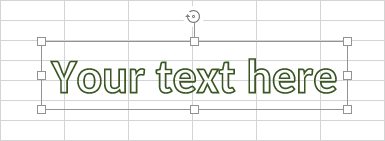
- da biste ručno promenili veličinu, pomerili, rotirali tekstualni okvir, koristite specijalne ručke na ivicama oblika.
- da biste uredili ispunu tekstualnog okvira, liniju, zamenili pravougaoni okvir drugim oblikom ili pristupili naprednim postavkama oblika, kliknite na ikonu Postavke oblika
 na desnoj bočnoj traci i koristite odgovarajuće opcije.
 - da biste poredili tekstualne okvire u odnosu na druge objekte, poravnali nekoliko tekstualnih okvira u odnosu jedni na druge, rotirali ili preokrenuli tekstualni okvir, kliknite desnim tasterom miša na ivicu tekstualnog okvira i koristite opcije iz kontekstualnog menija. Da biste saznali više o tome kako poredati i poravnati objekte, molimo vas da pogledate ovu stranicu.
- da biste kreirali kolone teksta unutar tekstualnog okvira, kliknite desnim tasterom miša na ivicu tekstualnog okvira, kliknite na opciju Napredne postavke oblika i pređite na karticu Kolone u prozoru Oblik - Napredne postavke.
Formatirajte tekst unutar tekstualnog okvira
Kliknite na tekst unutar tekstualnog okvira da biste promenili njegova svojstva. Kada je tekst izabran, ivice tekstualnog okvira su prikazane kao isprekidane linije.
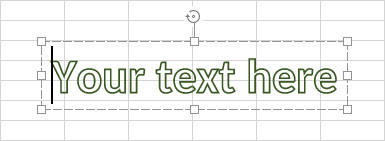
Takođe je moguće promeniti formatiranje teksta kada je tekstualni okvir (ne sam tekst) izabran. U tom slučaju, sve promene će biti primenjene na ceo tekst unutar tekstualnog okvira. Neke opcije formatiranja fonta (tip fonta, veličina, boja i stilovi ukrašavanja) mogu se primeniti na prethodno izabrani deo teksta zasebno.
- Podesite postavke formatiranja fonta (promenite tip fonta, veličinu, boju i primenite stilove ukrašavanja) koristeći odgovarajuće ikone smeštene na kartici Početna na gornjoj alatnoj traci. Neke dodatne postavke fonta mogu se promeniti i na kartici Font u prozoru svojstava paragrafa. Da biste mu pristupili, kliknite desnim tasterom miša na tekst u tekstualnom okviru i izaberite opciju Napredne postavke paragrafa.
- Poravnajte tekst horizontalno unutar tekstualnog okvira koristeći odgovarajuće ikone smeštene na kartici Početna na gornjoj alatnoj traci ili u prozoru Paragraf - Napredne postavke.
- Poravnajte tekst vertikalno unutar tekstualnog okvira koristeći odgovarajuće ikone smeštene na kartici Početna na gornjoj alatnoj traci. Takođe možete kliknuti desnim tasterom miša na tekst, izabrati opciju Vertikalno poravnanje i zatim odabrati jednu od dostupnih opcija: Poravnaj gore, Poravnaj centar ili Poravnaj dole.
- Rotirajte tekst unutar tekstualnog okvira. Da biste to uradili, kliknite desnim tasterom miša na tekst, izaberite opciju Smer teksta i zatim odaberite jednu od dostupnih opcija: Horizontalno (izabrano po defaultu), Rotiraj tekst nadole (postavlja vertikalni smer, od vrha ka dnu) ili Rotiraj tekst nagore (postavlja vertikalni smer, od dna ka vrhu).
-
Kreirajte listu sa oznakama ili numerisanu listu. Da biste to uradili, kliknite desnim tasterom miša na tekst, izaberite opciju Oznake i numeracija iz kontekstualnog menija i zatim odaberite jedan od dostupnih znakova za oznake ili stilova numeracije.
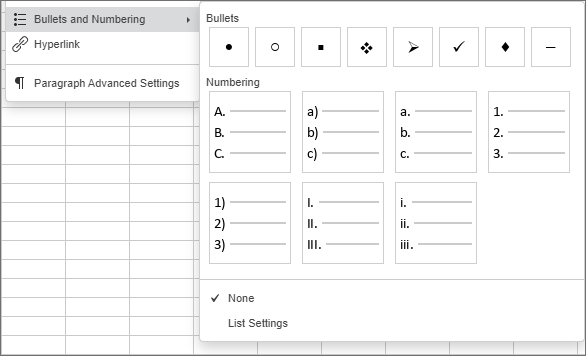
Opcija Postavke liste omogućava vam da otvorite prozor Postavke liste, gde možete prilagoditi postavke za odgovarajući tip liste:
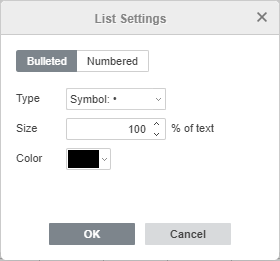
Tip (sa oznakama) - omogućava vam da izaberete potrebni znak za listu sa oznakama. Kada kliknete na opciju Nova oznaka, otvoriće se prozor Simbol i moći ćete da izaberete jedan od dostupnih znakova. Da biste saznali više o radu sa simbolima, molimo vas da pogledate ovaj članak.
Kada kliknete na opciju Nova slika, pojavljuje se novo polje Uvoz gde možete izabrati nove slike za oznake Iz datoteke, Iz URL-a ili Iz skladišta.
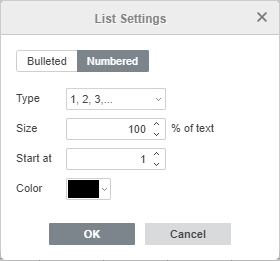
Tip (numerisano) - omogućava vam da izaberete potrebni format za numerisanu listu.
- Veličina - omogućava vam da izaberete potrebnu veličinu oznake/broja u zavisnosti od trenutne veličine teksta. Vrednost može varirati od 25% do 400%.
- Boja - omogućava vam da izaberete potrebnu boju oznake/broja. Možete izabrati jednu od boja teme, ili standardnih boja na paleti, ili odrediti prilagođenu boju.
- Početak od - omogućava vam da postavite potrebnu numeričku vrednost od koje želite da počnete numeraciju.
- Umetnite hipervezu.
-
Podesite razmak između redova i paragrafa za tekst u više redova unutar tekstualnog okvira koristeći karticu Postavke paragrafa na desnoj bočnoj traci koja će se otvoriti ako kliknete na ikonu Postavke paragrafa
 . Podesite visinu reda za tekstualne redove unutar paragrafa, kao i margine između trenutnog i prethodnog ili sledećeg paragrafa.
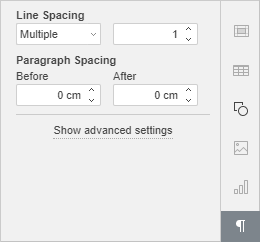
- Razmak između redova - postavite visinu reda za tekstualne redove unutar paragrafa. Možete izabrati između dve opcije: višestruko (postavlja razmak između redova koji se može izraziti brojevima većim od 1), tačno (postavlja fiksni razmak između redova). Možete odrediti potrebnu vrednost u polju sa desne strane.
-
Razmak između paragrafa - postavite količinu prostora između paragrafa.
- Pre - postavite količinu prostora pre paragrafa.
- Posle - postavite količinu prostora posle paragrafa.
Ovi parametri se takođe mogu naći u prozoru Paragraf - Napredne postavke.
Podesite napredne postavke paragrafa
Promenite napredne postavke paragrafa (možete podesiti uvlačenja paragrafa i tabulatora za tekst u više redova unutar tekstualnog okvira i primeniti neka formatiranja fonta). Postavite kursor unutar potrebnog paragrafa - kartica Postavke paragrafa će biti aktivirana na desnoj bočnoj traci. Kliknite na link Prikaži napredne postavke. Takođe je moguće kliknuti desnim tasterom miša na tekst u tekstualnom okviru i koristiti stavku Napredne postavke paragrafa iz kontekstualnog menija. Otvoriće se prozor svojstava paragrafa:
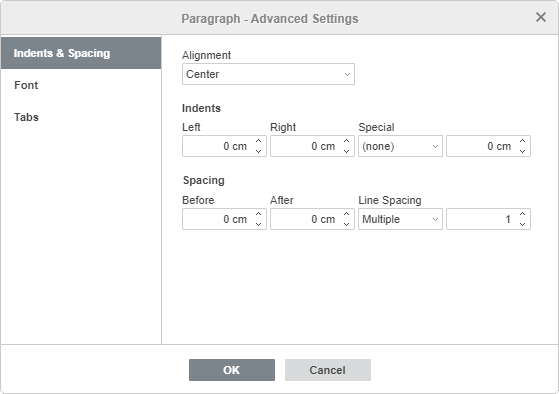
Kartica Uvlačenja i razmak omogućava vam da:
- promenite tip poravnanja za tekst paragrafa,
-
promenite uvlačenja paragrafa u odnosu na unutrašnje margine tekstualnog okvira,
- Levo - postavite pomeranje paragrafa od leve unutrašnje margine tekstualnog okvira, navodeći potrebnu numeričku vrednost,
- Desno - postavite pomeranje paragrafa od desne unutrašnje margine tekstualnog okvira, navodeći potrebnu numeričku vrednost,
- Posebno - postavite uvlačenje za prvu liniju paragrafa: izaberite odgovarajuću stavku iz menija ((nijedno), Prva linija, Viseće) i promenite podrazumevanu numeričku vrednost navedenu za Prvu liniju ili Viseće,
- promenite razmak između redova u paragrafu.
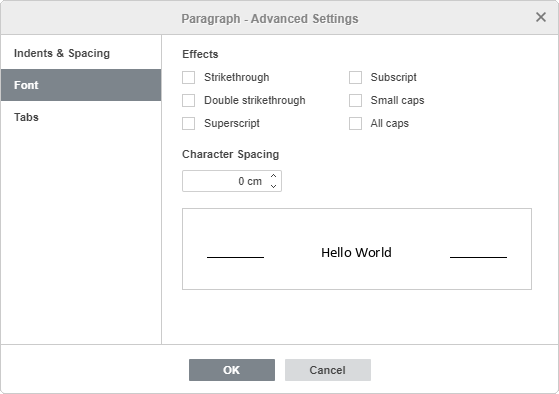
Kartica Font sadrži sledeće parametre:
- Precrtano se koristi za precrtavanje teksta linijom koja prolazi kroz slova.
- Dvostruko precrtano se koristi za precrtavanje teksta dvostrukom linijom koja prolazi kroz slova.
- Eksponent se koristi za smanjenje teksta i postavljanje u gornji deo linije teksta, npr. kao u razlomcima.
- Indeks se koristi za smanjenje teksta i postavljanje u donji deo linije teksta, npr. kao u hemijskim formulama.
- Mala slova se koristi za pretvaranje svih slova u mala.
- Velika slova se koristi za pretvaranje svih slova u velika.
-
Razmak između karaktera se koristi za podešavanje razmaka između karaktera. Povećajte podrazumevanu vrednost da biste primenili Prošireni razmak, ili smanjite podrazumevanu vrednost da biste primenili Skraćeni razmak. Koristite strelice ili unesite potrebnu vrednost u polje.
Sve promene će biti prikazane u polju za pregled ispod.
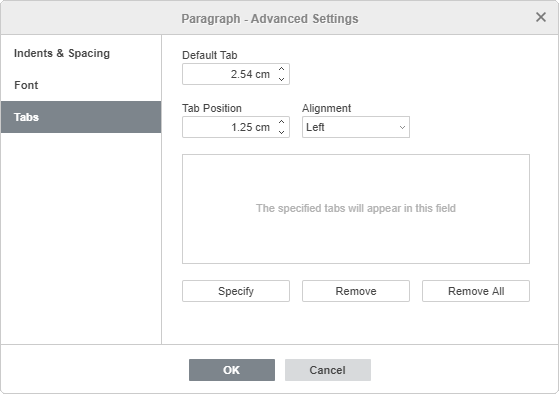
Kartica Tabulator omogućava vam da promenite tabulator, tj. poziciju do koje kursor prelazi kada pritisnete taster Tab na tastaturi.
- Podrazumevani tabulator je postavljen na 2.54 cm. Možete smanjiti ili povećati ovu vrednost koristeći strelice, ili uneti potrebnu vrednost u polje.
- Pozicija tabulatora - koristi se za postavljanje prilagođenih tabulatora. Unesite potrebnu vrednost u ovo polje, preciznije je prilagodite koristeći strelice, i kliknite na dugme Odredi. Vaša prilagođena pozicija tabulatora će biti dodata na listu u polju ispod.
-
Poravnanje - koristi se za postavljanje potrebnog tipa poravnanja za svaku od pozicija tabulatora na listi iznad. Izaberite potrebnu poziciju tabulatora na listi, odaberite opciju Levo, Centar ili Desno u padajućem meniju Poravnanje i kliknite na dugme Odredi.
- Levo - poravnava vaš tekst sa leve strane na poziciji tabulatora; tekst se pomera udesno od tabulatora dok kucate.
- Centar - centrira tekst na poziciji tabulatora.
- Desno - poravnava vaš tekst sa desne strane na poziciji tabulatora; tekst se pomera ulevo od tabulatora dok kucate.
Da biste obrisali tabulatore sa liste, izaberite tabulator i kliknite na dugme Ukloni ili Ukloni sve.
Dodelite makro tekstualnom okviru
Možete omogućiti brz i lak pristup makrou unutar tabele dodeljivanjem makroa bilo kojem tekstualnom okviru. Kada dodelite makro, tekstualni okvir se pojavljuje kao kontrolno dugme, i možete pokrenuti makro kad god ga kliknete.
Da biste dodelili makro:
-
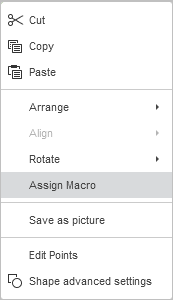
Kliknite desnim tasterom miša na tekstualni okvir kojem želite dodeliti makro i izaberite opciju Dodeli makro iz padajućeg menija.
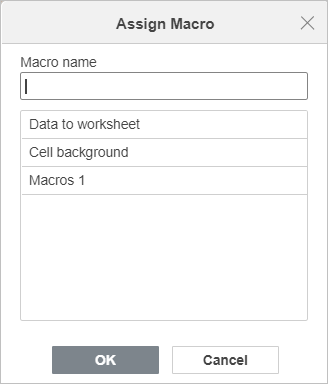
- Otvara se dijalog Dodeli makro
-
Izaberite makro sa liste, ili unesite naziv makroa, i kliknite OK da potvrdite.
Izmenite stil Tekstualne umetnosti
Izaberite tekstualni objekat i kliknite na ikonu Postavke Tekstualne umetnosti  na desnoj bočnoj traci.
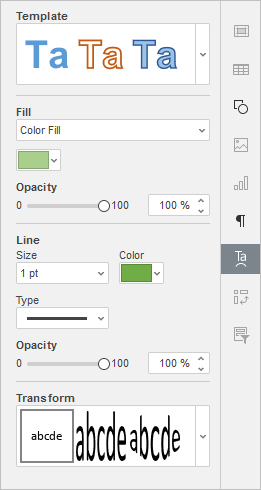
- Promenite primenjeni stil teksta odabirom novog Šablona iz galerije. Takođe možete dodatno promeniti osnovni stil odabirom različitog tipa fonta, veličine itd.
- Promenite ispunu i liniju fonta. Dostupne opcije su iste kao i za automatske oblike.
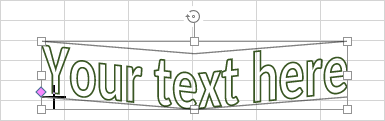
- Primeni efekat teksta odabirom potrebnog tipa transformacije teksta iz galerije Transformacija. Možete prilagoditi stepen izobličenja teksta povlačenjem ručice u obliku roze dijamanta.