Dodavanje linkova
Da biste dodali link u Spreadsheet Editor-u:
- Izaberite objekat koji želite da prikažete kao link, npr. ćeliju, sliku ili grupu objekata.
- Pređite na karticu Umetni na gornjoj alatnoj traci.
- Kliknite na ikonu
 Link na gornjoj alatnoj traci.
 - Pojaviće se prozor Podešavanja linka gde možete odrediti parametre linka:
- Izaberite potrebnu vrstu linka:
Koristite opciju Eksterni link i unesite URL u formatu
http://www.example.comu polje Link ka ispod ako želite da dodate link koji vodi ka eksternom sajtu. Ako želite da dodate link ka lokalnom fajlu, unesite URL u formatufile://path/Spreadsheet.xlsx(za Windows) ilifile:///path/Spreadsheet.xlsx(za macOS i Linux) u polje Link ka.Tip linka
file://path/Spreadsheet.xlsxilifile:///path/Spreadsheet.xlsxmože se otvoriti samo u desktop verziji urednika. U web uredniku možete samo dodati link bez mogućnosti otvaranja.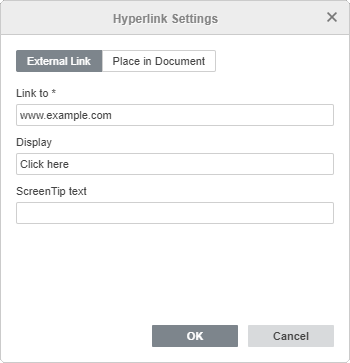
Koristite opciju Interni opseg podataka, izaberite radni list i opseg ćelija u poljima ispod, ili prethodno dodati Imenovani opseg ako želite da dodate link koji vodi ka određenom opsegu ćelija u istom radnom listu.
Takođe možete generisati eksterni link koji će voditi ka određenoj ćeliji ili opsegu ćelija klikom na dugme Dobij link ili korišćenjem opcije Dobij link ka ovom opsegu u kontekstualnom meniju desnog klika na potrebni opseg ćelija. Opcija Dobij link ka ovom opsegu je takođe dostupna u režimu pregleda.
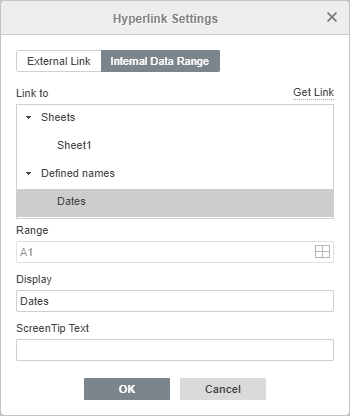
- Prikaz — unesite tekst koji će postati klikabilan i voditi do web adrese navedene u gornjem polju.
Ako izabrana ćelija već sadrži podatke, oni će automatski biti prikazani u ovom polju.
- Tekst ScreenTip-a — unesite tekst koji će postati vidljiv u malom iskačućem prozoru sa kratkom beleškom ili oznakom povezanim sa linkom.
- Izaberite potrebnu vrstu linka:
- Kliknite na dugme OK.
Da biste dodali link, možete koristiti i kombinaciju tastera Ctrl+K ili kliknuti desnim tasterom miša na mesto gde bi link trebalo da bude dodat i izabrati opciju Link u meniju desnog klika.
Kada pređete kursorom preko dodatog linka, pojaviće se ScreenTip. Da biste pratili link, kliknite na link u radnom listu. Da biste izabrali ćeliju koja sadrži link bez otvaranja linka, kliknite i držite taster miša.
Da biste obrisali dodati link, izaberite ćeliju koja sadrži dodati link i pritisnite taster Delete, ili kliknite desnim tasterom miša na ćeliju i izaberite opciju Obriši sve iz padajućeg menija.