Umetanje i formatiranje autoshape oblika
Umetni automatski oblik
Da biste dodali automatski oblik u Editor Tabela:
- Prebacite se na karticu Umetni na gornjoj alatnoj traci.
- Kliknite ikonu
 Oblik na gornjoj alatnoj traci.
 - Izaberite jednu od dostupnih grupa automatskih oblika iz Galerije oblika: Nedavno korišćeni, Osnovni oblici, Strelice sa oblicima, Matematika, Dijagrami, Zvezde i trake, Oblačići, Dugmad, Pravougaonici, Linije.
- Kliknite na željeni automatski oblik unutar izabrane grupe.
- Postavite pokazivač miša tamo gde želite da se oblik doda.
- Kada se automatski oblik doda, možete promeniti njegovu veličinu i poziciju kao i njegove postavke. Možete sačuvati automatski oblik kao sliku na vašem disku koristeći opciju Sačuvaj kao sliku u meniju desnog klika.
Da biste oblik pretvorili u link:
- izaberite oblik i koristite kombinaciju tastera Ctrl+K, ili
- izaberite oblik, prebacite se na karticu Umetni i kliknite na dugme Link, ili
- izaberite oblik, kliknite desnim tasterom miša i izaberite opciju Link iz menija.
Da biste saznali više o radu sa linkovima, molimo vas da pogledate sledeći članak.
Kopiraj formatiranje stila automatskog oblika
Da biste kopirali formatiranje stila određenog automatskog oblika,
- Izaberite automatski oblik čije formatiranje želite da kopirate pomoću miša ili koristeći tastaturu.
- Kliknite na ikonu
 Kopiraj stil na kartici Početna na gornjoj alatnoj traci (pokazivač miša će izgledati ovako
  ).
). - Izaberite željeni automatski oblik na koji želite da primenite isto formatiranje.
Podesite postavke automatskog oblika
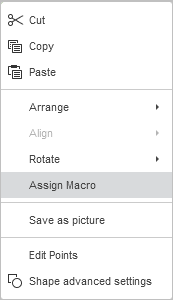
- Iseci, Kopiraj, Nalepi — standardne opcije koje se koriste za isecanje ili kopiranje izabranog teksta/objekta i lepljenje prethodno isečenog/kopiranog teksta ili objekta na trenutnu poziciju kursora.
- Uredi se koristi za dovođenje izabranog automatskog oblika u prvi plan, slanje u pozadinu, pomeranje napred ili nazad, kao i grupisanje ili razgrupisanje oblika kako biste izveli operacije sa više njih odjednom. Da biste saznali više o uređivanju objekata, molimo vas da pogledate ovu stranicu.
- Poravnaj se koristi za poravnavanje oblika levo, u centru, desno, na vrhu, u sredini ili na dnu. Da biste saznali više o poravnavanju objekata, molimo vas da pogledate ovu stranicu.
- Rotiraj se koristi za rotiranje oblika za 90 stepeni u smeru kazaljke na satu ili suprotno, kao i za horizontalno ili vertikalno okretanje oblika.
- Dodaj makro se koristi za brzo i lako pristupanje makrou unutar tabele dodeljivanjem makroa bilo kojem obliku. Kada dodelite makro, oblik se pojavljuje kao kontrolno dugme, i možete pokrenuti makro kad god ga kliknete. Da biste saznali više, molimo vas da pogledate odeljak Dodaj makro obliku ovog vodiča.
- Sačuvaj kao sliku se koristi za čuvanje oblika kao slike na vašem disku.
-
Uredi tačke se koristi za prilagođavanje ili promenu zakrivljenosti vašeg oblika.
- Da biste aktivirali tačke za uređivanje oblika, kliknite desnim tasterom miša na oblik i izaberite Uredi tačke iz menija, ili kliknite na opciju Uredi oblik → Uredi tačke na desnom panelu. Crni kvadrati koji postaju aktivni su tačke gde se dve linije sastaju, a crvena linija ocrtava oblik. Kliknite i povucite da biste premestili tačku i promenili obris oblika.
-
Kada kliknete na tačku sidrišta, pojaviće se dve plave linije sa belim kvadratima na krajevima. To su Bézierove ručke koje vam omogućavaju da kreirate krivinu i promenite glatkoću krivine.

-
Dok su tačke sidrišta aktivne, možete ih dodavati i brisati.
Da biste dodali tačku obliku, držite Ctrl i kliknite na poziciju gde želite da dodate tačku sidrišta.
Da biste obrisali tačku, držite Ctrl i kliknite na nepotrebnu tačku.
- Napredne postavke oblika se koristi za otvaranje prozora 'Oblik — Napredne postavke'.
Neke postavke automatskog oblika mogu se promeniti koristeći karticu Postavke oblika na desnoj bočnoj traci koja će se otvoriti ako izaberete umetnuti automatski oblik mišem i kliknete na ikonu  Postavke oblika. Sledeće postavke mogu se promeniti:
-
Ispuna — koristite ovaj deo da izaberete ispunu automatskog oblika. Možete izabrati sledeće opcije:
-
Boja ispune — izaberite ovu opciju da odredite punu boju za ispunu unutrašnjeg prostora izabranog automatskog oblika.
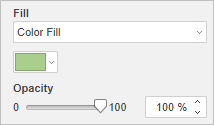
Kliknite na obojeni kvadrat ispod i izaberite potrebnu boju iz dostupnih setova boja ili odredite bilo koju boju koju želite:
- Tematske boje — boje koje odgovaraju izabranoj šemi boja tabele.
- Standardne boje — podrazumevani set boja.
-
Takođe možete primeniti prilagođenu boju koristeći dve različite opcije:
- Pipeta — koristite ovu opciju da izaberete potrebnu boju klikom na nju u dokumentu.
-
Više boja — kliknite na ovaj natpis ako potrebna boja nedostaje među dostupnim paletama. Izaberite potrebni raspon boja pomeranjem vertikalnog klizača boja i odredite specifičnu boju povlačenjem birača boja unutar velikog kvadratnog polja boja. Kada izaberete boju pomoću birača boja, odgovarajuće RGB i sRGB vrednosti boja će biti prikazane u poljima sa desne strane. Takođe možete definisati boju na osnovu RGB modela boja unosom odgovarajućih numeričkih vrednosti u polja R, G, B (crvena, zelena, plava) ili unosom sRGB heksadecimalnog koda u polje označeno znakom #. Izabrana boja se pojavljuje u Novi prozoru pregleda. Ako je objekat prethodno bio ispunjen bilo kojom prilagođenom bojom, ta boja se prikazuje u polju Trenutna kako biste mogli da uporedite originalne i modifikovane boje. Kada je boja definisana, kliknite na dugme Dodaj:
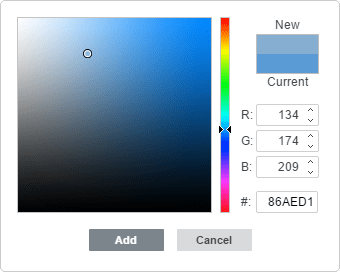
Prilagođena boja će biti primenjena na izabrani element i dodata u paletu Nedavne boje.
-
Gradijentna ispuna — koristite ovu opciju da ispunite oblik sa dve ili više prelaznih boja. Prilagodite svoju gradijentnu ispunu bez ograničenja. Kliknite na ikonu Postavke oblika
 da otvorite meni Ispuna na desnoj bočnoj traci:
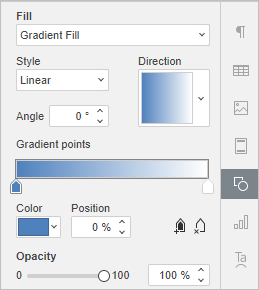
Dostupne opcije menija:
-
Stil — izaberite između Linearni ili Radijalni:
- Linearni se koristi kada želite da vaše boje teku s leva na desno, odozgo na dole, ili pod bilo kojim uglom koji izaberete u jednom pravcu. Prozor pregleda Smer prikazuje izabranu gradijentnu boju; kliknite na strelicu da izaberete unapred podešeni smer gradijenta. Koristite postavke Ugao za precizan ugao gradijenta.
- Radijalni se koristi za prelazak iz centra, jer počinje u jednoj tački i širi se prema spolja.
-
Gradijentna tačka je specifična tačka za prelaz iz jedne boje u drugu.
- Koristite dugme
 Dodaj gradijentnu tačku ili klizač da dodate gradijentnu tačku. Možete dodati do 10 gradijentnih tačaka. Svaka sledeća dodata gradijentna tačka ni na koji način neće uticati na trenutni izgled gradijentne ispune. Koristite dugme
  Ukloni gradijentnu tačku da obrišete određenu gradijentnu tačku.
 - Koristite klizač da promenite lokaciju gradijentne tačke ili odredite Poziciju u procentima za preciznu lokaciju.
- Da biste primenili boju na gradijentnu tačku, kliknite na tačku na klizaču, a zatim kliknite Boja da izaberete željenu boju.
- Koristite dugme
-
Stil — izaberite između Linearni ili Radijalni:
-
Slika ili tekstura — izaberite ovu opciju da koristite sliku ili unapred definisanu teksturu kao pozadinu oblika.
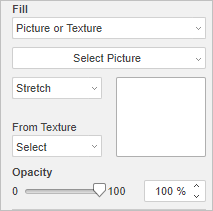
- Ako želite da koristite sliku kao pozadinu oblika, možete kliknuti na dugme Izaberi sliku i dodati sliku Iz datoteke birajući je na disku vašeg računara, Iz skladišta koristeći vaš ONLYOFFICE upravitelj datotekama, ili Iz URL-a unosom odgovarajuće URL adrese u otvoreni prozor.
-
Ako želite da koristite teksturu kao pozadinu oblika, otvorite meni Iz teksture i izaberite potrebni unapred podešeni uzorak teksture.
Trenutno su dostupne sledeće teksture: platno, karton, tamna tkanina, zrnce, granit, sivi papir, pletenje, koža, smeđi papir, papir, drvo.
-
U slučaju da je izabrana Slika manja ili veća od automatskog oblika, možete izabrati postavku Rastegni ili Pločica iz padajuće liste.
Opcija Rastegni omogućava vam da prilagodite veličinu slike kako bi odgovarala automatskom obliku tako da ispuni sav prostor.
Opcija Pločica omogućava vam da prikažete samo deo veće slike, zadržavajući njene originalne dimenzije, ili da ponovite manju sliku, zadržavajući njene originalne dimenzije, preko površine automatskog oblika tako da ispuni sav prostor.
Svaki izabrani Texture predložak potpuno ispunjava prostor, ali možete primeniti efekat Stretch ako je potrebno.
-
Pattern — izaberite ovu opciju da popunite oblik dvobojnim dizajnom sastavljenim od redovno ponovljenih elemenata.
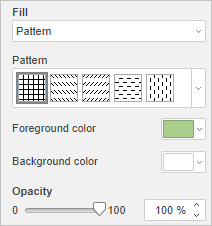
- Pattern — izaberite jedan od unapred definisanih dizajna iz menija.
- Foreground color — kliknite na ovu kutiju za boju da promenite boju elemenata šare.
- Background color — kliknite na ovu kutiju za boju da promenite boju pozadine šare.
- No Fill — izaberite ovu opciju ako ne želite da koristite nikakvo popunjavanje.
-
Boja ispune — izaberite ovu opciju da odredite punu boju za ispunu unutrašnjeg prostora izabranog automatskog oblika.
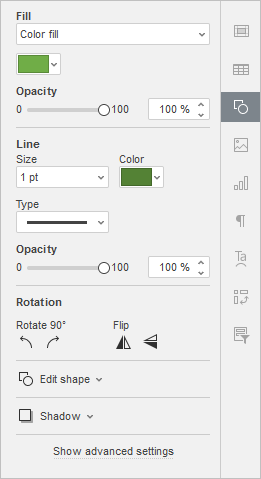
- Opacity — koristite ovu sekciju da podesite nivo Opacity povlačenjem klizača ili unosom procentualne vrednosti ručno. Podrazumevana vrednost je 100%, što znači punu neprozirnost. Vrednost 0% znači potpunu transparentnost.
-
Line — koristite ovu sekciju da promenite širinu, boju ili tip linije autoshape-a.
- Da promenite širinu linije, izaberite jednu od dostupnih opcija iz padajuće liste Size. Dostupne opcije su 0.5 pt, 1 pt, 1.5 pt, 2.25 pt, 3 pt, 4.5 pt, 6 pt. Alternativno, izaberite opciju No Line ako ne želite da koristite nikakvu liniju.
- Da promenite boju linije, kliknite na obojenu kutiju ispod i izaberite potrebnu boju.
- Da promenite tip linije, izaberite potrebnu opciju iz odgovarajuće padajuće liste (podrazumevano je primenjena puna linija; možete je promeniti u jednu od dostupnih isprekidanih linija).
- Da promenite neprozirnost linije, unesite potrebnu vrednost ručno ili koristite odgovarajući klizač.
-
Rotation se koristi za rotiranje oblika za 90 stepeni u smeru kazaljke na satu ili suprotno, kao i za horizontalno ili vertikalno okretanje oblika. Kliknite na jedno od dugmadi:
 za rotiranje oblika za 90 stepeni suprotno od kazaljke na satu.
 za rotiranje oblika za 90 stepeni u smeru kazaljke na satu.
 za horizontalno okretanje oblika (sleva nadesno).
 za vertikalno okretanje oblika (naopako).
-
Edit shape — koristite ovu sekciju da uredite tačke oblika ili da zamenite trenutni autoshape drugim izabranim iz padajuće liste.
-
Edit points se koristi za prilagođavanje ili promenu zakrivljenosti vašeg oblika.
-
Kada kliknete na tačku sidrišta, pojaviće se dve plave linije sa belim kvadratima na krajevima. Ovo su Bézier ručke koje vam omogućavaju da kreirate krivinu i promenite glatkoću krivine.
-
Dok su tačke sidrišta aktivne, možete ih dodavati i brisati.
Da dodate tačku na oblik, držite Ctrl i kliknite na mesto gde želite da dodate tačku sidrišta.
Da obrišete tačku, držite Ctrl i kliknite na nepotrebnu tačku.
-
Kada kliknete na tačku sidrišta, pojaviće se dve plave linije sa belim kvadratima na krajevima. Ovo su Bézier ručke koje vam omogućavaju da kreirate krivinu i promenite glatkoću krivine.
- Change Shape se koristi za zamenu trenutnog autoshape-a. Izaberite drugi autoshape iz padajuće liste.
-
Edit points se koristi za prilagođavanje ili promenu zakrivljenosti vašeg oblika.
-
Adjust Shadow — kreirajte prilagođenu senku koristeći sledeće klizače:
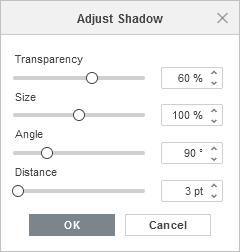
- Transparency — podesite transparentnost senke.
- Size — podesite veličinu senke.
- Angle — podesite ugao senke u odnosu na njen objekat.
- Distance — podesite udaljenost senke od njenog objekta.
Napredna podešavanja oblika
Da biste promenili napredna podešavanja autoshape-a, koristite link Prikaži napredna podešavanja na desnoj bočnoj traci. Otvoriće se prozor 'Oblik — Napredna podešavanja':
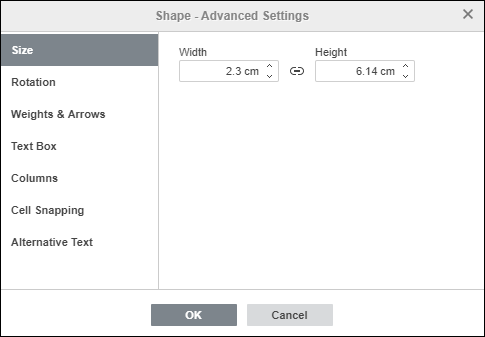
Tab Size sadrži sledeće parametre:
- Width i Height — koristite ove opcije da promenite širinu i/ili visinu autoshape-a. Ako je dugme Konstantne proporcije
 kliknuto (u tom slučaju izgleda ovako
  ), širina i visina će se menjati zajedno, zadržavajući originalni odnos proporcija oblika.
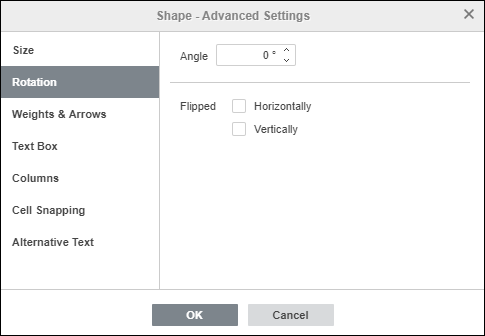
Tab Rotation sadrži sledeće parametre:
- Angle — koristite ovu opciju da rotirate oblik za tačno određen ugao. Unesite potrebnu vrednost izraženu u stepenima u polje ili je prilagodite pomoću strelica sa desne strane.
- Flipped — označite polje Horizontally da biste obrnuli oblik horizontalno (sleva nadesno) ili označite polje Vertically da biste obrnuli oblik vertikalno (naopako).
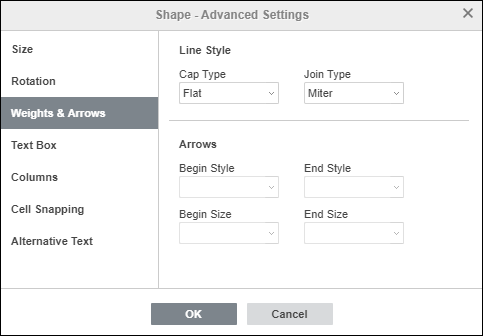
Tab Weights & Arrows sadrži sledeće parametre:
-
Line Style — ova grupa opcija omogućava vam da odredite sledeće parametre:
-
Cap Type — ova opcija vam omogućava da postavite stil kraja linije; stoga se može primeniti samo na oblike sa otvorenim obrisom, kao što su linije, polilinije itd.:
- Flat — krajnje tačke će biti ravne.
- Round — krajnje tačke će biti zaobljene.
- Square — krajnje tačke će biti kvadratne.
-
Join Type — ova opcija vam omogućava da postavite stil preseka dve linije; na primer, može uticati na poliliniju ili uglove trougla ili pravougaonika:
- Round — ugao će biti zaobljen.
- Bevel — ugao će biti odsečen pod uglom.
- Miter — ugao će biti šiljat.
Efekat će biti uočljiviji ako koristite veću širinu obrisa.
-
Cap Type — ova opcija vam omogućava da postavite stil kraja linije; stoga se može primeniti samo na oblike sa otvorenim obrisom, kao što su linije, polilinije itd.:
- Arrows — ova grupa opcija je dostupna ako je izabran oblik iz grupe oblika Lines. Omogućava vam da postavite Start i End Style strelice i Size odabirom odgovarajuće opcije iz padajućih lista.
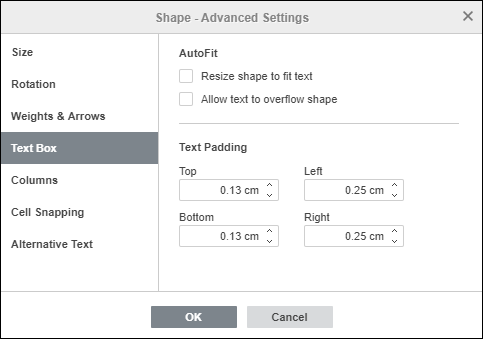
Tab Text Box vam omogućava da Promenite veličinu oblika da odgovara tekstu, Dozvolite tekstu da prelazi oblik ili promenite Gornje, Donje, Levo i Desno unutrašnje margine autoshape-a (tj. udaljenost između teksta unutar oblika i granica autoshape-a).
Ovaj tab je dostupan samo ako je tekst dodat unutar autoshape-a; u suprotnom, tab je onemogućen.
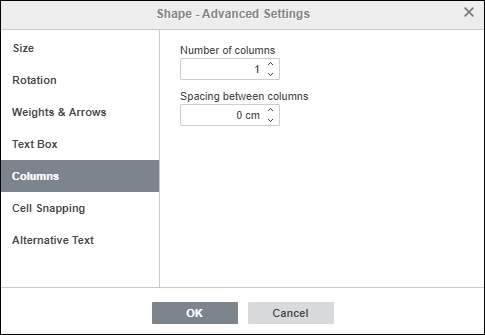
Tab Columns vam omogućava da dodate kolone teksta unutar autoshape-a, određujući potrebni Broj kolona (do 16) i Razmak između kolona. Kada kliknete OK, tekst koji već postoji ili bilo koji drugi tekst koji unesete unutar autoshape-a će se pojaviti u kolonama i prelaziće iz jedne kolone u drugu.
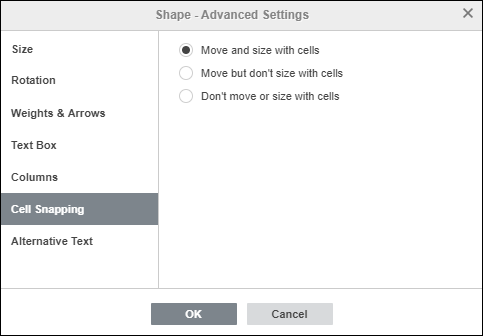
Tab Cell Snapping sadrži sledeće parametre:
- Move and size with cells — ova opcija vam omogućava da pričvrstite oblik za ćeliju iza njega. Ako se ćelija pomeri (npr. ako umetnete ili obrišete neke redove/kolone), oblik će se pomeriti zajedno sa ćelijom. Ako povećate ili smanjite širinu ili visinu ćelije, oblik će promeniti svoju veličinu.
- Move but don't size with cells — ova opcija vam omogućava da pričvrstite oblik za ćeliju iza njega, sprečavajući promenu veličine oblika. Ako se ćelija pomeri, oblik će se pomeriti zajedno sa ćelijom, ali ako promenite veličinu ćelije, dimenzije oblika ostaju nepromenjene.
- Don't move or size with cells — ova opcija vam omogućava da sprečite pomeranje ili promenu veličine oblika ako se pozicija ili veličina ćelije promeni.
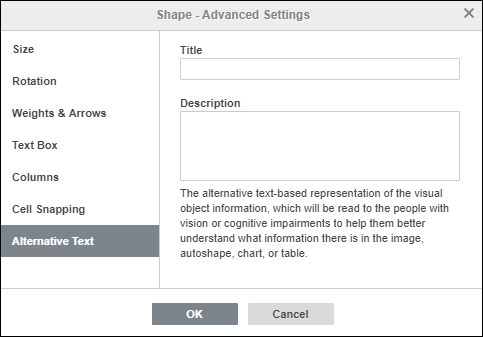
Tab Alternative Text vam omogućava da odredite Naslov i Opis koji će biti pročitan osobama sa oštećenjem vida ili kognitivnim smetnjama.
Umetnite i formatirajte tekst unutar autoshape-a
Da biste umetnuli tekst u autoshape, izaberite oblik mišem i počnite da kucate svoj tekst. Tekst će postati deo autoshape-a (kada pomerate ili rotirate oblik, tekst se takođe pomera ili rotira sa njim).
Sve opcije formatiranja koje možete primeniti na tekst unutar autoshape-a su navedene ovde.
Povežite autoshape-ove koristeći konektore
Možete povezati autoshape-ove koristeći linije sa tačkama povezivanja da biste prikazali zavisnosti između objekata (npr. ako želite da kreirate dijagram toka). Da biste to uradili,
- Kliknite na Shape ikonu na kartici Insert u gornjoj alatnoj traci.
-
Izaberite grupu Lines iz menija.
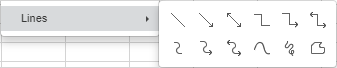
- Kliknite na potrebni oblik unutar izabrane grupe (izuzev poslednja tri oblika, koja nisu konektori, naime Curve, Scribble i Freeform).
-
Postavite pokazivač miša iznad prvog autobloka i kliknite jednu od tačaka povezivanja
 koje se pojavljuju na obrisu oblika.

-
Prevucite pokazivač miša prema drugom autobloku i kliknite potrebnu tačku povezivanja na njegovom obrisu.

Ako pomerite povezane autoblokove, konektor ostaje pričvršćen za oblike i pomera se zajedno s njima.

Takođe možete odvojiti konektor od oblika i zatim ga pričvrstiti na bilo koju drugu tačku povezivanja.
Dodeljivanje makroa obliku
Možete omogućiti brz i lak pristup makrou unutar tabele tako što ćete dodeliti makro bilo kojem obliku. Kada dodelite makro, oblik se pojavljuje kao kontrolno dugme, i možete pokrenuti makro svaki put kada ga kliknete.
Da biste dodelili makro:
-
Kliknite desnim tasterom miša na oblik kojem želite dodeliti makro i izaberite opciju Dodeli makro iz padajućeg menija.
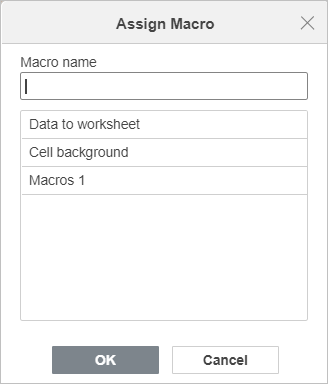
- Otvara se dijalog Dodeli makro
-
Izaberite makro sa liste ili unesite ime makroa, i kliknite OK da potvrdite.