Poravnavanje podataka u ćelijama
U Spreadsheet Editor-u, možete poravnati podatke horizontalno i vertikalno, ili čak rotirati podatke unutar ćelije. Da biste to uradili, izaberite ćeliju ili opseg ćelija mišem ili celu radnu svesku pritiskom na kombinaciju tastera Ctrl+A. Takođe možete izabrati više neuzastopnih ćelija ili opsega ćelija, držeći pritisnut Ctrl taster dok birate ćelije/opsege mišem. Zatim izvršite jednu od sledećih operacija koristeći ikone smeštene na kartici Početna na gornjoj alatnoj traci.
- Primeni jedan od stilova horizontalnog poravnanja na podatke unutar ćelije,
- kliknite na ikonu Poravnaj levo
 da biste poravnali podatke na levu stranu ćelije (desna strana ostaje neporavnata);
 - kliknite na ikonu Poravnaj centar
 da biste poravnali podatke u centru ćelije (desna i leva strana ostaju neporavnate);
 - kliknite na ikonu Poravnaj desno
 da biste poravnali podatke na desnu stranu ćelije (leva strana ostaje neporavnata);
 - kliknite na ikonu Justifikovano
 da biste poravnali podatke na obe strane ćelije (dodatni razmak se dodaje gde je potrebno da bi se održalo poravnanje).
- kliknite na ikonu Poravnaj levo
- Promenite vertikalno poravnanje podataka unutar ćelije,
- kliknite na ikonu Poravnaj gore
 da biste poravnali podatke na vrh ćelije;
 - kliknite na ikonu Poravnaj sredinu
 da biste poravnali podatke na sredinu ćelije;
 - kliknite na ikonu Poravnaj dole
 da biste poravnali podatke na dno ćelije.
- kliknite na ikonu Poravnaj gore
- Promenite ugao podataka unutar ćelije klikom na ikonu Orijentacija
 i odaberite jednu od sledećih opcija:
 - koristite opciju Horizontalni tekst
 da biste postavili tekst horizontalno (podrazumevana opcija),
 - koristite opciju Ugao suprotno od kazaljke na satu
 da biste postavili tekst od donjeg levog ugla do gornjeg desnog ugla ćelije,
 - koristite opciju Ugao u smeru kazaljke na satu
 da biste postavili tekst od gornjeg levog ugla do donjeg desnog ugla ćelije,
 - koristite opciju Vertikalni tekst
 da biste postavili tekst vertikalno,
 - koristite opciju Rotiraj tekst gore
 da biste postavili tekst od dna ka vrhu ćelije,
 - koristite opciju Rotiraj tekst dole
 da biste postavili tekst od vrha ka dnu ćelije.
- koristite opciju Horizontalni tekst
- Primeni jedan od stilova horizontalnog poravnanja na podatke unutar ćelije,
- kliknite na ikonu Poravnaj levo da biste poravnali podatke na levu stranu ćelije (desna strana ostaje neporavnata);
- kliknite na ikonu Poravnaj centar da biste poravnali podatke u centru ćelije (desna i leva strana ostaju neporavnate);
- kliknite na ikonu Poravnaj desno da biste poravnali podatke na desnu stranu ćelije (leva strana ostaje neporavnata);
- kliknite na ikonu Justifikovano da biste poravnali podatke na obe strane ćelije (dodatni razmak se dodaje gde je potrebno da bi se održalo poravnanje).
- kliknite na ikonu Poravnaj levo
- Promenite vertikalno poravnanje podataka unutar ćelije,
- kliknite na ikonu Poravnaj gore da biste poravnali podatke na vrh ćelije;
- kliknite na ikonu Poravnaj sredinu da biste poravnali podatke na sredinu ćelije;
- kliknite na ikonu Poravnaj dole da biste poravnali podatke na dno ćelije.
- kliknite na ikonu Poravnaj gore
- Promenite ugao podataka unutar ćelije klikom na ikonu Orijentacija i odaberite jednu od sledećih opcija:
- koristite opciju Horizontalni tekst da biste postavili tekst horizontalno (podrazumevana opcija),
- koristite opciju Ugao suprotno od kazaljke na satu da biste postavili tekst od donjeg levog ugla do gornjeg desnog ugla ćelije,
- koristite opciju Ugao u smeru kazaljke na satu da biste postavili tekst od gornjeg levog ugla do donjeg desnog ugla ćelije,
- koristite opciju Vertikalni tekst da biste postavili tekst vertikalno,
- koristite opciju Rotiraj tekst gore da biste postavili tekst od dna ka vrhu ćelije,
- koristite opciju Rotiraj tekst dole da biste postavili tekst od vrha ka dnu ćelije.
- koristite opciju Horizontalni tekst
- Promenite smer teksta klikom na dugme Smer teksta:
- S leva na desno - tekst će biti pisan i formatiran s leva na desno.
- S desna na levo - tekst će biti pisan i formatiran s desna na levo.
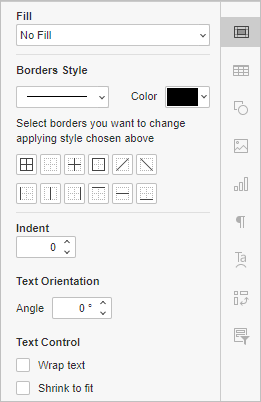
- Uvucite tekst unutar ćelije koristeći odeljak Uvlačenje na desnoj bočnoj traci Podešavanja ćelije. Navedite vrednost (tj. broj karaktera) za koliko će sadržaj biti pomeren udesno.
Ako promenite orijentaciju teksta, uvlačenja će biti resetovana. Ako promenite uvlačenja za rotirani tekst, orijentacija teksta će biti resetovana. Uvlačenja se mogu postaviti samo ako je izabrana horizontalna ili vertikalna orijentacija teksta.
- Rotirajte tekst pod tačno određenim uglom, kliknite na ikonu Podešavanja ćelije
 na desnoj bočnoj traci i koristite Orijentaciju. Unesite potrebnu vrednost izraženu u stepenima u polje Ugao ili je prilagodite pomoću strelica sa desne strane.
 - Prilagodite podatke širini kolone klikom na ikonu Prelomi tekst
 na kartici Početna na gornjoj alatnoj traci, ili označavanjem polja Prelomi tekst na desnoj bočnoj traci. Ako promenite širinu kolone, prelom teksta se automatski prilagođava.
 - Prilagodite podatke širini ćelije označavanjem polja Smanji da stane na desnoj bočnoj traci. Sadržaj ćelije će biti smanjen do te mere da može stati u nju.
U Spreadsheet Editor-u, možete poravnati podatke horizontalno i vertikalno, ili čak rotirati podatke unutar ćelije. Da biste to uradili, izaberite ćeliju ili opseg ćelija mišem ili celu radnu svesku pritiskom na kombinaciju tastera Ctrl+A. Takođe možete izabrati više neuzastopnih ćelija ili opsega ćelija, držeći pritisnut Ctrl taster dok birate ćelije/opsege mišem. Zatim izvršite jednu od sledećih operacija koristeći ikone smeštene na kartici Početna na gornjoj alatnoj traci.