Umetanje sparklina
Korišćenje sparklina
Sparkline je mali grafikon koji staje u ćeliju kako bi predstavio trendove ili varijacije podataka. Sparklini imaju ograničenu funkcionalnost u poređenju sa regularnim grafikonima, ali su odličan alat za brzo analiziranje podataka i kreiranje sažetog vizuelnog prikaza. Veličina sparkline-a zavisi od veličine ćelije, promenite širinu i dužinu ćelije da biste prilagodili veličinu. Nakon dodavanja sparkline-a, i dalje možete unositi tekst ili dodavati uslovno formatiranje u ćeliju. ONLYOFFICE Spreadsheet Editor nudi tri tipa sparklina:

- Kolona je slična regularnom grafikonu kolona.
- Linija je slična regularnom grafikonu linija.
- Pobeda/Poraz je pogodna za predstavljanje podataka koji uključuju i pozitivne i negativne vrednosti.
Umetanje sparklina
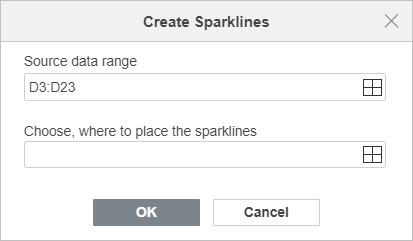
Da biste umetnuli Sparkline grafikon, izaberite opseg podataka koji želite da uključite u sparkline, ili kliknite na praznu ćeliju gde želite da ga postavite, idite na karticu Umetni i kliknite na dugme Sparkline  na gornjoj alatnoj traci. Izaberite sparkline koji odgovara vašoj svrsi. Otvoriće se prozor Kreiraj Sparklines, kliknite na ikonu Izaberi podatke da biste odredili opseg podataka i lokaciju sparkline-a, kliknite na OK da potvrdite.
Izmena i formatiranje sparklina
Nakon umetanja sparkline-a, možete ga prilagoditi i izmeniti. Kliknite na ćeliju sa sparkline-om da biste omogućili karticu Postavke sparklina na desnoj bočnoj traci.
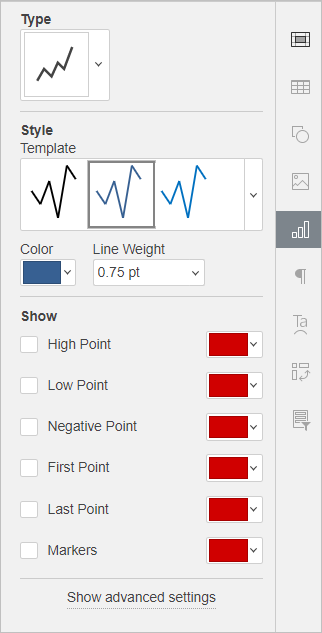
- U odeljku Tip, možete izabrati jedan od dostupnih tipova sparklina iz padajuće liste:
Kolona - ovaj tip je sličan regularnom grafikonu kolona.
Linija - ovaj tip je sličan regularnom grafikonu linija.
Pobeda/Poraz - ovaj tip je pogodan za predstavljanje podataka koji uključuju i pozitivne i negativne vrednosti.
- U odeljku Stil, možete izabrati stil koji vam najviše odgovara iz padajuće liste Šablon, potrebnu Boju za sparkline i potrebnu Debljinu linije (dostupno samo za Linija sparkline)
- U odeljku Prikaži, možete istaknuti ili označiti određene podatke u sparkline-u:
Najviša tačka – koristite je da istaknete maksimalnu vrednost.
Najniža tačka – koristite je da istaknete minimalnu vrednost.
Negativna tačka – koristite je da istaknete negativne vrednosti.
Prva tačka – koristite je da istaknete početnu tačku u opsegu podataka.
Poslednja tačka - koristite je da istaknete krajnju tačku u opsegu podataka.
Oznake – dostupno samo za linijske sparklina, koristite je da omogućite oznaku za sve tačke.
Kliknite na strelicu nadole u polju za boju da biste izabrali boju za svaku tačku.
Ako želite da vaš sparkline bude precizniji i lakši za čitanje, kliknite na opciju Prikaži napredne postavke da biste otvorili prozor Sparkline – Napredne postavke.
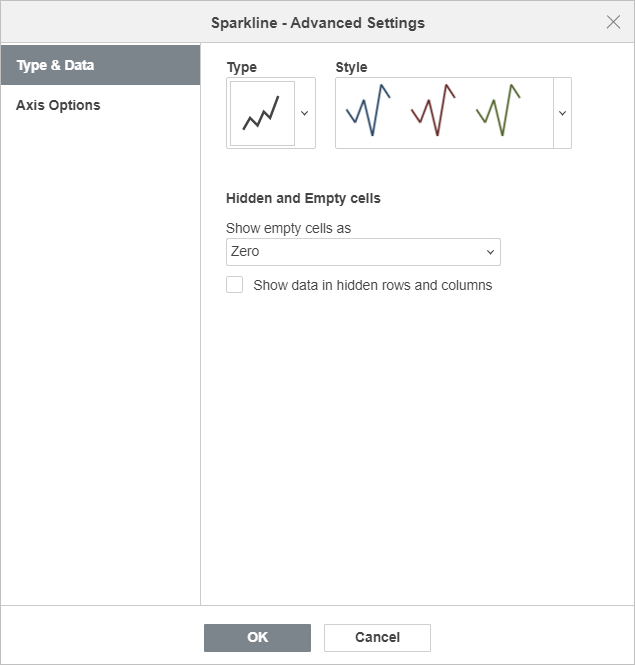
Kartica Tip & Podaci omogućava vam da promenite Tip i Stil sparkline-a kao i da odredite postavke prikaza za Skrivene i prazne ćelije:
- Prikaži prazne ćelije kao - ova opcija vam omogućava da kontrolišete kako se sparklini prikazuju ako su neke ćelije u opsegu podataka prazne. Izaberite potrebnu opciju sa liste:
- Praznine - da prikažete sparkline sa prazninama umesto nedostajućih podataka,
- Nula - da prikažete sparkline kao da je vrednost u praznoj ćeliji nula,
- Poveži tačke podataka linijom (dostupno samo za tip Linija) - da ignorišete prazne ćelije i prikažete poveznu liniju između tačaka podataka.
- Prikaži podatke u skrivenim redovima i kolonama - označite ovu opciju ako želite da uključite vrednosti iz skrivenih ćelija u sparklina.
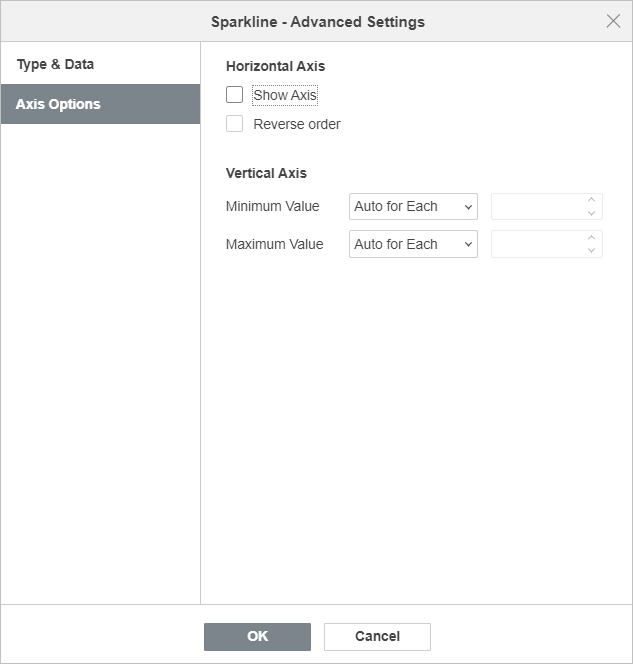
Kartica Opcije ose omogućava vam da odredite sledeće parametre za Horizontalnu/Vertikalnu osu:
- U odeljku Horizontalna osa, dostupni su sledeći parametri:
- Prikaži osu - označite ovu opciju da biste prikazali horizontalnu osu. Ako izvorni podaci sadrže negativne vrednosti, ova opcija pomaže da ih prikažete jasnije.
- Obrni redosled - označite ovu opciju da biste prikazali podatke u obrnutom redosledu.
- U odeljku Vertikalna osa, dostupni su sledeći parametri za definisanje Minimalne/Maksimalne vrednosti:
- Minimalna/Maksimalna vrednost
- Automatski za svaki - ova opcija je podrazumevano izabrana. Omogućava korišćenje prilagođenih minimalnih/maksimalnih vrednosti za svaki sparkline. Minimalne/maksimalne vrednosti se uzimaju iz posebnih serija podataka koje se koriste za crtanje svakog sparkline-a. Maksimalna vrednost za svaki sparkline će biti postavljena na vrh ćelije, a minimalna vrednost na dno.

- Isto za sve - ova opcija omogućava korišćenje iste minimalne/maksimalne vrednosti za celu grupu sparklina. Minimalne/maksimalne vrednosti se uzimaju iz celog opsega podataka koji se koristi za crtanje grupe sparklina. Maksimalne/minimalne vrednosti za svaki sparkline će biti skalirane u odnosu na najvišu/najnižu vrednost unutar opsega. Ako izaberete ovu opciju, biće lakše uporediti nekoliko sparklina.

- Fiksno - ova opcija omogućava postavljanje prilagođene minimalne/maksimalne vrednosti. Vrednosti koje su niže ili više od navedenih neće biti prikazane u sparklina.
- Automatski za svaki - ova opcija je podrazumevano izabrana. Omogućava korišćenje prilagođenih minimalnih/maksimalnih vrednosti za svaki sparkline. Minimalne/maksimalne vrednosti se uzimaju iz posebnih serija podataka koje se koriste za crtanje svakog sparkline-a. Maksimalna vrednost za svaki sparkline će biti postavljena na vrh ćelije, a minimalna vrednost na dno.
- Minimalna/Maksimalna vrednost
Brisanje sparklina
Da biste obrisali sparklina, izaberite ćeliju(e) sa sparklina koje želite da uklonite i kliknite desnim tasterom miša na nju. Izaberite Sparklines iz padajućeg menija i kliknite na Obriši izabrane sparklina ili Obriši izabrane grupe sparklina.