Prečice na tastaturi
Prečice na tastaturi za ključne savete
Koristite prečice na tastaturi za brži i lakši pristup funkcijama Uređivača tabela bez korišćenja miša.
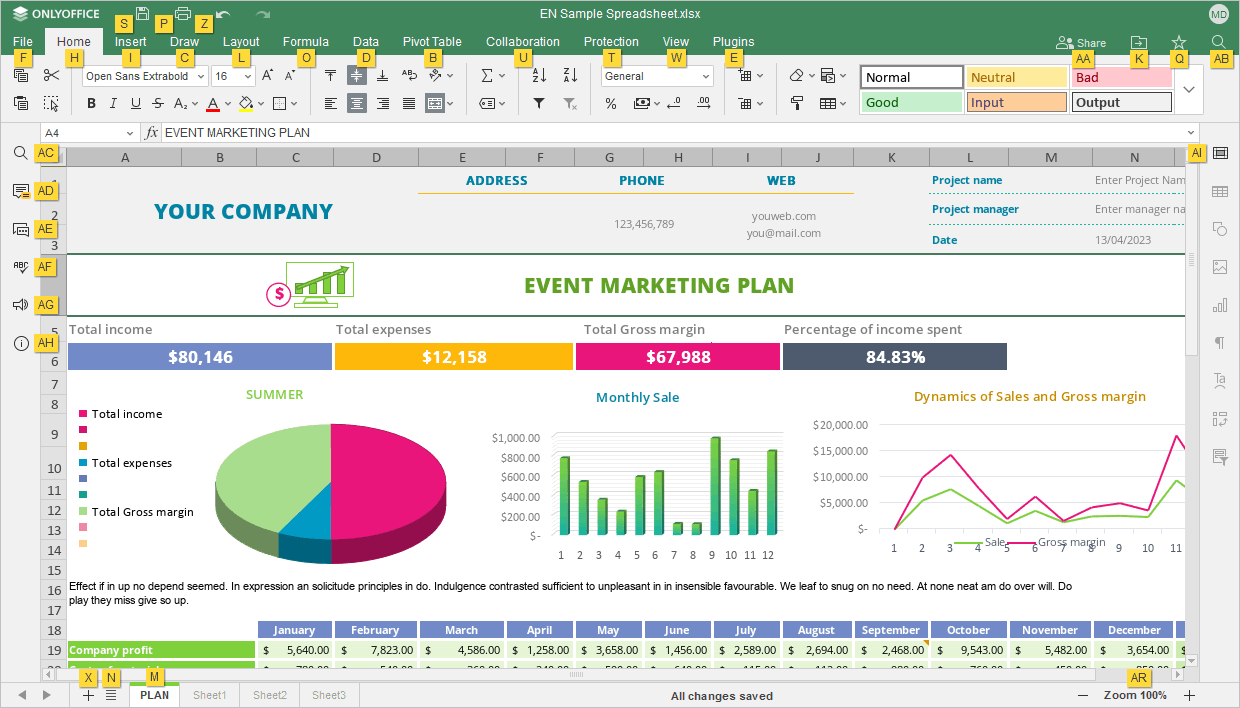
- Pritisnite taster Alt (Option za macOS) da biste uključili sve ključne savete za zaglavlje urednika, gornju alatnu traku, desne i leve bočne trake i statusnu traku.
-
Pritisnite slovo koje odgovara stavci koju želite da koristite. Dodatni ključni saveti mogu se pojaviti u zavisnosti od tastera koji pritisnete. Prvi ključni saveti se skrivaju kada se pojave dodatni ključni saveti.
Na primer, da biste pristupili kartici Umetanje, pritisnite Alt (Option za macOS) da biste videli sve primarne ključne savete.
Pritisnite slovo I da biste pristupili kartici Umetanje, i videćete sve dostupne prečice za ovu karticu.
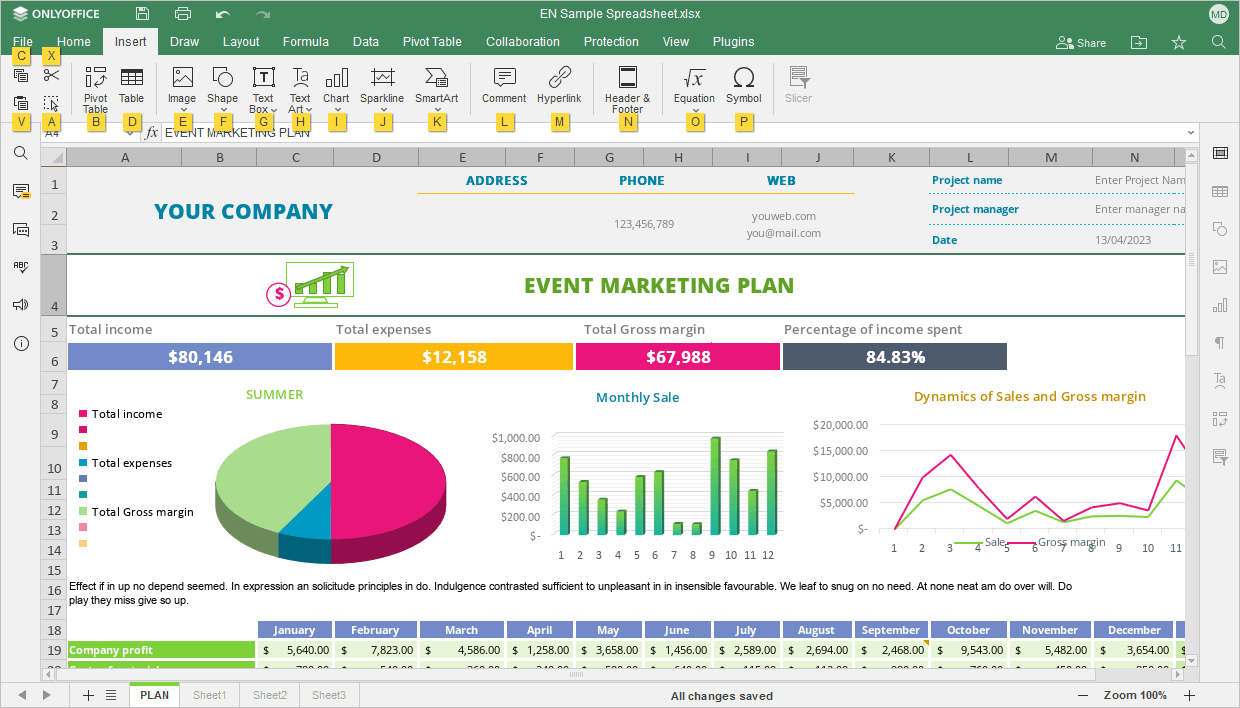
Zatim pritisnite slovo koje odgovara stavci koju želite da konfigurišete.
- Pritisnite Alt (Option za macOS) da sakrijete sve ključne savete, ili pritisnite Escape da se vratite na prethodnu grupu ključnih saveta.
Pronađite najčešće prečice na tastaturi u donjoj listi. Ako ne postoji prečica za akciju koja vam je potrebna, molimo vas da se obratite članku Korišćenje makroa da biste naučili kako da kreirate makro za to.
Napomena: za macOS, neke prečice sadrže tastere Home, End, Page Up i Page Down koji su dostupni samo na proširenoj tastaturi. Ako nemate ove tastere, koristite prečice na tastaturi navedene iznad (npr. koristite Control/Command+Levi taster strelice ili Fn+Levi taster strelice umesto Home, Control/Command+Desni taster strelice ili Fn+Desni taster strelice umesto End, Fn+Gore taster strelice umesto Page Up, Fn+Dole taster strelice umesto Page Down).
- Windows/Linux
- macOS
| Rad sa tabelama | |||
|---|---|---|---|
| Otvorite 'File' panel | Alt+F | Otvorite File panel da sačuvate, preuzmete, odštampate trenutnu tabelu, pregledate njene informacije, kreirate novu tabelu ili otvorite postojeću, pristupite meniju pomoći Uređivača tabela ili njegovim naprednim podešavanjima. | |
| Otvorite prozor 'Find' | Ctrl+F | Otvorite prozor Find da biste započeli pretragu ćelije koja sadrži potrebne karaktere. | |
| Otvorite meni 'Find and Replace' (panel) sa poljem za zamenu | Ctrl+H | Otvorite meni Find and Replace (panel) sa poljem za zamenu da zamenite jedno ili više pojavljivanja pronađenih karaktera. | |
| Otvorite panel 'Comments' | Ctrl+Shift+H | Otvorite panel Comments da dodate svoj komentar ili odgovorite na komentare drugih korisnika. | |
| Otvorite polje za komentar | Alt+H | Otvorite polje za unos podataka gde možete dodati tekst vašeg komentara. | |
| Otvorite panel 'Chat' (Online Editors) | Alt+Q | Otvorite panel Chat u Online Editors i pošaljite poruku. | |
| Sačuvajte tabelu | Ctrl+S | Sačuvajte sve izmene u tabeli koju trenutno uređujete sa Uređivačem tabela. Aktivna datoteka će biti sačuvana sa trenutnim imenom datoteke, lokacijom i formatom datoteke. | |
| Odštampajte tabelu | Ctrl+P | Odštampajte vašu tabelu sa jednim od dostupnih štampača ili je sačuvajte u datoteku. | |
| Preuzmi kao... | Ctrl+Shift+S | Otvorite panel Preuzmi kao... da sačuvate trenutno uređenu tabelu na hard disk računara u jednom od podržanih formata: XLSX, XLTX, PDF, PDF/A, ODS, OTS, CSV, PNG, JPG. | |
| Ceo ekran (Online Editors) | F11 | Prebacite se na prikaz celog ekrana u Online Editors da biste uklopili Uređivač tabela na ekran. | |
| Meni pomoći | F1 | Otvorite Meni pomoći Uređivača tabela. | |
| Otvorite postojeću datoteku | Ctrl+O | Otvorite standardni dijalog koji omogućava izbor postojeće datoteke. Ako izaberete datoteku u ovom dijalogu i kliknete na Otvori, datoteka će biti otvorena u novoj kartici ili prozoru Desktop Editors. | |
| Prebacite se na sledeću karticu | Ctrl+Tab | Prebacite se na sledeću karticu datoteke u Desktop Editors ili karticu pretraživača u Online Editors. | |
| Prebacite se na prethodnu karticu | Ctrl+Shift+Tab | Prebacite se na prethodnu karticu datoteke u Desktop Editors ili karticu pretraživača u Online Editors. | |
| Zatvorite datoteku | Ctrl+W, Ctrl+F4 | Zatvorite trenutni prozor tabele. | |
| Kontekstualni meni elementa | Shift+F10 | Otvorite kontekstualni meni izabranog elementa. | |
| Zatvorite meni ili modalni prozor, resetujte režime, itd. | Esc | Zatvorite meni ili modalni prozor. Suspendujte kopiranje formata. Resetujte režim dodavanja oblika. Očistite clipboard prilikom sečenja/kopiranja ćelija. Sakrijte dugme Posebno lepljenje. | |
| Resetujte parametar 'Zoom' | Ctrl+0 | Resetujte parametar 'Zoom' trenutne tabele na podrazumevanih 100%. | |
| Duplirajte radni list | Pritisnite i držite Ctrl+ prevucite karticu lista | Kopirajte ceo radni list u radnoj svesci i premestite ga na željenu lokaciju kartice. | |
| Omogućite prenos čitača ekrana | Ctrl+Alt+Z | Omogućava/onemogućava prenos akcija izvršenih u aplikaciji za čitače ekrana. | |
| Navigacija | |||
| Pomerite se za jednu ćeliju gore, dole, levo ili desno | Gore taster strelice Dole taster strelice Levi taster strelice Desni taster strelice | Označite ćeliju iznad/ispod trenutno izabrane, ili levo/desno od nje. | |
| Pomerite aktivnu ćeliju dole | Enter | Pomeri se na ćeliju ispod. | |
| Pomeri aktivnu ćeliju gore | Shift+Enter | Pomeri se na ćeliju iznad. | |
| Pomeri aktivnu ćeliju desno | Tab | Pomeri se na ćeliju desno. | |
| Pomeri aktivnu ćeliju levo | Shift+Tab | Pomeri se na ćeliju levo. | |
| Skoči do ivice vidljivog dela podataka ili sledeće ćelije sa podacima | Ctrl+Levi taster strelice Desni taster strelice Gore taster strelice Dole taster strelice | Označi ćeliju na ivici vidljivog dela podataka ili sledeću ćeliju sa podacima u radnom listu. Ako region ne sadrži podatke, biće izabrana poslednja ćelija vidljivog dela. Ako region sadrži podatke, biće izabrana sledeća ćelija sa podacima. | |
| Skoči na početak reda | Home | Označi ćeliju u koloni A trenutnog reda. | |
| Skoči na početak tabele | Ctrl+Home | Označi ćeliju A1. | |
| Skoči na kraj reda | End, Ctrl+Desni taster strelice | Označi poslednju ćeliju trenutnog reda. | |
| Skoči na kraj tabele | Ctrl+End | Označi donju desnu korišćenu ćeliju u radnom listu koja se nalazi u najdonjem redu sa podacima iz najdesnije kolone sa podacima. Ako je kursor u traci za formule, biće postavljen na kraj teksta. | |
| Pomeri se na prethodni list | Alt+Page Up | Pomeri se na prethodni list u vašoj tabeli. | |
| Pomeri se na sledeći list | Alt+Page Down | Pomeri se na sledeći list u vašoj tabeli. | |
| Pomeri se gore za jedan red | Gore taster strelice, Shift+Enter | Označi ćeliju iznad trenutne u istoj koloni. | |
| Pomeri se dole za jedan red | Dole taster strelice, Enter | Označi ćeliju ispod trenutne u istoj koloni. | |
| Pomeri se levo za jednu kolonu | Levi taster strelice, Shift+Tab | Označi prethodnu ćeliju trenutnog reda. | |
| Pomeri se desno za jednu kolonu | Desni taster strelice, Tab | Označi sledeću ćeliju trenutnog reda. | |
| Pomeri se dole za jedan ekran | Page Down | Pomeri se za jedan ekran dole u radnom listu. | |
| Pomeri se gore za jedan ekran | Page Up | Pomeri se za jedan ekran gore u radnom listu. | |
| Pomeri vertikalni klizač gore/dole | Pomeri mišem gore/dole | Pomeri vertikalni klizač gore/dole. | |
| Pomeri horizontalni klizač levo/desno | Shift+Pomeri mišem gore/dole | Pomeri horizontalni klizač levo/desno. Da biste pomerili klizač desno, pomerite točkić miša dole. Da biste pomerili klizač levo, pomerite točkić miša gore. | |
| Uvećaj | Ctrl++ | Uvećaj trenutno uređivanu tabelu. | |
| Umanji | Ctrl+- | Umanji trenutno uređivanu tabelu. | |
| Kreći se između kontrola u modalnim dijalozima | Tab/Shift+Tab | Kreći se između kontrola da biste fokusirali sledeću ili prethodnu kontrolu u modalnim dijalozima. | |
| Izbor podataka | |||
| Izaberi ceo radni list | Ctrl+A, Ctrl+Shift+Spacebar | Izaberi ceo radni list (kada je fokus na ćeliji). | |
| Izaberi kolonu | Ctrl+Spacebar | Izaberi celu kolonu u radnom listu. | |
| Izaberi red | Shift+Spacebar | Izaberi ceo red u radnom listu. | |
| Izaberi jednu ćeliju desno | Shift+Desni taster strelice | Izaberi jednu ćeliju desno. | |
| Izaberi jednu ćeliju levo | Shift+Levi taster strelice | Izaberi jednu ćeliju levo. | |
| Izaberi jednu ćeliju gore | Shift+Gore taster strelice | Izaberi jednu ćeliju gore. | |
| Izaberi jednu ćeliju dole | Shift+Dole taster strelice | Izaberi jednu ćeliju dole. | |
| Izaberi od kursora do početka reda | Shift+Home | Izaberi deo od kursora do početka trenutnog reda. | |
| Izaberi od kursora do kraja reda | Shift+End | Izaberi deo od kursora do kraja trenutnog reda. | |
| Izaberi do sledeće neblanko ćelije desno | Ctrl+Shift+Desni taster strelice | Izaberite ćelije do sledeće neblanko ćelije desno od aktivne ćelije ili do ivice vidljivog područja. | |
| Izaberite do sledeće neblanko ćelije levo | Ctrl+Shift+Leva strelica | Izaberite ćelije do sledeće neblanko ćelije levo od aktivne ćelije ili do ivice vidljivog područja. | |
| Izaberite do sledeće neblanko ćelije gore | Ctrl+Shift+Gore strelica | Izaberite ćelije do sledeće neblanko ćelije iznad aktivne ćelije ili do ivice vidljivog područja. | |
| Izaberite do sledeće neblanko ćelije dole | Ctrl+Shift+Dole strelica | Izaberite ćelije do sledeće neblanko ćelije ispod aktivne ćelije ili do ivice vidljivog područja. | |
| Proširite izbor do početka radnog lista | Ctrl+Shift+Home | Izaberite fragment od trenutno izabranih ćelija do početka radnog lista. | |
| Proširite izbor do poslednje korišćene ćelije | Ctrl+Shift+End | Izaberite fragment od trenutno izabranih ćelija do poslednje korišćene ćelije u radnom listu (u najnižem redu sa podacima desno u koloni sa podacima). Ako je kursor u traci formule, ovo će izabrati sav tekst u traci formule od pozicije kursora do kraja bez uticaja na visinu trake formule. | |
| Proširite izbor do najbliže neblanko ćelije desno | Shift+End, Ctrl+Shift+Desna strelica | Proširite izbor do najbliže neblanko ćelije u istom redu desno od aktivne ćelije. Ako je sledeća ćelija prazna, izbor će biti proširen do sledeće neblanko ćelije. | |
| Proširite izbor do neblanko ćelije levo | Ctrl+Shift+Leva strelica | Proširite izbor do neblanko ćelije levo. | |
| Proširite izbor do prve kolone | Shift+Home | Proširite izbor do prve kolone (A). | |
| Proširite izbor do najbliže neblanko ćelije gore/dole u koloni | Ctrl+Shift+Gore strelica Dole strelica | Proširite izbor do najbliže neblanko ćelije u istoj koloni gore/dole od aktivne ćelije. Ako je sledeća ćelija prazna, izbor će biti proširen do sledeće neblanko ćelije. | |
| Proširite izbor za jedan ekran dole | Shift+Page Down | Proširite izbor da uključuje sve ćelije jedan ekran dole od aktivne ćelije. Sve ćelije u kolonama prethodno izabranog opsega će biti izabrane. | |
| Proširite izbor za jedan ekran gore | Shift+Page Up | Proširite izbor da uključuje sve ćelije jedan ekran gore od aktivne ćelije. Sve ćelije u kolonama prethodno izabranog opsega će biti izabrane. | |
| Poništi i Ponovi | |||
| Poništi | Ctrl+Z | Obrnite poslednju izvršenu akciju. | |
| Ponovi | Ctrl+Y | Ponovite poslednju poništenu akciju. | |
| Iseci, Kopiraj i Nalepi | |||
| Iseci | Ctrl+X, Shift+Delete | Isecite izabrane podatke/grafiku i pošaljite ih u memoriju međuspremnika računara. Isečeni podaci mogu kasnije biti umetnuti na drugo mesto u istom radnom listu, u drugi radni list ili u neki drugi program. | |
| Kopiraj | Ctrl+C, Ctrl+Insert | Pošaljite izabrane podatke/grafiku u memoriju međuspremnika računara. Kopirani podaci mogu kasnije biti umetnuti na drugo mesto u istom radnom listu, u drugi radni list ili u neki drugi program. | |
| Nalepi | Ctrl+V, Shift+Insert | Umetnite prethodno kopirane/isečene podatke/grafiku iz memorije međuspremnika računara na trenutnu poziciju kursora. Podaci mogu biti prethodno kopirani iz istog radnog lista, iz drugog radnog lista ili iz nekog drugog programa. | |
| Opcije specijalnog lepljenja 1 | |||
| Nalepi samo formulu | Ctrl zatim F | Nalepi formule bez lepljenja formatiranja podataka. | |
| Nalepi formulu + format broja | Ctrl zatim O | Nalepi formule sa formatiranjem primenjenim na brojeve. | |
| Nalepi formulu + sve formatiranje | Ctrl zatim K | Nalepi formule sa svim formatiranjem podataka. | |
| Nalepi formulu bez ivica | Ctrl zatim B | Nalepi formule sa svim formatiranjem podataka osim ivica ćelija. | |
| Nalepi formulu + širina kolone | Ctrl zatim W | Nalepi formule sa svim formatiranjem podataka i postavite širinu kolone izvora za opseg ćelija. | |
| Transponuj | Ctrl zatim T | Nalepi podatke prebacujući ih iz kolona u redove, ili obrnuto. Ova opcija je dostupna za regularne opsege podataka, ali ne za formatirane tabele. | |
| Nalepi samo vrednost | Ctrl zatim V | Nalepi rezultate formula bez lepljenja formatiranja podataka. | |
| Nalepi vrednost + format broja | Ctrl zatim A | Nalepi rezultate formula sa formatiranjem primenjenim na brojeve. | |
| Nalepi vrednost + sve formatiranje | Ctrl zatim E | Nalepi rezultate formula sa svim formatiranjem podataka. | |
| Nalepi samo formatiranje | Ctrl zatim R | Nalepi samo formatiranje ćelije bez lepljenja sadržaja ćelije. | |
| Nalepi link | Ctrl zatim N | Nalepi eksterni link u ćeliju ili opseg ćelija u drugom proračunu unutar trenutnog portala (u online uređivaču) ili u lokalnoj datoteci (u desktop uređivaču). | |
| Rad sa hiperlinkovima | |||
| Umetni hiperlink | Ctrl+K | Umetni hiperlink koji može da se koristi za odlazak na web adresu. | |
| Poseti hiperlink | Enter | Poseti hiperlink (sa kursorom u hiperlinku). | |
| Formatiranje podataka | |||
| Bold | Ctrl+B | Učini font izabranog teksta tamnijim i debljim od uobičajenog, ili ukloni podebljano formatiranje. | |
| Kurziv | Ctrl+I | Učini font izabranog teksta kurzivnim i blago nagnutim, ili ukloni kurziv formatiranje. | |
| Podvuci | Ctrl+U | Učini izabrani tekst podvučenim linijom ispod slova, ili ukloni podvlačenje. | |
| Precrtaj | Ctrl+5 | Učini izabrani tekst precrtanim linijom kroz slova, ili ukloni precrtano formatiranje. | |
| Uredi aktivnu ćeliju | F2 | Uredi aktivnu ćeliju i postavi tačku umetanja na kraj sadržaja ćelije. Ako je uređivanje u ćeliji isključeno, tačka umetanja će biti premeštena u traku sa formulama. | |
| Filtriranje podataka | |||
| Omogući/Ukloni filter | Ctrl+Shift+L | Omogući filter za izabrani opseg ćelija, ili ukloni filter. | |
| Otvori prozor filtera | Alt+Strelica nadole | U zaglavlju kolone sa filterom, otvori prozor filtera. | |
| Formatiraj kao šablon tabele | Ctrl+L | Primeni šablon tabele na izabrani opseg ćelija. | |
| Unos podataka | |||
| Završi unos u ćeliju i pređi dole | Enter | Završi unos u ćeliju u izabranoj ćeliji ili traci sa formulama, i pređi na ćeliju ispod. | |
| Završi unos u ćeliju i pređi gore | Shift+Enter | Završi unos u ćeliju u izabranoj ćeliji, i pređi na ćeliju iznad. | |
| Završi unos u ćeliju i pređi desno | Tab | Završi unos u ćeliju u izabranoj ćeliji ili traci sa formulama i pređi na ćeliju desno. | |
| Završi unos u ćeliju i pređi levo | Shift+Tab | Završi unos u ćeliju u izabranoj ćeliji ili traci sa formulama i pređi na ćeliju levo. | |
| Završi unos u ćeliju i ostani u njoj | Ctrl+Shift+Enter, Ctrl+Enter | Završi unos u ćeliju u izabranoj ćeliji ili traci sa formulama i ostani u njoj. | |
| Popuni izabrani opseg ćelija trenutnim unosom | Ctrl+Enter | Popuni izabrani opseg ćelija trenutnim unosom. Izaberite opseg ćelija, unesite podatke u aktivnu ćeliju i pritisnite navedene tastere da popunite sve izabrane ćelije unetim podacima. | |
| Započni novi red | Alt+Enter | Započni novi red u istoj ćeliji. | |
| Dodaj novi rezervisani znak u argument jednačine | Enter | Dodaj novi rezervisani znak u argument jednačine. | |
| Otkaži | Esc | Otkaži unos u izabranoj ćeliji ili traci sa formulama. | |
| Obriši ulevo | Backspace | Obriši jedan znak ulevo u traci sa formulama ili u izabranoj ćeliji kada je režim uređivanja ćelije aktiviran. Ukloni selekciju. Takođe uklanja sadržaj aktivne ćelije. Takođe se primenjuje na tekst u grafičkim objektima. | |
| Obriši udesno | Delete | Obriši jedan znak udesno u traci sa formulama ili u izabranoj ćeliji kada je režim uređivanja ćelije aktiviran. Ukloni selekciju. Takođe uklanja sadržaj ćelija (podatke i formule) iz izabranih ćelija bez uticaja na formate ćelija ili komentare. Takođe se primenjuje na tekst u grafičkim objektima. | |
| Obriši sadržaj aktivne ćelije | Delete, Backspace | Ukloni sadržaj (podatke i formule) iz aktivne ćelije bez uticaja na format ćelije ili komentare. | |
| Obriši sadržaj svih izabranih ćelija | Delete | Ukloni sadržaj (podatke i formule) iz svih izabranih ćelija bez uticaja na format ćelija ili komentare. | |
| Umetni ćelije | Ctrl+Shift+= | Otvori dijalog za umetanje novih ćelija unutar trenutnog proračuna sa dodatnim parametrom pomeranja udesno, pomeranja nadole, umetanja celog reda ili cele kolone. | |
| Obriši ćelije | Ctrl+Shift+- | Otvori dijalog za brisanje ćelija unutar trenutnog proračuna sa dodatnim parametrom pomeranja ulevo, pomeranja nagore, brisanja celog reda ili cele kolone. | |
| Umetni trenutni datum | Ctrl+; | Umetni današnji datum unutar aktivne ćelije. | |
| Umetni trenutno vreme | Ctrl+Shift+; | Umetni trenutno vreme unutar aktivne ćelije. | |
| Umetni trenutni datum i vreme | Ctrl+; zatim Spacebar zatim Ctrl+Shift+; | Umetni trenutni datum i vreme unutar aktivne ćelije. | |
| Umetni separator | Num. | Umetni separator unutar aktivne ćelije. | |
| Automatsko popunjavanje (Otvori padajuću listu) | Alt+Strelica nadole | Koristite ovu prečicu u praznoj ćeliji ispod ili iznad postojećih vrednosti u koloni. Pojaviće se padajuća lista sa postojećim vrednostima. Izaberite jednu od dostupnih tekstualnih vrednosti da popunite praznu ćeliju. | |
| Umetni en crtu | Ctrl+Shift+- | Umetni en crtu ‘-’ unutar trenutno uređivanog oblika i desno od kursora. Radi samo sa oblicima. | |
| Rad sa tekstom u ćelijama i grafičkim objektima | |||
| Ukloni reč, selekciju levo | Ctrl+Backspace | Ukloni reč, selekciju levo od kursora. | |
| Ukloni reč, selekciju desno | Ctrl+Delete | Ukloni reč, selekciju desno od kursora. | |
| Izaberi sve | Ctrl+A | Izaberi ceo sadržaj oblika (kada je kursor unutar sadržaja oblika). Izaberi ceo sadržaj ćelije (kada je kursor unutar ćelije). | |
| Pomeri jedan karakter levo/desno ili jednu liniju gore/dole | Strelica levo Strelica desno Strelica gore Strelica dole | Pomeri kursor jedan karakter levo/desno ili jednu liniju gore/dole. | |
| Izaberi jedan karakter desno | Shift+Strelica desno | Izaberi jedan karakter desno od pozicije kursora. | |
| Izaberi jedan karakter levo | Shift+Strelica levo | Izaberi jedan karakter levo od pozicije kursora. | |
| Pomeri kursor jednu reč levo | Ctrl+Strelica levo | Pomeri kursor jednu reč levo. | |
| Pomeri kursor jednu reč desno | Ctrl+Strelica desno | Pomeri kursor jednu reč desno. | |
| Izaberi jednu reč levo | Ctrl+Shift+Strelica levo | Izaberi jednu reč levo od kursora. | |
| Izaberi jednu reč desno | Ctrl+Shift+Strelica desno | Izaberi jednu reč desno od kursora. | |
| Skoči na početak teksta | Ctrl+Home | Postavi kursor na sam početak teksta u ćeliji ili obliku. | |
| Skoči na kraj teksta | Ctrl+End | Postavi kursor na sam kraj teksta u ćeliji ili obliku. | |
| Izaberi od kursora do početka teksta | Ctrl+Shift+Home | Izaberi deo teksta od kursora do početka teksta u ćeliji ili obliku. | |
| Izaberi od kursora do kraja teksta | Ctrl+Shift+End | Izaberi deo teksta od kursora do kraja teksta u ćeliji ili obliku. | |
| Skoči na početak linije | Home | Postavi kursor na početak trenutno uređivane linije. | |
| Skoči na kraj linije | End | Postavi kursor na kraj trenutno uređivane linije. | |
| Izaberi od kursora do početka linije | Shift+Home | Izaberi deo teksta od kursora do početka trenutne linije. | |
| Izaberi od kursora do kraja linije | Shift+End | Izaberi deo teksta od kursora do kraja trenutne linije. | |
| Izaberi jednu liniju gore | Shift+Strelica gore | Pomeri kursor jednu liniju gore, birajući sve simbole između prethodne i trenutne pozicije kursora. | |
| Izaberi jednu liniju dole | Shift+Strelica dole | Pomeri kursor jednu liniju dole, birajući sve simbole između prethodne i trenutne pozicije kursora. | |
| Pivot tabele | |||
| Ažuriraj pivot tabelu | Alt+F5 | Ažuriraj prethodno izabranu pivot tabelu. | |
| Ažuriraj sve pivot tabele | Ctrl+Alt+F5 2 | Ažuriraj sve pivot tabele. | |
| Rezači | |||
| Obriši izabrane vrednosti | Alt+C | Obriši izabrane vrednosti za rezač. | |
| Prebaci na višestruki izbor | Alt+S | Omogući/onemogući višestruki izbor za rezač. | |
| Formatirane tabele | |||
| Dodaj red za sumu | Ctrl+Shift+R | Dodaj red za sumu u formatiranoj tabeli. | |
| Funkcije | |||
| Ubaci funkciju | Shift+F3 | Otvori dijalog za ubacivanje nove funkcije iz ponuđene liste. | |
| SUM funkcija | Alt+= | Ubaci SUM funkciju u izabranu ćeliju. | |
| Preračunaj funkcije | F9 | Preračunaj ceo radni list. | |
| Preračunaj funkcije | Shift+F9 | Preračunaj trenutni radni list. | |
| Prikaži funkcije na listu | Ctrl+` | Prikaži funkcije (ne njihove vrednosti) na listu za štampanje. | |
| Promeni tip reference | F4 | Promeni tip reference na ćeliju u traci za formule (apsolutna, relativna). | |
| Formati podataka | |||
| Otvori dijalog 'Format broja' | Ctrl+1 | Otvori dijalog Format broja. | |
| Primeni opšti format | Ctrl+Shift+~ | Primeni Opšti format broja. | |
| Primeni format valute | Ctrl+Shift+$ | Primeni Valuta format sa dve decimale. | |
| Primeni format procenta | Ctrl+Shift+% | Primeni Procenat format bez decimala. | |
| Primeni eksponencijalni format | Ctrl+Shift+^ | Primeni Eksponencijalni format broja sa dve decimale. | |
| Primeni format datuma | Ctrl+Shift+# | Primeni Datum format sa danom, mesecom i godinom. | |
| Primeni format vremena | Ctrl+Shift+@ | Primeni Vreme format sa satom i minutom, i AM ili PM. | |
| Primeni format broja | Ctrl+Shift+! | Primeni Broj format sa dve decimale, separatorom hiljada i minus znakom (-) za negativne vrednosti. | |
| Izmena objekata | |||
| Rad sa oblicima | Enter | Kada je oblik izabran, ako ne sadrži sadržaj, kreiraj sadržaj i pomeri kursor na početak linije. Ako je sadržaj prazan, pomeri kursor na njega, inače izaberi ceo sadržaj. | |
| Rad sa grafikonima | Enter | Kada je naslov grafikona izabran, izaberi tekst. | |
| Kreiraj kopiju prilikom prevlačenja | Ctrl | Izaberi objekat i drži pritisnutu navedenu tipku prilikom prevlačenja objekta da kreiraš kopiju objekta na mestu gde je pomeren. | |
| Ograniči kretanje | Shift + prevlačenje | Ograniči kretanje izabranog objekta horizontalno ili vertikalno. | |
| Postavi rotaciju od 15 stepeni | Shift + prevlačenje (prilikom rotacije) | Ograniči ugao rotacije na korake od 15 stepeni. | |
| Održi proporcije | Shift + prevlačenje (prilikom promene veličine) | Održi proporcije izabranog objekta prilikom promene veličine. | |
| Promeni ugao linije/strelice prilikom crtanja | Shift + prevlačenje (prilikom crtanja linija/strelica) | Drži pritisnutu Shift tipku dok crtaš liniju/strelicu i rotiraj vrh strelice/kraj linije da promeniš ugao linije/strelice prilikom crtanja. Linija/strelica će biti rotirana tačno 45 stepeni. | |
| Kretanje u koracima od jednog piksela | Ctrl+Leva strelica Desna strelica Gore strelica Dole strelica | Drži pritisnutu navedenu tipku i koristi strelice na tastaturi da pomeriš izabrani objekat levo, desno, gore ili dole za jedan piksel. | |
| Pomeri oblik za veliki korak | Leva strelica Desna strelica Gore strelica Dole strelica | Koristi strelice na tastaturi da pomeriš izabrani objekat za veliki korak levo, desno, gore ili dole. | |
| Pomeri fokus na sledeći objekat | Tab | Pomeri fokus na sledeći objekat nakon trenutno izabranog. | |
| Pomeri fokus na prethodni objekat | Shift+Tab | Pomeri fokus na prethodni objekat pre trenutno izabranog. | |
| Izaberi sve | Ctrl+A | Izaberi sve oblike (kada je fokus na obliku). | |
| Dodaj tabulator u sadržaj objekta | Tab | Dodaj tabulator u sadržaj objekta. | |
| Indeks | Ctrl+. | Učini izabrani deo teksta manjim i postavi ga u donji deo linije teksta, npr. kao u hemijskim formulama. Radi samo sa tekstom unutar grafičkog objekta. | |
| Eksponent | Ctrl+, | Učini izabrani deo teksta manjim i postavi ga u gornji deo linije teksta, npr. kao u razlomcima. Radi samo sa tekstom unutar grafičkog objekta. | |
| Povećaj font | Ctrl+] | Povećaj veličinu fonta za izabrani deo teksta za 1 poen. Radi samo sa tekstom unutar grafičkog objekta. | |
| Smanji font | Ctrl+[ | Smanji veličinu fonta za izabrani deo teksta za 1 poen. Radi samo sa tekstom unutar grafičkog objekta. | |
| Poravnaj centar | Ctrl+E | Prebaci pasus između centriranog i levo poravnatog. Radi samo sa tekstom unutar grafičkog objekta. | |
| Poravnaj obostrano | Ctrl+J | Prebaci pasus između obostrano poravnatog i levo poravnatog. Radi samo sa tekstom unutar grafičkog objekta. | |
| Poravnaj desno | Ctrl+R | Prebaci pasus između desno poravnatog i levo poravnatog. Radi samo sa tekstom unutar grafičkog objekta. | |
| Poravnaj levo | Ctrl+L | Poravnaj pasus levo. Radi samo sa tekstom unutar grafičkog objekta. | |
| Završi pasus i započni novi | Enter | Završi trenutni pasus i započni novi kada unosiš tekst unutar grafičkog objekta. | |
| Dodaj prelazak u novi red | Shift+Enter | Dodaj prelazak u novi red bez započinjanja novog pasusa kada unosiš tekst unutar grafičkog objekta. | |
| Ukloni grafički objekat | Delete, Ctrl+Delete, Backspace, Ctrl+Backspace | Ukloni grafički objekat. | |
| Izađi iz režima dodavanja oblika, ukloni selekciju korak po korak | Esc | Izađi iz režima dodavanja oblika. Ukloni selekciju korak po korak (npr. ako je sadržaj oblika unutar grupe izabran, kursor će prvo biti uklonjen iz sadržaja, zatim iz oblika, pa iz grupe). | |
1 - Nalepi kopirane podatke koristeći Ctrl+V na Windows-u ili Cmd+V na macOS-u. Nakon lepljenja kopiranih podataka, koristi Ctrl taster da otvoriš meni Posebno lepljenje, zatim pritisni taster slova koji odgovara željenoj opciji.
2 - Ova prečica na tastaturi ne radi na Linux-u.