Pregledač prezentacija
Kada otvorite ONLYOFFICE Presentation Editor sa pravima pristupa za pregled, možete slobodno navigirati kroz prezentaciju koristeći dostupne alate za pregled.
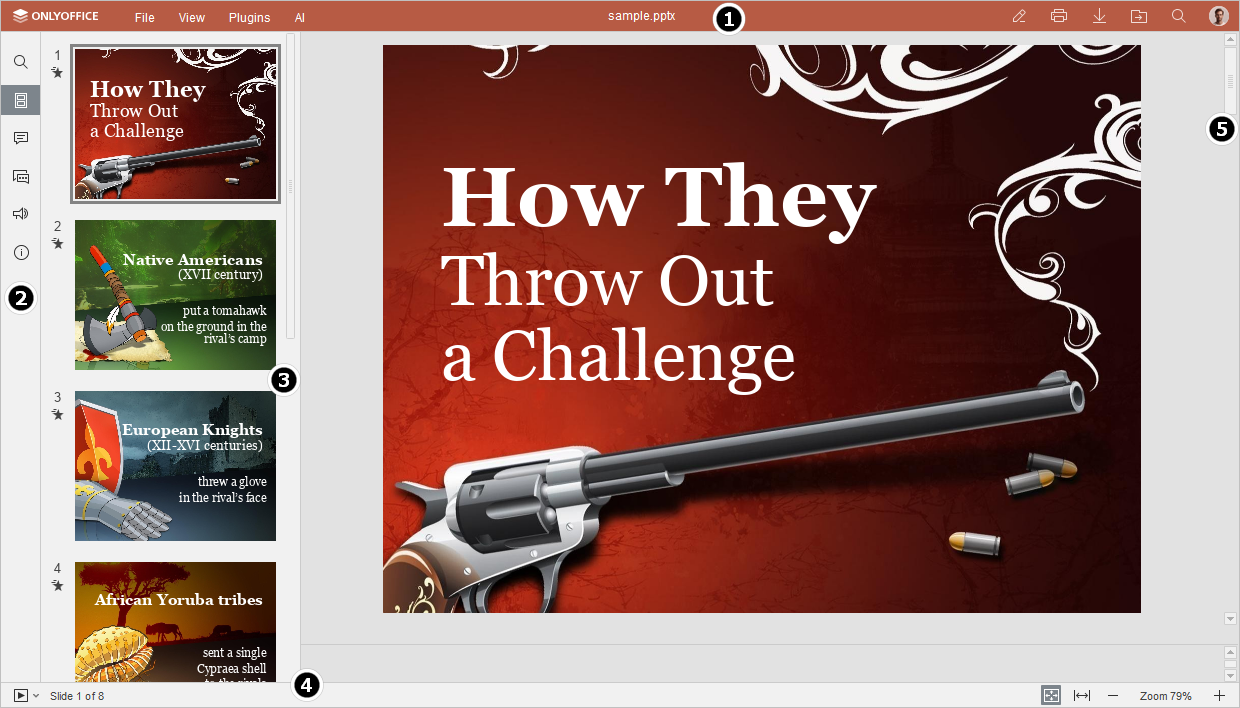
- Gornja alatna traka sadrži sledeće kartice i dugmad za brzi pristup:
- Dostupne kartice: Datoteka kartica, Prikaz kartica, Dodaci kartica, AI kartica.
Kartica Prikaz omogućava promenu stila pokazivača. Koristite alat Ruka za navigaciju kroz slajd, a alat Izbor za selektovanje objekata na slajdu.
- Dugmad za brzi pristup:
- Uredi trenutnu datoteku - zatvorite režim preglednika prezentacija i pređite na uređivanje.
- Štampaj - odštampajte trenutnu prezentaciju.
 Otvori lokaciju datoteke - u desktop verziji, omogućava otvaranje fascikle gde je datoteka sačuvana u prozoru File Explorer. U online verziji, omogućava otvaranje fascikle modula Dokumenti gde je datoteka sačuvana u novom pretraživaču.
- Preuzmi datoteku - preuzmite trenutnu prezentaciju na vaš hard disk.
 Pretraga - omogućava pretragu prezentacije za određenu reč ili simbol, itd.
- Dostupne kartice: Datoteka kartica, Prikaz kartica, Dodaci kartica, AI kartica.
- Leva ploča sadrži sledeća dugmad:
 - omogućava korišćenje alata Pretraga i zamena,
 - omogućava pregled slajdova i navigaciju kroz njih,
 - omogućava otvaranje panela Komentari,
 - (dostupno samo u online verziji) omogućava otvaranje panela Čet,
 - (dostupno samo u online verziji) omogućava kontaktiranje našeg tima za podršku,
 - (dostupno samo u online verziji) omogućava pregled informacija o programu.
- Lista slajdova sadrži sve slajdove prezentacije dostupne za brzi pristup.
- Statusna traka na dnu prozora uređivača sadrži ikonu Pokreni prezentaciju, neke alate za navigaciju: indikator broja slajda i dugmad za zumiranje. Statusna traka takođe prikazuje neka obaveštenja (kao što su "Sve promene sačuvane", 'Veza je izgubljena' kada nema konekcije i uređivač pokušava da se ponovo poveže, itd.).
- Traka za skrolovanje sa desne strane omogućava skrolovanje prezentacije gore i dole.
Članak sa oznaka:
Pregledajte sve oznake