Pregled vaše prezentacije
Pokrenite pregled
Napomena: Ako preuzmete prezentaciju koja je kreirana pomoću aplikacije treće strane, možete videti pregled efekata animacije, ako ih ima.
Da biste pregledali trenutnu prezentaciju u Editoru prezentacija, možete:
- kliknuti na ikonu Pokreni projekciju slajdova
 na kartici Početna u gornjoj alatnoj traci ili na levoj strani statusne trake, ili
 - izabrati određeni slajd unutar liste slajdova sa leve strane, desnim klikom na njega i odabrati opciju Pokreni projekciju slajdova iz kontekstualnog menija.
Pregled će početi od trenutno izabranog slajda.
Takođe možete kliknuti na strelicu pored ikone Pokreni projekciju slajdova na kartici Početna u gornjoj alatnoj traci i odabrati jednu od dostupnih opcija:
- Prikaži od početka - da biste započeli pregled od prvog slajda,
- Prikaži od trenutnog slajda - da biste započeli pregled od trenutno izabranog slajda,
- Prikaži prikaz za prezentera - da biste započeli pregled u režimu Prezentera koji vam omogućava da prikažete prezentaciju publici bez beleški na slajdovima, dok beleške možete videti na drugom monitoru.
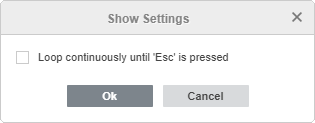
- Prikaži podešavanja - da biste otvorili prozor sa podešavanjima koji vam omogućava da postavite samo jednu opciju: Ponavljaj kontinuirano dok se ne pritisne 'Esc'. Označite ovu opciju ako je potrebno i kliknite OK. Ako omogućite ovu opciju, prezentacija će se prikazivati dok ne pritisnete taster Escape, tj. kada se dođe do poslednjeg slajda prezentacije, moći ćete ponovo da pređete na prvi slajd, itd. Ako onemogućite ovu opciju, kada se dođe do poslednjeg slajda prezentacije, pojaviće se crni ekran koji pokazuje da je prezentacija završena, i možete izaći iz Pregleda.
Koristite režim pregleda
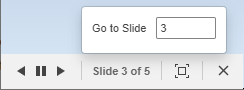
U režimu Pregleda, možete koristiti sledeće kontrole u donjem levom uglu:
- dugme Prethodni slajd
 omogućava vam da se vratite na prethodni slajd.
 - dugme Pauziraj prezentaciju
 omogućava vam da zaustavite pregled. Kada je dugme pritisnuto, pretvara se u dugme
  .
. - dugme Pokreni prezentaciju omogućava vam da nastavite pregled. Kada je dugme pritisnuto, pretvara se u dugme .
- dugme Sledeći slajd
 omogućava vam da pređete na sledeći slajd.
 - Indikator broja slajda prikazuje trenutni broj slajda kao i ukupan broj slajdova u prezentaciji. Da biste prešli na određeni slajd u režimu pregleda, kliknite na Indikator broja slajda, unesite željeni broj slajda u otvorenom prozoru i pritisnite Enter.
- dugme Ceo ekran
 omogućava vam da pređete u režim celog ekrana.
 - dugme Izađi iz celog ekrana
 omogućava vam da izađete iz režima celog ekrana.
 - dugme Zatvori projekciju slajdova
 omogućava vam da izađete iz režima pregleda.
Takođe možete koristiti prečice na tastaturi za navigaciju između slajdova u režimu pregleda.
Koristite režim prezentera
U režimu Prezentera, možete pregledati svoje prezentacije sa beleškama na slajdovima u zasebnom prozoru, dok ih prikazujete bez beleški na drugom monitoru. Beleške za svaki slajd prikazuju se ispod područja pregleda slajda.
Alt + Tab.Za navigaciju među slajdovima, možete koristiti dugmad i ili kliknuti na slajdove u listi sa leve strane. Brojevi skrivenih slajdova su precrtani u listi slajdova sa leve strane. Ako želite da prikažete slajd označen kao skriven drugima, samo ga kliknite u listi slajdova sa leve strane - slajd će biti prikazan.
Možete koristiti sledeće kontrole ispod područja pregleda slajda:

- Tajmer prikazuje proteklo vreme prezentacije u formatu hh.mm.ss.
- dugme Pauziraj prezentaciju
 omogućava vam da zaustavite pregled. Kada je dugme pritisnuto, pretvara se u dugme
  .
. - dugme Pokreni prezentaciju omogućava vam da nastavite pregled. Kada je dugme pritisnuto, pretvara se u dugme .
- dugme Resetuj omogućava resetovanje proteklog vremena prezentacije.
- dugme Prethodni slajd
 omogućava vam da se vratite na prethodni slajd.
 - dugme Sledeći slajd
 omogućava vam da pređete na sledeći slajd.
 - Indikator broja slajda prikazuje trenutni broj slajda kao i ukupan broj slajdova u prezentaciji.
- dugme Pokazivač
 omogućava vam da istaknete nešto na ekranu tokom prikazivanja prezentacije. Kada je ova opcija omogućena, dugme izgleda ovako:
  . Da biste pokazali neke objekte, pređite mišem preko područja pregleda slajda i pomerajte pokazivač po slajdu. Pokazivač će izgledati ovako:
  . Da biste onemogućili ovu opciju, kliknite ponovo na dugme .
 - simbol Olovka omogućava uključivanje režima crtanja: izaberite tip olovke, boju markera i mastila, kao i brisanje prethodnih oznaka na slajdu.
- dugme Završi projekciju slajdova omogućava vam da izađete iz režima Prezentera.