Funkcija Pretrage i Zamene
Da biste pretražili potrebne karaktere, reči ili fraze u Presentation Editor-u, kliknite na ikonu  koja se nalazi na levoj bočnoj traci, ikonu
  koja se nalazi u gornjem desnom uglu, ili koristite kombinaciju tastera Ctrl+F (Command+F za macOS) da otvorite mali panel za pretragu ili kombinaciju tastera Ctrl+H da otvorite kompletan panel za pretragu.
Mali Find panel će se otvoriti u gornjem desnom uglu radnog prostora. Panel uključuje tekstualno polje za unos pretrage, broj rezultata pretrage i kontrole za prelazak na prethodni ili sledeći rezultat, kao i zatvaranje trake.

Da biste pristupili naprednim podešavanjima, kliknite na ikonu  .
.
Panel Find and replace će se otvoriti:
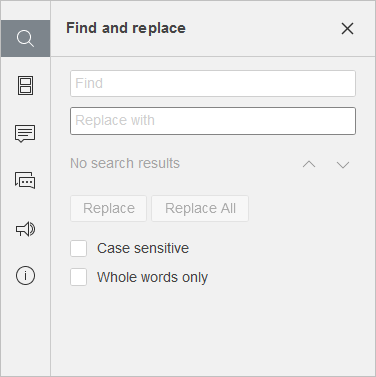
- Unesite svoj upit u odgovarajuće polje za unos Find.
- Ako želite da zamenite jednu ili više pronađenih pojava karaktera, unesite tekst zamene u odgovarajuće polje za unos Replace with. Možete izabrati da zamenite trenutno označenu pojavu ili sve pojave klikom na odgovarajuće dugme Replace i Replace All. Dugme
 Replace se takođe može naći na kartici Home.
 - Da biste se kretali između pronađenih pojava, kliknite na jedno od dugmadi sa strelicama. Dugme
 prikazuje sledeću pojavu, dok dugme
  prikazuje prethodnu.
 - Odredite parametre pretrage označavanjem potrebnih opcija ispod polja za unos:
- Case sensitive - koristi se za pronalaženje samo onih pojava koje su napisane istim velikim/malim slovima kao vaš upit (npr., ako je vaš upit 'Editor' i ova opcija je izabrana, reči poput 'editor' ili 'EDITOR', itd., neće biti pronađene).
- Whole words only - koristi se za isticanje samo celih reči.
Prvi slajd u odabranom pravcu koji sadrži unete karaktere biće istaknut na listi slajdova i prikazan u radnom prostoru sa potrebnim karakterima uokvirenim. Ako to nije slajd koji tražite, kliknite ponovo na odabrano dugme da pronađete sledeći slajd koji sadrži unete karaktere.