Promena šeme boja
Šeme boja se primenjuju na celu prezentaciju. U Editoru prezentacija, možete brzo promeniti izgled vaše prezentacije jer one definišu paletu Boje teme za različite elemente prezentacije (objekte, tabele, autoshapes, grafikone). Ako ste primenili neke Boje teme na elemente prezentacije, a zatim odaberete drugu Šemu boja, primenjene boje u vašoj prezentaciji će se promeniti u skladu sa tim.
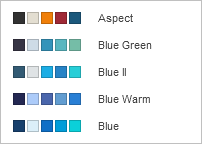
Da biste promenili šemu boja, kliknite na strelicu nadole pored ikone Šema boja  na kartici Dizajn u gornjoj alatnoj traci i izaberite željenu šemu boja sa liste: Aspect, Blue Green, Blue II, Blue Warm, Blue, Grayscale, Green Yellow, Green, Marquee, Median, Office 2007-2010, Office 2013-2022, Office, Orange Red, Orange, Paper, Red Orange, Red Violet, Red, Slipstream, Violet II, Violet, Yellow Orange, Yellow, i New Office. Izabrana šema boja će biti istaknuta na listi.
Kada izaberete željenu šemu boja, možete odabrati druge boje u prozoru palete boja koji odgovara elementu prezentacije kojem želite da primenite boju. Za većinu elemenata prezentacije, prozor palete boja može se otvoriti klikom na obojeni kvadrat na desnoj bočnoj traci kada je izabrani element. Za font, ovaj prozor se može otvoriti pomoću strelice nadole pored ikone Boja fonta  na kartici Početna u gornjoj alatnoj traci. Sledeće palete su dostupne:
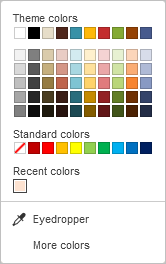
- Boje teme - boje koje odgovaraju izabranoj šemi boja prezentacije.
- Standardne boje - skup podrazumevanih boja. Izabrana šema boja ne utiče na njih.
- Takođe možete primeniti prilagođenu boju koristeći dve različite opcije:
- Pipeta - koristite ovu opciju da odaberete željenu boju klikom na nju u prezentaciji.
- Više boja - kliknite na ovaj natpis ako željena boja nedostaje među dostupnim paletama. Izaberite potrebni raspon boja pomeranjem vertikalnog klizača boja i postavite određenu boju povlačenjem birača boja unutar velikog kvadratnog polja boja. Kada izaberete boju sa biračem boja, odgovarajuće RGB i sRGB vrednosti boja će biti prikazane u poljima sa desne strane. Takođe možete definisati boju na osnovu RGB modela boja unosom odgovarajućih numeričkih vrednosti u polja R, G, B (crvena, zelena, plava) ili uneti sRGB heksadecimalni kod u polje označeno sa #. Izabrana boja se pojavljuje u polju za pregled Nova. Ako je objekat prethodno bio ispunjen bilo kojom prilagođenom bojom, ta boja se prikazuje u polju Trenutna kako biste mogli uporediti originalne i modifikovane boje. Kada je boja definisana, kliknite na dugme Dodaj:
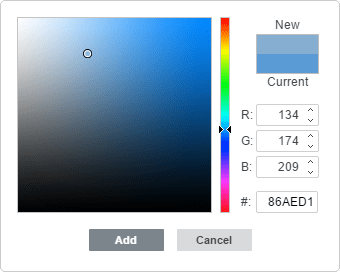
Prilagođena boja će biti primenjena na izabrani element i dodata u paletu Skorašnje boje.