Uvod u korisnički interfejs PDF Editora
PDF Editor koristi interfejs sa karticama, gde su komande za uređivanje grupisane po funkcionalnosti.
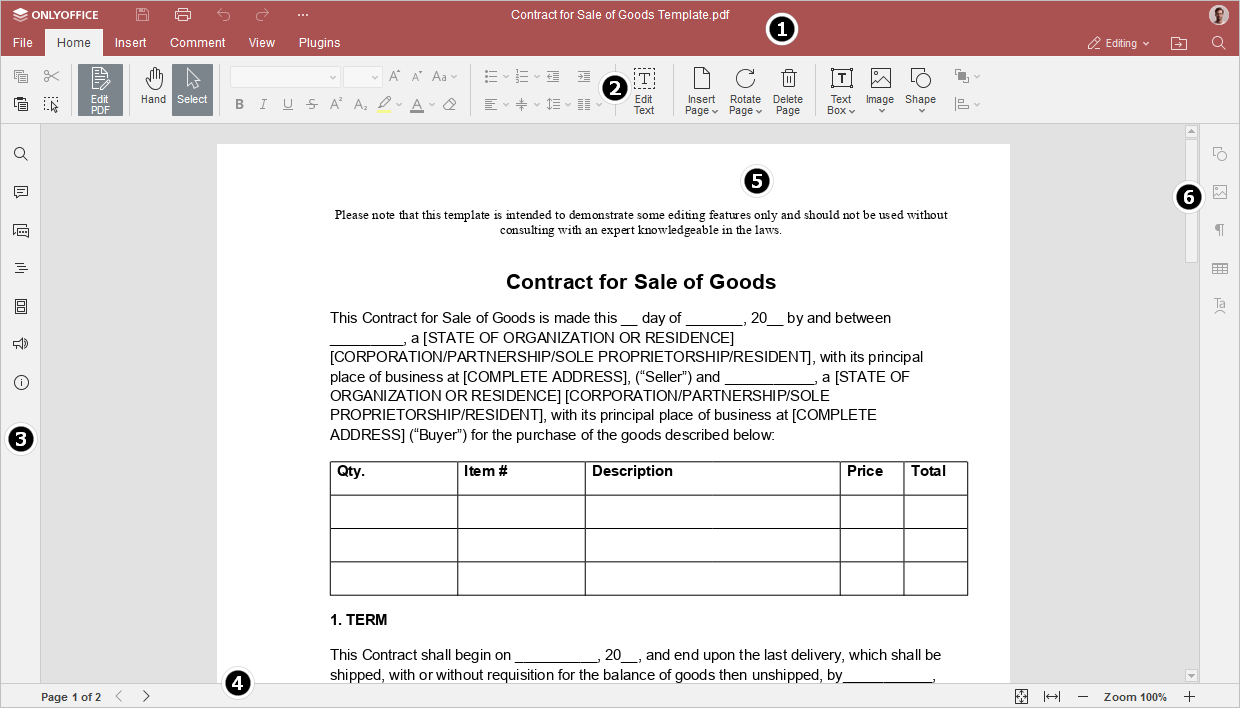
Glavni prozor Online PDF Editora:
Glavni prozor Desktop PDF Editora:
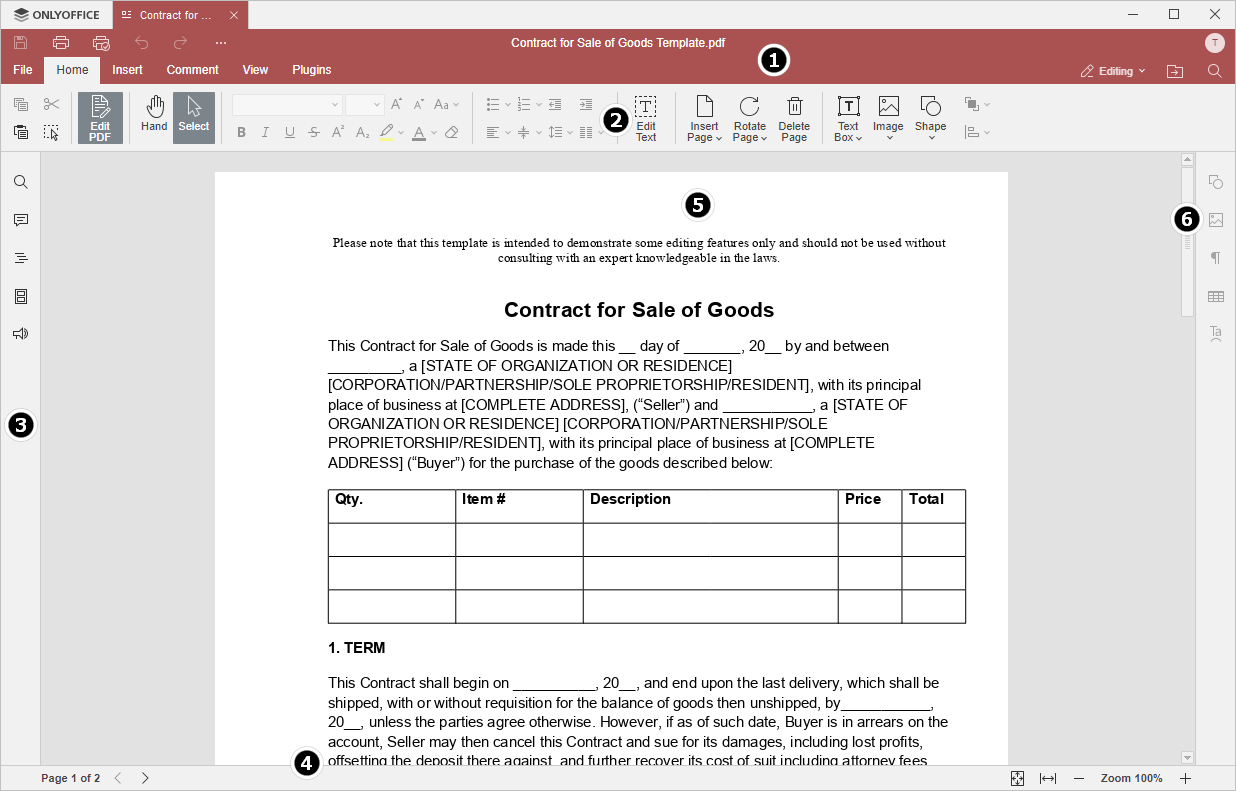
Interfejs editora se sastoji od sledećih glavnih elemenata:
- Naslov editora prikazuje ONLYOFFICE logo, kartice za sve otvorene dokumente sa njihovim imenima (u desktop verziji) i kartice menija.
Na levoj strani naslova editora nalaze se dugmad Sačuvaj, Štampaj fajl, Poništi i Ponovi.

Na desnoj strani naslova editora, pored korisničkog imena, prikazane su sledeće ikone:
 Otvori lokaciju fajla - u desktop verziji, omogućava otvaranje fascikle u kojoj je fajl sačuvan, u prozoru File explorer. U online verziji, omogućava otvaranje fascikle modula Dokumenti, gde je fajl sačuvan, u novom tabu pregledača.
 Pretraga - omogućava pretragu PDF-a za određenu reč ili simbol, itd.
- Gornja traka sa alatkama prikazuje set komandi za uređivanje u zavisnosti od izabrane kartice menija. Trenutno su dostupne sledeće kartice: Fajl, Početna, Rediguj, Komentar, Umetni, Prikaz, Dodaci.
Opcije
 Kopiraj,
  Zalepi,
  Iseci i
  Selektuj sve su uvek dostupne na levoj strani gornje trake sa alatkama bez obzira na izabranu karticu, kao i alati
  Selektuj i
  Ruka.
Ruka. - Leva bočna traka sadrži sledeće ikone:
 - omogućava korišćenje alata Pretraga i zamena.
 - omogućava otvaranje panela Komentari.
 - (dostupno samo u online verziji) omogućava otvaranje panela Chat.
 - omogućava otvaranje panela Naslovi koji prikazuje listu svih naslova sa odgovarajućim nivoima ugnježdenosti.
 - omogućava prikaz sličica stranica za brzu navigaciju.
 - (dostupno samo u online verziji) omogućava kontaktiranje naše podrške.
 - (dostupno samo u online verziji) omogućava pregled informacija o programu.
- Statusna traka koja se nalazi na dnu prozora editora pokazuje broj stranice, kao i prikazuje neka obaveštenja (na primer, "Sve promene sačuvane", 'Veza je izgubljena' kada nema konekcije i editor pokušava da se ponovo poveže, itd.). Takođe omogućava podešavanje zumiranja.
- Radna oblast omogućava pregled sadržaja PDF-a, unos i uređivanje podataka.
- Traka za pomeranje sa desne strane omogućava pomeranje gore i dole kroz višestranične PDF-ove.
Za vašu udobnost, možete sakriti neke komponente i ponovo ih prikazati kada je to potrebno. Da biste saznali više o podešavanju prikaza, molimo vas da pogledate ovu stranicu.
Članak sa oznaka:
Pregledajte sve oznake