Primena stilova formatiranja
Svaki stil formatiranja predstavlja skup unapred definisanih opcija formatiranja: (veličina fonta, boja, razmak između redova, poravnanje itd.). Stilovi u Document Editor-u omogućavaju vam da brzo formatirate različite delove dokumenta (naslovi, podnaslovi, liste, običan tekst, citati) umesto da svaki put pojedinačno primenjujete više opcija formatiranja. Ovo takođe osigurava konzistentan izgled celog dokumenta.
Možete koristiti stilove i za kreiranje sadržaja ili tabele slika.
Primena stila zavisi od toga da li je stil paragraf stila (običan, bez razmaka, naslovi, lista paragrafa itd.), ili tekst stila (zasnovan na tipu fonta, veličini, boji). Takođe zavisi od toga da li je deo teksta izabran ili je kursor miša postavljen na reč. U nekim slučajevima možda ćete morati da izaberete željeni stil iz biblioteke stilova dva puta kako bi se pravilno primenio: kada prvi put kliknete na stil u panelu stilova, primenjuju se svojstva stila paragrafa. Kada kliknete drugi put, primenjuju se svojstva teksta.
Koristite podrazumevane stilove
Da biste primenili jedan od dostupnih stilova formatiranja teksta,
- postavite kursor unutar željenog paragrafa ili izaberite nekoliko paragrafa,
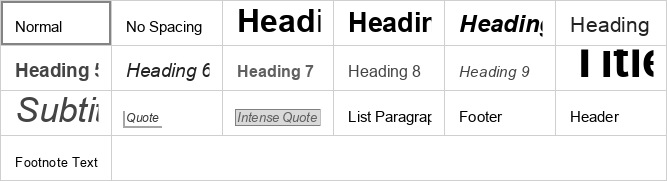
- izaberite željeni stil iz galerije stilova sa desne strane na kartici Početna u gornjoj traci sa alatkama.
Dostupni su sledeći stilovi formatiranja: običan, bez razmaka, naslov 1-9, naslov, podnaslov, citat, intenzivan citat, lista paragrafa, podnožje, zaglavlje, tekst fusnote.
Izmenite postojeće stilove i kreirajte nove
Da biste promenili postojeći stil:
- Primeni potrebni stil na paragraf.
- Izaberite tekst paragrafa i promenite sve parametre formatiranja koje želite.
- Sačuvajte napravljene izmene:
- kliknite desnim tasterom miša na izmenjeni tekst, izaberite opciju Formatiranje kao stil i zatim izaberite opciju Ažuriraj stil 'ImeStila' ('ImeStila' odgovara stilu koji ste primenili u koraku 1),
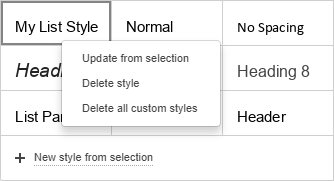
- ili izaberite izmenjeni deo teksta mišem, otvorite galeriju stilova, kliknite desnim tasterom miša na stil koji želite da promenite i izaberite opciju Ažuriraj iz selekcije.
Kada je stil izmenjen, svi paragrafi u dokumentu formatirani ovim stilom promeniće svoj izgled u skladu s tim.
Da biste kreirali potpuno novi stil:
- Formatirajte deo teksta prema vašim potrebama.
- Izaberite odgovarajući način za čuvanje stila:
- kliknite desnim tasterom miša na izmenjeni tekst, izaberite opciju Formatiranje kao stil i zatim izaberite opciju Kreiraj novi stil,
- ili izaberite izmenjeni deo teksta mišem, otvorite galeriju stilova i kliknite na opciju Novi stil iz selekcije.
- Podesite parametre novog stila u otvorenom prozoru Kreiraj novi stil:
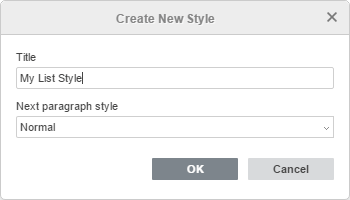
- Unesite ime novog stila u polje za unos teksta.
- Izaberite željeni stil za naredni paragraf sa liste Sledeći stil paragrafa. Takođe je moguće izabrati opciju Isti kao kreirani novi stil.
- Kliknite na dugme OK.
Kreirani stil će biti dodat u galeriju stilova.
Upravljajte svojim prilagođenim stilovima:
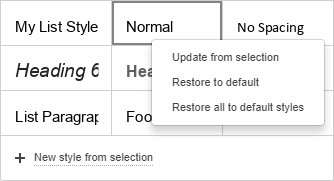
- Da biste vratili podrazumevana podešavanja određenog stila koji ste promenili, kliknite desnim tasterom miša na stil koji želite da vratite i izaberite opciju Vrati na podrazumevano.
- Da biste vratili podrazumevana podešavanja svih stilova koje ste promenili, kliknite desnim tasterom miša na bilo koji podrazumevani stil u galeriji stilova i izaberite opciju Vrati sve na podrazumevane stilove.
- Da biste obrisali jedan od novih stilova koje ste kreirali, kliknite desnim tasterom miša na stil koji želite da obrišete i izaberite opciju Obriši stil.
- Da biste obrisali sve nove stilove koje ste kreirali, kliknite desnim tasterom miša na bilo koji novi stil koji ste kreirali i izaberite opciju Obriši sve prilagođene stilove.