Inserindo formas
Inserir formas
Você pode inserir formas em sua apresentação e ajustar sua aparência usando o painel de configurações de forma. Este artigo descreve como inserir uma forma, configurar seu estilo, adicionar texto dentro dela e removê-la quando não for mais necessária.
- Selecione o slide onde deseja colocar a forma.
- Toque no
 ícone Inserir objeto na barra de ferramentas superior para abrir o painel de inserção de novo objeto.
 - Alterne para a
 guia Forma.
 - Selecione uma das formas disponíveis.
A forma selecionada será adicionada. Agora você pode alterar suas propriedades e posição.
Você pode editar as propriedades usando a barra de formatação abaixo.

Ajustar as configurações da forma
- Selecione a forma tocando em sua borda (a caixa retangular ao redor da forma deve ser exibida como uma linha sólida).
- Abra o painel de configurações da forma
- tocando no
 ícone Editar objeto na barra de ferramentas superior, ou
 - tocando na opção Forma no menu pop-up.
- tocando no
A guia Forma contém as seguintes seções: Estilo, Substituir, Organizar, Alinhar e Animações.
Estilo
A seção Estilo contém as seguintes configurações:
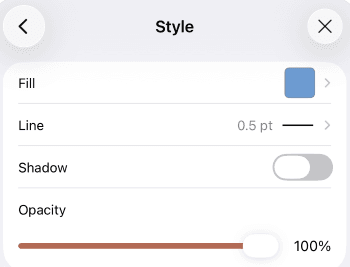
- Preenchimento — para preencher o espaço interno da forma com uma cor sólida, gradiente, imagem personalizada ou padrão.
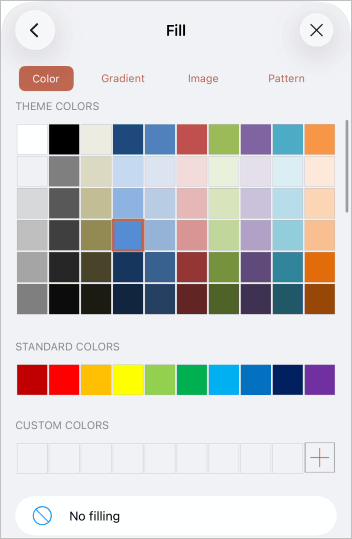
- Cor — escolha uma das cores Tema ou Padrão disponíveis ou defina sua cor Personalizada. Se não quiser usar uma cor de preenchimento, escolha a opção Sem preenchimento
 .
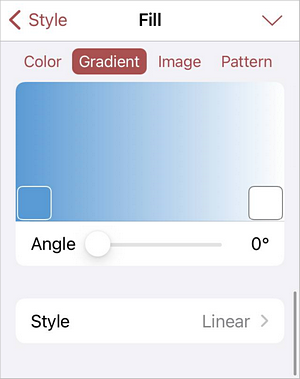
. - Gradiente — escolha duas cores para uma transição suave de cor, defina o ângulo através do controle deslizante e escolha um dos estilos de transição de cor disponíveis: Linear ou Radial. Para adicionar mais pontos de gradiente, toque e segure na parte inferior do campo de cor do gradiente ou toque e segure no quadrado de cor do gradiente existente e escolha a opção Duplicar no menu de contexto, depois toque no novo quadrado de cor e defina a cor desejada.
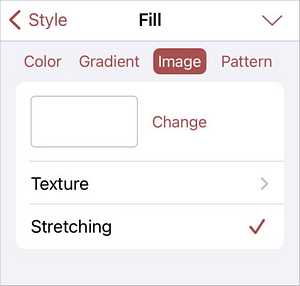
- Imagem — escolha a imagem para preencher a forma.
- Toque na opção Alterar e escolha uma foto da sua biblioteca, tire uma foto, insira uma imagem dos Arquivos ou exclua uma imagem.
- Toque na opção Textura e escolha uma das texturas disponíveis.
- Ative ou desative a opção Esticar para esticar a imagem/textura para preencher totalmente a forma ou para preservar o tamanho original da imagem/textura, respectivamente.
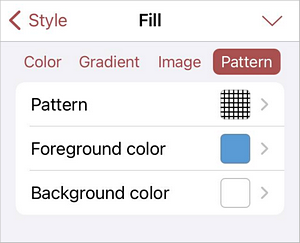
- Padrão — escolha um padrão para preencher a forma.
- Padrão — toque nesta opção e escolha um dos padrões disponíveis.
- Cor de primeiro plano — escolha uma das cores Tema ou Padrão disponíveis ou defina sua cor Personalizada para o primeiro plano do padrão.
- Cor de fundo — escolha uma das cores Tema ou Padrão disponíveis ou defina sua cor Personalizada para o fundo do padrão.
- Cor — escolha uma das cores Tema ou Padrão disponíveis ou defina sua cor Personalizada. Se não quiser usar uma cor de preenchimento, escolha a opção Sem preenchimento
- Linha — para definir as propriedades da borda.
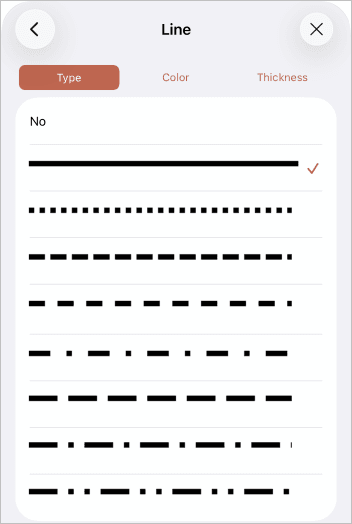
- Tipo — escolha um dos tipos de borda disponíveis ou a opção Sem para remover a borda da forma.
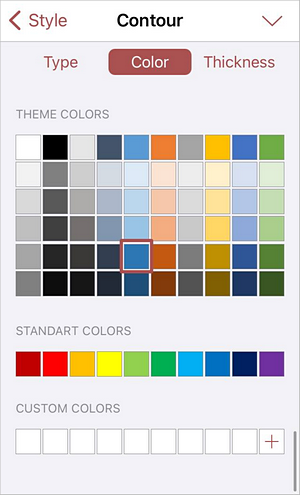
- Cor — escolha uma das cores Tema ou Padrão disponíveis ou defina sua cor Personalizada para a borda.
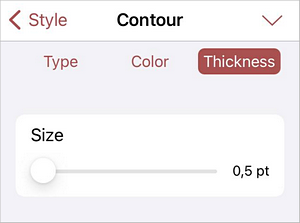
- Espessura — use o controle deslizante para definir a espessura da borda.
- Tipo — escolha um dos tipos de borda disponíveis ou a opção Sem para remover a borda da forma.
- Sombra — ative ou desative o interruptor para que a forma projete uma sombra.
- Opacidade — arraste o controle deslizante para definir o nível de opacidade da forma.
Substituir
A seção Substituir permite substituir a forma atual por outra selecionada no menu.
Organizar
A seção Organizar permite definir a posição da forma selecionada em relação a outros objetos quando vários objetos se sobrepõem. Para saber mais, consulte o artigo Manipular objetos.
Alinhar
A seção Alinhar permite alinhar a forma no slide. Para saber mais, consulte o artigo Manipular objetos.
Animações
A seção Animações permite aplicar efeitos de animação à imagem selecionada. As seguintes configurações estão disponíveis:
- Efeito — toque para selecionar um efeito de animação entre as opções disponíveis. O ícone do efeito atual é exibido ao lado da opção.
- Parâmetros — toque para ajustar parâmetros adicionais para o efeito de animação selecionado.
- Gatilho — toque para definir a condição de gatilho para a animação.
- Duração — toque para especificar quanto tempo o efeito de animação deve durar.
- Atraso — defina o tempo de atraso antes de a animação começar. Use os botões - ou + para diminuir ou aumentar o valor atual (medido em segundos).
Adicionar texto dentro da forma
- Coloque o ponto de inserção tocando dentro da forma (a caixa retangular ao redor da forma deve ser exibida como uma linha tracejada).
- Comece a digitar seu texto usando o teclado na tela.
O texto que você adiciona dessa forma se torna parte da forma (quando você move ou gira a forma, o texto se move ou gira com ela).
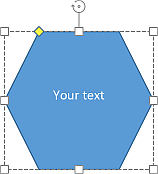
Você pode aplicar as mesmas opções de formatação de texto que as de texto comum. Para editar o texto adicionado dentro da forma:
- Selecione o texto: toque duas vezes em um trecho de texto dentro da forma e arraste as alças de seleção.
- Abra o painel de configurações
- tocando no ícone Editar objeto na barra de ferramentas superior, ou
- tocando na opção Editar Texto no menu pop-up.
- tocando no
- Alterne para a guia Texto e ajuste os parâmetros de texto necessários:
- mude o tipo, tamanho e cor da fonte,
- aplique estilos de decoração de fonte,
- aplique o tipo de alinhamento horizontal/vertical necessário,
- mude recuos de texto,
- ajuste o espaçamento entre linhas,
- defina a direção do texto,
- crie listas com marcadores e numeradas.
Remover a forma
Selecione a forma tocando nela e prossiga de uma das seguintes maneiras:
- toque no item de menu Excluir no menu pop-up, ou
- abra o painel de configurações tocando no ícone Editar objeto na barra de ferramentas superior, alterne para a guia Forma, deslize para cima e toque no botão Excluir Forma.