Este artigo foi traduzido por IA
Criando listas
Criar listas
Você pode criar uma lista na caixa de texto usando a barra de ferramentas de formatação de texto acima do teclado ou usando o painel de configurações de texto.
Usando a barra de ferramentas de formatação de texto
- Coloque o cursor na posição onde a lista será iniciada (isso pode ser em uma nova linha ou em texto já inserido).
- Toque no ícone
 na barra de ferramentas de formatação de texto.
- Selecione o tipo de lista que você gostaria de iniciar:
- Permanecer na aba Marcadores para criar uma lista não ordenada com marcadores e selecionar o tipo de marcador.
- Alternar para a aba
 Números para criar uma lista ordenada com dígitos ou letras e selecionar como a lista será exibida.
- Permanecer na aba
Usando o painel de configurações de texto
- Abra o painel de configurações
- tocando no ícone
 Editar objeto na barra de ferramentas superior, ou
 - tocando na opção Editar Texto no menu pop-up.
- tocando no ícone
- Alterne para a aba Texto e deslize para cima.
- Selecione o tipo de lista que você gostaria de iniciar:
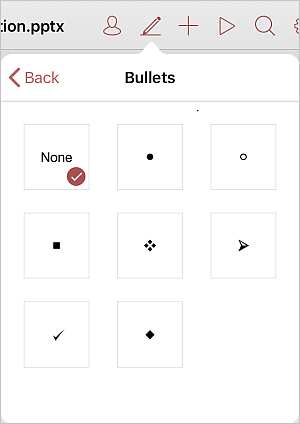
- Toque em Marcadores para criar uma lista não ordenada com marcadores. Selecione o tipo de marcador desejado entre as opções disponíveis: círculo preenchido, círculo vazio, quadrado preenchido, quatro losangos, seta preenchida, marca de seleção, losango preenchido ou Nenhum para remover os marcadores de bala.
- Toque em Números para criar uma lista ordenada com dígitos ou letras e selecionar como a lista será exibida.
- Toque em
Agora, cada vez que você pressionar a tecla Enter no final da linha, um novo item de lista ordenada ou não ordenada aparecerá. Para parar isso, toque na tecla  Backspace e continue com o parágrafo de texto comum.
Você também pode alterar a indentação do texto nas listas usando os ícones  Diminuir Recuo e
  Aumentar Recuo na aba Texto.
Artigo com o tag:
Veja todas as etiquetas