Manipulando objetos
Redimensionar objetos
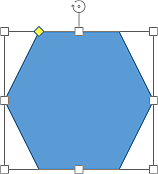
Para alterar o tamanho de uma forma automática/imagem/gráfico/tabela, toque e arraste uma das alças de redimensionamento  situadas nas bordas do objeto.
Mover objetos
Para alterar a posição de uma forma automática/imagem, toque e arraste o objeto para a posição desejada.
Quando você move um objeto, linhas-guia são exibidas para ajudá-lo a posicionar o objeto com precisão no slide.
Para mover uma tabela, toque e segure a borda da tabela e arraste-a para um local diferente no slide.
Girar objetos
Para girar a forma automática/imagem, toque no ícone da alça de rotação  e arraste-a no sentido horário ou anti-horário.
Redefinir formas automáticas
Ao modificar algumas formas, como setas figuradas ou balões de fala, a alça de redefinição amarela  também está disponível. Ela permite ajustar alguns aspectos da forma, como o comprimento da cabeça de uma seta.
Organizar vários objetos
Se você tiver vários objetos sobrepostos, pode organizar sua ordem:
- Toque no objeto necessário para selecioná-lo.
- Toque no
 ícone Editar objeto na barra de ferramentas superior.
 - Toque no item de menu Organizar.
- Selecione a opção de organização desejada:
-
 Trazer para Frente — para mover o objeto selecionado à frente de todos os outros objetos.
 -
 Enviar para o Fundo — para mover o objeto selecionado atrás de todos os outros objetos.
 -
 Trazer para Frente — para mover o objeto selecionado um nível à frente em relação aos outros objetos.
 -
 Enviar para Trás — para mover o objeto selecionado um nível atrás em relação aos outros objetos.
-
Alinhar objetos
Para alinhar objetos em um slide:
- Toque no objeto necessário para selecioná-lo.
- Toque no ícone Editar objeto na barra de ferramentas superior.
- Toque no item de menu Alinhar.
- Selecione a opção de alinhamento desejada:
-
 Alinhar à Esquerda — para alinhar o objeto horizontalmente pelo lado esquerdo do slide.
 -
 Alinhar ao Centro — para alinhar o objeto horizontalmente pelo centro do slide.
 -
 Alinhar à Direita — para alinhar o objeto horizontalmente pelo lado direito do slide.
 -
 Alinhar ao Topo — para alinhar o objeto verticalmente pelo lado superior do slide.
 -
 Alinhar ao Meio — para alinhar o objeto verticalmente pelo meio do slide.
 -
 Alinhar à Base — para alinhar o objeto verticalmente pelo lado inferior do slide.
-
- Selecione o tipo de distribuição desejado:
-
 Distribuir Horizontalmente — para alinhar o objeto selecionado pelo seu centro (das bordas direita para esquerda) ao centro horizontal do slide.
 -
 Distribuir Verticalmente — para alinhar o objeto selecionado pelo seu centro (das bordas superior para inferior) ao centro vertical do slide.
-
Excluir objetos
Para excluir uma forma automática/imagem/gráfico/tabela, toque no objeto para selecioná-lo e prossiga de uma das seguintes maneiras:
- toque no item de menu Excluir no menu pop-up, ou
- abra o painel de configurações tocando no ícone Editar objeto na barra de ferramentas superior e toque no botão Excluir Forma / Excluir Imagem / Excluir Gráfico / Excluir Tabela na parte inferior.